Android’de Silinen Bildirimleri Görmek Mümkün mü?

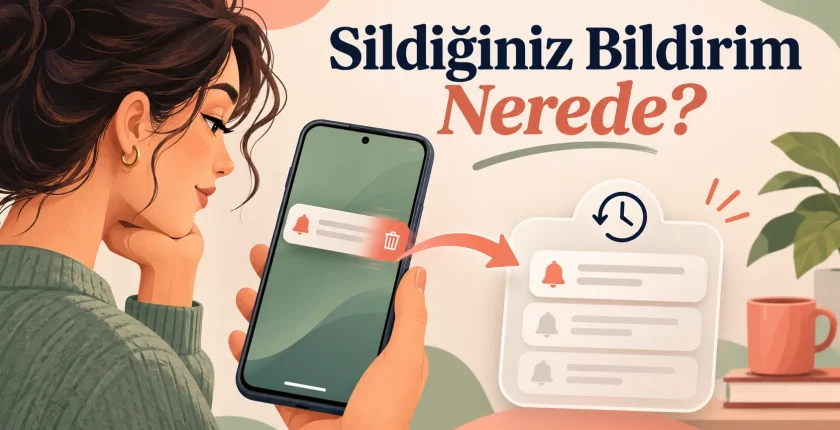
Android bildirim geçmişi, yanlışlıkla kapattığınız bazı bildirimlere yeniden bakmanızı sağlayabilir. Ancak özellik önceden etkin olmalıdır; bugün açtığınız geçmişten daha önce kaydedilmemiş bütün uyarıları geri getirmesini beklemeyin. Bildirim geçmişi ayrıca tam bir mesaj yedeği değildir. Uygulamanın gösterdiği uyarıyla sohbetin tamamı aynı veri değildir.
Özelliğin bulunması ve menü yolu telefonun markasına, modeline ve yazılımına bağlıdır. Google’ın Android yardımında da bazı cihazlarda bildirim geçmişinin olmayabileceği belirtilir. Bu nedenle internette gördüğünüz bir ayar ekranının sizde birebir bulunmaması, mutlaka yanlış yere baktığınız veya telefonunuzun bozuk olduğu anlamına gelmez.
Android Bildirim Geçmişi Nereden Açılır?
Ayarlar uygulamasında Bildirimler bölümünden başlayın ve varsa Bildirim Geçmişi seçeneğini arayın. Ayarlar içindeki arama kutusuna aynı ifadeyi yazmak da yardımcı olabilir. Google’ın Android bildirim açıklaması, cihazlar arasında ayarların değişebileceğini ve özelliğin kullanılabilirliğinin kontrol edilmesi gerektiğini söyler.

Pixel telefonlar için Google’ın özel yardım sayfasında Ayarlar, Bildirimler, Bildirim Geçmişi yolu verilir. Kullan seçeneği açıldığında geçmiş tutulur. Belgede, etkinleştirildikten sonra son 24 saatte kapatılan bildirimlerin listelenmesi açıklanır. Bu süreyi bütün Android modellerinin değişmez kuralı gibi kullanmayın.
Etkinleştirdikten sonra önemli olmayan bir uygulama uyarısıyla davranışı gözleyebilirsiniz. Bildirimi kapatıp geçmiş ekranında görünüp görünmediğine bakın. Bu deneme, geçmişi kullanmaya alışmanızı sağlar; her uygulamanın her içerik türünün eksiksiz saklanacağını garanti etmez. Bildirim gönderilmemişse geçmişte bulunacak bir uyarı da olmayabilir.
Samsung Galaxy’de Menü Farklı Olabilir
Samsung’un bildirim geçmişi açıklaması, Bildirimler bölümündeki Gelişmiş Ayarlar üzerinden geçmişe ulaşılmasını anlatır. Cihazınızda aynı adlar varsa bu yolu kontrol edin. Farklı One UI sürümü veya model kullanıyorsanız kendi telefonunuzun güncel yardımını esas alın.
Menüde bildirim geçmişi bulunmuyorsa eski bir ekran görüntüsünü izleyerek bütün gizlilik ayarlarını değiştirmeyin. Önce modelin bu özelliği destekleyip desteklemediğini doğrulayın. Başka üreticinin yolu da Samsung menüsünün aynısı olmak zorunda değildir. Android adı ortak olsa da ayar düzeni aynı kalmaz.
Geçmişle birlikte görülen başka seçenekleri de ayırın. Bildirimi ertelemek, uygulamanın bildirimini kapatmak veya kilit ekranında içeriği gizlemek farklı işlemlerdir. Birini değiştirdiğinizde diğerlerinin de aynı biçimde değiştiğini varsaymayın. Özellikle uyarı alamadığınız bir uygulamada önce bildirime izin verilip verilmediğini inceleyin.

Geçmişte Görünen Şey Mesajın Kendisi Değil
Bir mesajlaşma uygulamasının bildirimi yalnızca kısa bir önizleme içerebilir. Uzun bir mesajın tamamı, ekleri veya sonraki değişiklikleri bu önizlemede bulunmayabilir. Geçmiş ekranında bir satır görmek, sohbetin bütün içeriğinin yedeklendiği anlamına gelmez. Gereken konuşmaya uygulamanın kendi hesabından ulaşmaya çalışın.
Karşı tarafın sildiği her mesajı eksiksiz geri getireceğini söyleyen vaatler de bu sınırı gözden kaçırabilir. Mesaj hiç bildirim oluşturmadıysa, içerik gizlendiyse veya geçmiş tutulmuyorsa aradığınız metin bulunmayabilir. Bildirim kaydıyla uygulamanın mesaj saklama ve yedekleme işlevlerini birbirinin yerine kullanmayın.
Geçmişteki bir bildirime dokunmak, ilgili uygulamayı açabilir. O uygulamada görünen içerik ise bildirimin ilk geldiği andaki hâlle aynı kalmak zorunda değildir. Eski önizlemeye dayanarak güncel işlem durumunu kesinleştirmeyin. Örneğin bir teslimat uyarısı için son durumu hizmetin kendi ekranından kontrol edin.
Geçmişi Kapatınca Ne Olur?
Android Açık Kaynak Projesinin teknik açıklaması, referans uygulamada geçmiş kapatıldığında kayıtların silindiğini ve yeni kayıt tutulmadığını belirtir. Belgede üreticilerin saklama süresini ve ekran bölümlerini değiştirebildiği de anlatılır. Kendi cihazınızdaki kapatma uyarısını okuyun.
Bir kaydı daha sonra kullanmanız gerekiyorsa geçmiş ekranının kalıcı arşiv olduğunu varsaymayın. Geçerli işlem bilgisine ilgili uygulamadan veya hesabınızdan ulaşmak daha uygundur. Bildirim ekranındaki geçici satırın, fatura, mesaj yedeği veya resmî işlem belgesi yerine geçeceğini düşünmeyin.
Özelliği kapatıp açmak da eski kayıtları yenilemek veya kaybolanı geri çağırmak anlamına gelmez. Sorun araştırırken yaptığınız değişiklikleri not edin. Kayıtların görünmediğini fark ettiğiniz anda rastgele ayar değiştirmeniz, hangi koşulun etkili olduğunu ayırmayı zorlaştırabilir.

Gizlilik Ayarlarını da Gözden Geçirin
Bildirimlerde kişisel mesaj, işlem ayrıntısı veya tek kullanımlık kod bulunabilir. Geçmişi açarken telefona kimlerin erişebildiğini düşünün. Ekran kilidi ve kilit ekranı önizlemesi, geçmişte nelerin görüleceğiyle birlikte değerlendirilmelidir. Telefona erişen bir kişinin hangi ayrıntıları görebildiğini kendi cihazınızda kontrol edin.
Eksik uyarıları görmek için üçüncü taraf bir uygulamaya geniş bildirim erişimi vermeden önce bu iznin kapsamını okuyun. Sırf geçmiş ekranı bulamadığınız için her bildirimi okuyabilecek bir aracı otomatik olarak gerekli saymayın. Uygulamanın veri işleme ve saklama açıklamasını da inceleyin; burada belirli bir ek uygulama önerilmemektedir.
Bulamadığınız Uyarı için Küçük Bir Kontrol Sırası
Önce geçmişin olaydan önce açık olup olmadığına bakın. Sonra doğru uygulamayı ve uygun zaman aralığını kontrol edin. Bildirim izni kapalı mıydı, uyarı sessiz bir kategoride miydi, yoksa uygulama hiç bildirim göndermemiş olabilir mi? Bunlar farklı olasılıklardır.
Uyarının Gönderen Uygulamasını da Okuyun
Bir bildirimin başlığında kurum veya kişi adı geçmesi, onu hangi uygulamanın gönderdiğini tek başına açıklamaz. Geçmiş ekranında görünen uygulama adına da bakın. Örneğin tarayıcıdan gelen bir site uyarısıyla bankanın kendi uygulamasının bildirimi aynı kanaldan gelmez. İşlemi doğrulamak için ilgili hizmetin bildiğiniz uygulamasını açabilirsiniz.
Birden fazla benzer uyarı varsa yalnızca en üstteki satıra odaklanmayın. Uygulama, zaman ve kısa içerik ayrıntısını birlikte karşılaştırın. Bu bilgiler, hangi uyarıyı yanlışlıkla kapattığınızı ayırmanıza yardımcı olur; bildirimin talebini kendiliğinden güvenilir yapmaz. Özellikle işlem veya ödeme bildiriminde son durumu uygulamanın kendi ekranından doğrulayın. Geçmişte gördüğünüz satırı yeniden açmak zorunda değilsiniz.
Android bildirim geçmişini, yanlışlıkla kapatılan yakın tarihli uyarılara dönmek için kullanın. Kalıcı mesaj kurtarma beklentisini bu özellikten ayırdığınızda hem doğru ayarı arar hem de bulunmayan bir kaydı geri getirme vaatlerine gereksiz erişim vermemiş olursunuz.