Akıllı TV’nin Mikrofonunu Hangi Uygulamalar Kullanıyor?


- 1. Akıllı TV Gizlilik Ayarlarında Önce Mikrofonu Ayırın
- 2. Hangi Uygulamaya Hangi İzni Verdiğinizi İnceleyin
- 3. Sesli Arama, Hesap ve Öneriler Birbirinden Farklıdır
- 4. Bir Ayarı Değiştirince Ne Olduğunu Deneyin
- 5. Ortak Televizyonda Hesap Düzenini de Gözden Geçirin
- 6. Televizyonu Satmadan veya Servise Vermeden Önce
- 7. İzin Envanteri İçin Basit Bir Not Tutabilirsiniz
Akıllı TV gizlilik ayarları içinde mikrofon iznini incelemek için önce televizyonun işletim sistemini ve mikrofonun nerede bulunduğunu belirleyin. Kumandadaki mikrofonla televizyonun gövdesindeki eller serbest mikrofon aynı donanım olmayabilir. Bir anahtarı kapatmanın bütün uygulama izinlerini ve hesap etkinliğini de değiştirdiğini düşünmeyin.
Bu yazıdaki örnekler ağırlıklı olarak Google TV ve Android TV düzenini esas alır. Samsung, LG veya başka sistemlerde menü adları ve seçenekler farklı olabilir. Cihazınızın tam modelini öğrendikten sonra kendi üreticisinin açıklamasını incelemek, internetteki tek bir menü yolunu bütün televizyonlarda aramaktan daha kolaydır.
Akıllı TV Gizlilik Ayarlarında Önce Mikrofonu Ayırın
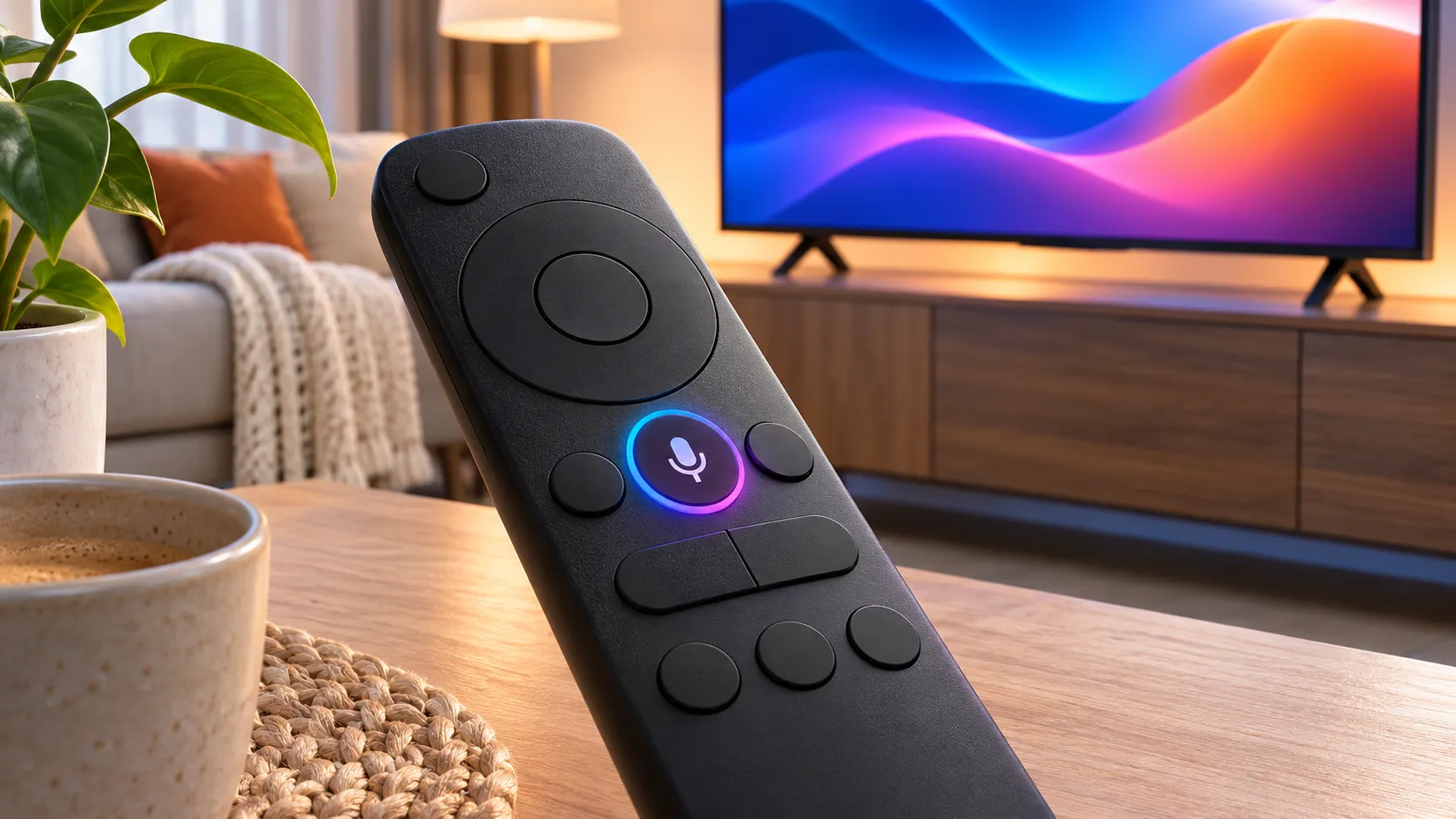
Kumandada sesli arama düğmesi bulunması, televizyonun üzerinde de sürekli ses bekleyen bir mikrofon olduğu anlamına gelmez. Bazı modellerde gövde mikrofonu ve fiziksel kapatma anahtarı vardır, bazılarında yoktur. Kılavuzdaki donanım tarifine bakın; mikrofon deliği sandığınız bir açıklığı kapatmaya veya cihazı açmaya çalışmayın.

Sony’nin sesli asistan açıklaması, desteklenen modellerde eller serbest ayarını ve gövde mikrofon anahtarını ayrı ele alır. Bu örneği bütün markalara genellemeyin. Fiziksel anahtarın yeri ve etkisi modelin kendi belgesinden öğrenilmelidir.
Hangi Uygulamaya Hangi İzni Verdiğinizi İnceleyin
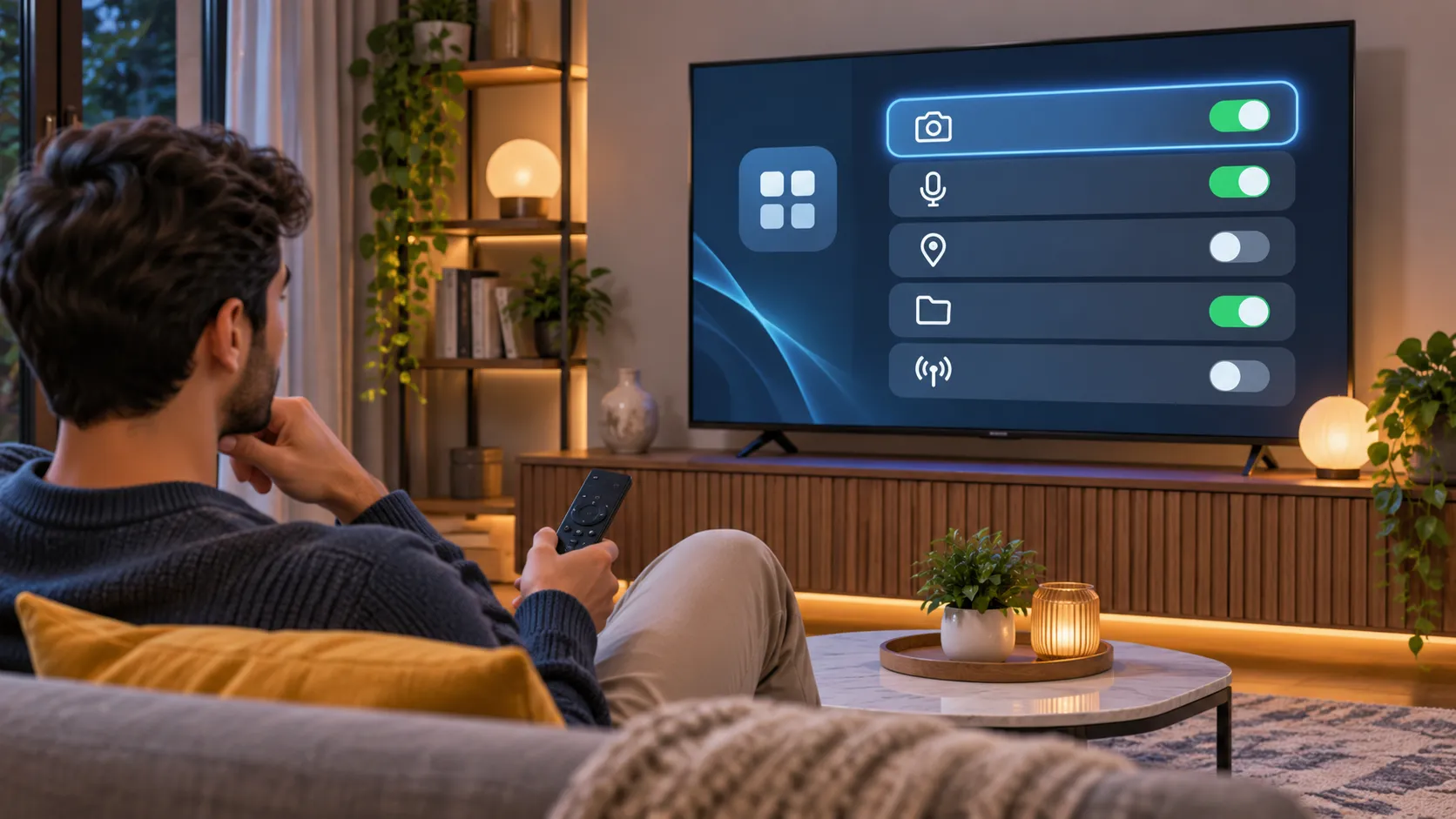
Televizyonun ayarlarında uygulamalar veya izinler bölümünü bulun. İlgili uygulamanın ayrıntılarında hangi izinlerin listelendiğine bakın. Mikrofon izni sunuluyorsa kullanım amacını ve kapatıldığında hangi özelliğin etkilenebileceğini düşünün. Bir yayın uygulamasının çalışmasıyla sesli arama işlevinin çalışması aynı ihtiyaç değildir.
Menüde yalnızca “izin verildi” yazması, uygulamanın o anda aktif biçimde ses kaydettiğini göstermez. İzin durumu ile anlık kullanım farklı bilgilerdir. Aynı biçimde bir uygulamanın listede görünmemesi, televizyonun bütün sesli hizmetlerinin kapalı olduğunu kanıtlamaz. Sistem bileşenlerini ve üreticinin sunduğu kontrol araçlarını da değerlendirin.
Sesli Arama, Hesap ve Öneriler Birbirinden Farklıdır
Google TV’nin veri açıklaması, izleme etkinliği, uygulama etkileşimleri, tanılama ve kişiselleştirme gibi farklı veri türlerini ayrı ele alır. Mikrofonu kapatmak, bu alanlardaki bütün işlemleri otomatik olarak kapatmak değildir. Hangi ayarın hangi işlevi yönettiğini ayrı ayrı okuyun.
Örneğin ana ekrandaki önerileri değiştirmek istiyorsanız yalnızca sesli arama ayarıyla uğraşmanız yeterli olmayabilir. İzleme hizmetlerindeki hesaplar ve Google TV tercihleri de devreye girebilir. Bir uygulama hesabından çıkmakla televizyonun ana profilinden çıkmak da aynı kapsamda işlem değildir.
Konum ayarını kapatmak da internet bağlantısından yaklaşık konumun hiçbir şekilde anlaşılamayacağı anlamına gelmez. Google bu ayrımı kendi açıklamasında belirtiyor. Dolayısıyla tek düğmeyle bütün veri kullanımının sona erdiğini söylemek yerine, hangi veri türünü hangi düzeyde sınırlandırdığınızı anlamaya çalışın.
Bir Ayarı Değiştirince Ne Olduğunu Deneyin
Önce değiştirmek istediğiniz seçeneğin mevcut durumunu not edin. Sonra yalnızca o ayarı değiştirip etkilediği işlevi deneyin. Kumandadaki sesli arama düğmesiyle işlem yapıyorsanız bunun gövde mikrofonu ayarından bağımsız olup olmadığını modelin açıklamasından kontrol edin. Beklediğiniz sonuç çıkmadığında bütün izinleri rastgele kapatmayın.
Evde televizyonu başkaları da kullanıyorsa hangi özelliğin değiştiğini söyleyin. Sesli aramayı kullanan bir aile üyesi, değişikliğin farkında değilse sistemi bozuk sanabilir. Gizlilik tercihini birlikte konuşmak, bir kişinin kapattığı ayarın başka biri tarafından nedenini bilmeden yeniden açılmasını azaltır.
Ortak Televizyonda Hesap Düzenini de Gözden Geçirin
Televizyonda kimin hesabının açık olduğunu ve hangi uygulamalarda kişisel oturum bulunduğunu kontrol edin. Bir misafirin hesabıyla giriş yaptıysanız işiniz bittiğinde o uygulamadaki oturumu kapatın. Sadece ana profili değiştirmek bütün uygulamalardan çıkıldığı anlamına gelmeyebilir.
Çocukların kullandığı profillerde de uygulama izinleri ve erişim sınırları ayrı konulardır. Yaşa uygun içerik seçmek, mikrofon erişiminin nasıl yönetildiğini açıklamaz. İzinleri incelerken içerik filtresini yanlışlıkla değiştirmemek için ayarların adını okuyun. Benzer görünen gizlilik ve ebeveyn kontrolü başlıklarını aynı işlev gibi kullanmayın.
Televizyonu Satmadan veya Servise Vermeden Önce
Günlük mikrofon tercihlerini düzenlemekle cihazı başkasına teslim etmek farklı hazırlık gerektirir. Hesaplar, uygulama oturumları ve kişisel tercihler için üreticinin teslim ve sıfırlama yönergelerine bakın. Yalnızca bir izni kapattığınız için bütün kişisel bilgilerin temizlendiğini varsaymayın.
Sıfırlama yapacaksanız önce hangi hesaplara yeniden giriş yapmanız gerekeceğini ve hangi ayarların kaybolacağını anlayın. Günlük bir sesli arama sorununda fabrika ayarına dönmek ilk adım olmak zorunda değildir. Önce ilgili izin ve donanım ayarını ayırmak daha ölçülü bir inceleme sağlar.
İzin Envanteri İçin Basit Bir Not Tutabilirsiniz
Televizyondaki her uygulama için ayrıntılı rapor hazırlamanız gerekmez. Gerçekten kullandığınız birkaç uygulamayı seçip gördüğünüz izinleri not edebilirsiniz. Uygulama adı, izin ve kapattığınızda etkilenen özellik gibi kısa alanlar yeterlidir. Ekranda görünmeyen bir veri işlemini bu listeye kesin olarak yokmuş gibi yazmayın; not yalnızca kontrol ettiğiniz ayarları anlatır.
Örneğin bir uygulamada mikrofon iznini kapattığınızda sesli arama çalışmıyor ama video oynatma sürüyorsa, bu gözlemi kendi cihazınız için kaydedebilirsiniz. Aynı sonucu bütün televizyon markaları ve uygulama sürümleri için genellemeyin. Güncelleme sonrasında menü veya davranış değişirse eski notun tarihini bilmek karşılaştırmayı kolaylaştırır. Kendi gözleminizi üreticinin belgesinden ayırın.
Yeni uygulama kurduğunuzda çıkan izin pencerelerini hızlıca geçmek yerine ne istendiğini okuyun. Bir özelliği kullanırken gerekebilecek izinle, uygulamanın ana işlevi için gerekli izin aynı olmayabilir. Neye onay verdiğinizi anlamıyorsanız uygulamanın resmî açıklamasına bakın. Televizyonun geniş ekranı, izin metnini okumadan kabul etmek için gerekçe değildir.
Kontrol sonunda hangi sesli işlevi kullanmaya devam etmek istediğinizi belirleyin. Tamamen kapatma ile belirli bir kullanım biçimini koruma arasında modelin sunduğu seçenekler bulunabilir. Tercihinizi ailedeki diğer kullanıcılarla paylaşın. Böylece birinin rahatlık için açtığı ayarın diğerinin gizlilik tercihine neden ters düştüğü daha açık konuşulabilir.
En yararlı kontrol listesi üç sorudan oluşur: mikrofon nerede, hangi uygulama veya hizmet için izin var ve hesapta hangi etkinlik tercihleri açık? Bu soruların yanıtı netleştiğinde, bütün televizyonlar hakkında kesin yargılar yerine kendi cihazınızın gerçek ayarlarına göre karar verebilirsiniz.