Steam’de Oyun Dosyalarını Doğrulamak Ne İşe Yarar?

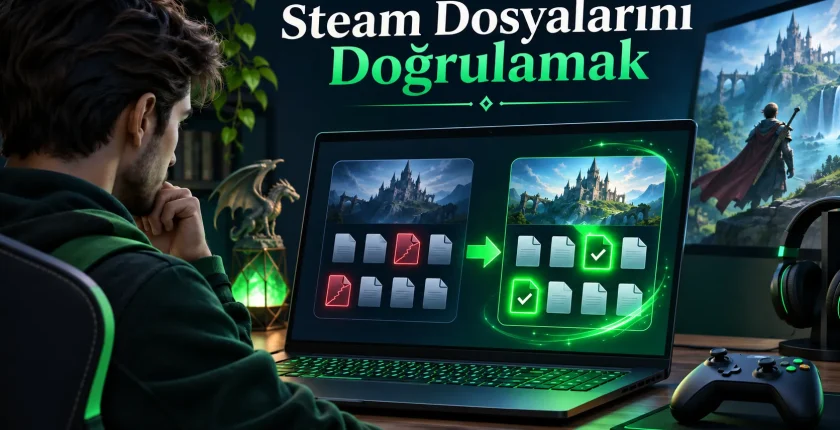
Steam’de dosya doğrulama, kurulu oyunun dosyalarını denetleyip eksik veya bozulmuş olanları gerektiğinde yeniden edinmeye yarar. Oyun açılmıyorsa, bazı dokular görünmüyorsa veya güncellemeden sonra belirli bir içerik yüklenmiyorsa denenebilecek adımlardan biridir. Ancak bütün çökme, performans ve kayıt sorunlarını tek başına çözen bir işlem değildir.
İşleme başlamadan önce sorunu bir cümleyle tarif edin: Oyun hiç mi açılmıyor, yalnızca belli bir haritada mı kapanıyor, yoksa görüntüde eksik bir parça mı var? Doğrulama tamamlandıktan sonra aynı durumu yeniden sınamak, gerçekten bir değişiklik olup olmadığını anlamanızı sağlar. Sadece başarı mesajı görmek, yaşadığınız sorunun giderildiğini kanıtlamaz.
Steam’de Dosya Doğrulama Nasıl Yapılır?
Oyunu kapatın ve Steam’i açın. Kütüphanede ilgili oyuna sağ tıklayıp Özellikler bölümüne girin. Yüklü Dosyalar sekmesindeki dosyaların bütünlüğünü doğrulama seçeneğini başlatın. Menü adları kullandığınız dile göre farklı görünebilir; işlemin açıklamasında kurulu oyun dosyalarının denetlendiğinden emin olun.

Steam’in resmî doğrulama açıklaması, bu işlemi eksik içerik ve oyun sırasında yaşanan çökmeler için bir kontrol yolu olarak sunar. Belgede bilgisayarı yeniden başlatıp Steam’i açmak da hazırlık adımları arasında yer alır. Açık belgeleriniz varsa yeniden başlatmadan önce kaydedin.
Denetimin süresi oyunun boyutuna ve depolama koşullarına bağlı olabilir. Steam bir indirme başlatırsa bunun da bitmesini bekleyin. Denetim ile gerekli dosyanın yeniden indirilmesi ayrı aşamalar olabilir; yalnızca ilk ilerleme çubuğu tamamlandı diye oyunu hemen sınamak eksik bir kontrol yaratabilir.
Doğrulama Hangi Soruna Bakıyor?
Bu işlem, oyunun kurulum dosyalarıyla ilgilidir. Ekran kartı sürücüsünü güncellemez, bilgisayarın sıcaklık sorununu gidermez veya oyunun sunucusundaki kesintiyi çözmez. Oyunun bütün dosyaları doğru olsa bile başka bir nedenle aynı belirti devam edebilir. Bu sınırı bilmek, doğrulamayı sonuç vermediği hâlde tekrar tekrar çalıştırmayı önler.
Örneğin belirli bir duvarın dokusu görünmüyorsa dosya denetimi anlamlı bir başlangıç olabilir. Fakat yalnızca çevrim içi maçta bağlantı kopuyorsa aynı işlem bütün ağ koşullarını araştırmış sayılmaz. Belirtinin ne zaman oluştuğunu kaydetmek, sonraki adımın dosyalarla mı, bağlantıyla mı ilgili olacağını ayırmanıza yardımcı olur.
Steam’in güncelleme ve kurulum sorunları belgesi, dosya doğrulamayı daha geniş bir sorun giderme sürecinin parçası olarak ele alır. Belgede başka işlemler de bulunması, hepsini aynı anda yapmanız gerektiği anlamına gelmez. Önce denediğiniz adımın sonucunu gözleyin.
“Bazı Dosyalar Doğrulanamadı” Ne Anlama Gelir?
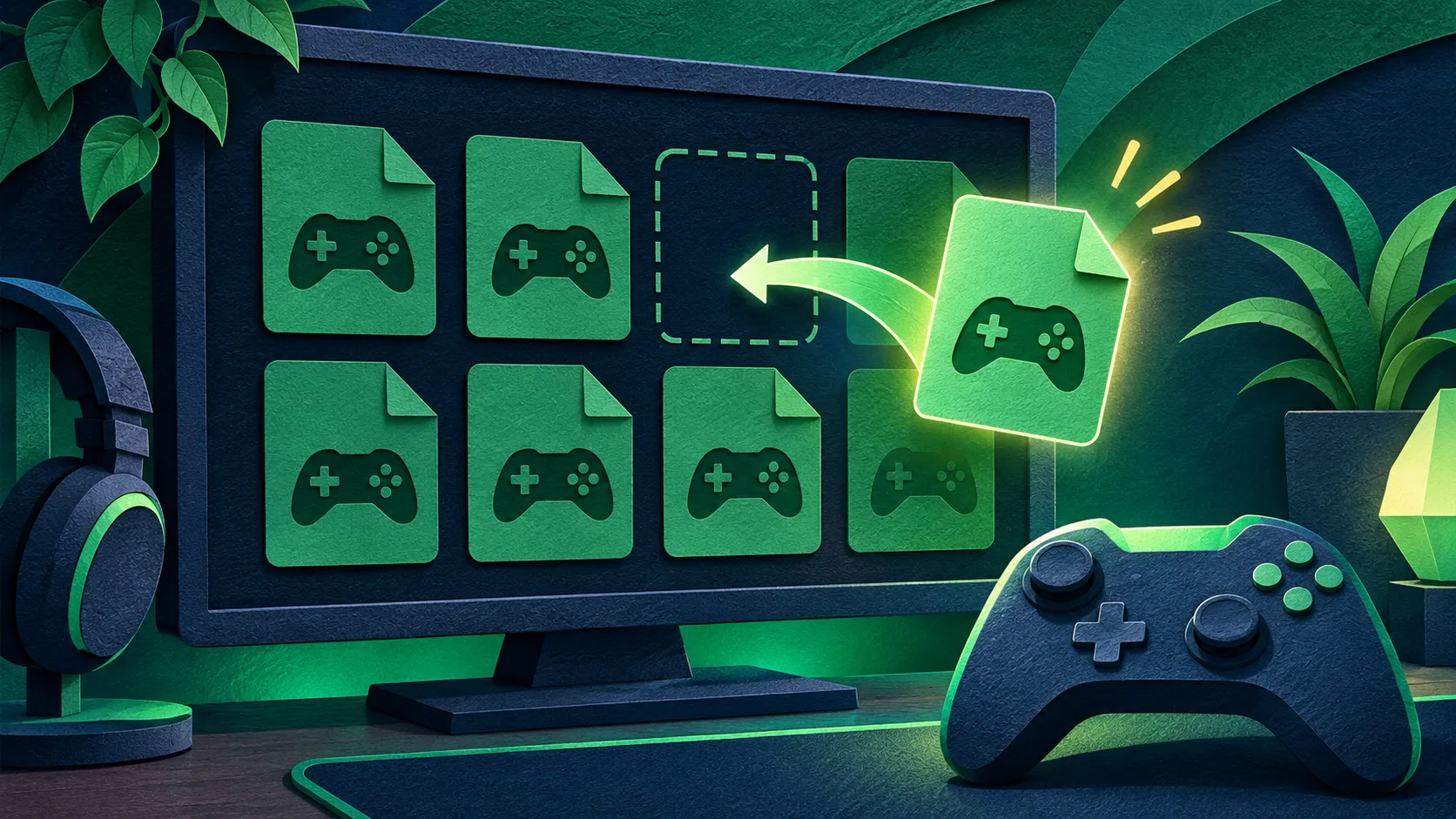
Steam, bazı oyunlarda yerel yapılandırma dosyalarının doğrulanamamasının normal olabileceğini açıklar. Bu nedenle tek başına bir dosya sayısı, oyunun ciddi biçimde bozuk olduğunu göstermez. Ekrandaki mesajın tamamını okuyun: Yerel bir yapılandırma ayrıntısı mı bildiriliyor, yeniden indirilecek dosya mı var, yoksa indirme ayrı bir hatayla mı duruyor?
Bir eksik dosyanın indirildiğini gördüyseniz işlemden sonra oyunu açıp önceki hatayı yeniden deneyin. Aynı dosya her seferinde yeniden alınıyorsa bunu not edin. Ancak yalnızca sayıya bakarak belirli bir donanımın arızalı olduğunu söylemeyin. Aynı görünen mesaj farklı oyunlarda farklı ayrıntılarla ilişkili olabilir.
Güncelleme tamamlanmıyor veya ayrı bir disk hatası gösteriliyorsa mesajı olduğu gibi kaydedin. Normal bir yapılandırma istisnasıyla başarısız kurulum işlemini aynı kabul etmeyin. Yardım isterken ekran görüntüsünü paylaşabilirsiniz; kullanıcı adı veya kişisel klasör yolu gibi gereksiz bilgileri görünür bırakmamaya dikkat edin.
Modlar ve Türkçe Yamalar Etkilenir mi?
Mod veya yama kullanıyorsanız önce bunların nasıl kurulduğunu araştırın. Oyunun özgün dosyalarını değiştiren bir düzenlemeyle, ayrı klasörde duran bir ek aynı yapıda değildir. Doğrulama sırasında değiştirilmiş resmî dosyalar yeniden edinilebilir; buna karşılık bütün ek dosyaların temizleneceğini varsaymak doğru değildir.
Larian’ın veri uyuşmazlığı açıklaması, Baldur’s Gate 3 örneğinde doğrulamanın eksik veya bozuk beklenen dosyaları kontrol ederken ek ya da yinelenen dosyaları kaldırmadığını belirtir. Bu, oyun özelindeki açıklamadır; başka oyuna ait klasör silme adımlarını kendi oyununuza uygulamayın.
Mod yöneticisinin ve modun kendi kaldırma talimatını okuyun. Hangi değişikliklerin yapıldığını not edin; gerektiğinde geri dönebileceğiniz kopyaları koruyun. “Doğruladım, artık tamamen modsuz” sonucuna doğrudan atlamayın. Oyunun destek ekibi temiz kurulum veya farklı bir test istiyorsa kendi oyununa ilişkin güncel yöntemi izleyin.
Kayıt Dosyası Yedeğinin Yerine Geçmez
Oyun kurulumu ile ilerleme kaydı farklı verilerdir. Doğrulama başlatmak, kayıtlarınızın ayrıca yedeklendiği anlamına gelmez. Özellikle mod değiştiriyor, yeniden kurulum planlıyor veya kayıtlarla ilgili sorun araştırıyorsanız oyunun resmî kayıt ve yedekleme açıklamasını ayrıca kontrol edin.
Bir ilerleme kaybolduysa bunu çözmek için rastgele kayıt klasörleri silmeyin. Doğrulama, önceki bir kayıt sürümünü geri getirme düğmesi değildir. Sorunun kurulum dosyasında mı, hesapta mı, kayıt uyumluluğunda mı olduğunu ayırın. Aynı oyunun farklı mağaza veya platform sürümlerini de birbirinin yerine kabul etmeyin.
İşlemden Sonra Aynı Sahneyi Yeniden Deneyin
Doğrulama öncesinde hata veren bölümü tekrar açın. Başka ayarları değiştirmeden önce bu karşılaştırmayı yapmak, dosya denetiminin etkisini görmenizi sağlar. Aynı anda sürücü, mod, görüntü ayarı ve başlatma seçeneği değişirse hangi müdahalenin sonuç verdiği belirsizleşir.
Bir Kontrol Notu Bırakın
Doğrulamayı hangi tarihte yaptığınızı, indirme olup olmadığını ve sonrasında aynı hatanın sürüp sürmediğini yazın. Oyun bir güncelleme aldıysa önceki notla yeni durumu ayrı tutun. Böylece destek isterken “her şeyi denedim” demek yerine gerçekten yaptığınız işlemleri sıralayabilirsiniz.
Notunuza oyunun bulunduğu diski ve sorunun hangi sahnede oluştuğunu da ekleyin. Bu kayıt kendi başına arıza teşhisi koymaz; aynı koşulları yeniden denemenizi sağlar. Başka biri yardımcı olduğunda aynı adımı gereksiz yere baştan tekrarlamanız da azalır.
Sorun sürüyorsa oyunun adı, sürümü, hata mesajı, kullanılan modlar ve denediğiniz adımları kısa bir notta toplayın. Bir defa anlamlı biçimde doğrulama yapıp sonucu kaydetmek, aynı işlemi defalarca tekrarlamaktan daha kullanışlıdır. Sonraki incelemeyi oyunun resmî destek açıklamasındaki ilgili belirtiye göre sürdürün.