Doğrulama Uygulaması Yeni Telefona Nasıl Taşınır?

- 1. Doğrulama Uygulamasını Taşıma Öncesinde Neyi Kontrol Etmeli?
- 2. Google Authenticator’da Eşitleme mi, Elle Aktarım mı?
- 3. Microsoft Authenticator’da Yedek Kapsamı Farklıdır
- 4. Geri Yükledikten Sonra Hesapları Tek Tek Deneyin
- 5. Kod Çalışmıyorsa Önce Hesabı ve Saati Kontrol Edin
- 6. Eski Telefonu Ne Zaman Sıfırlamalı?
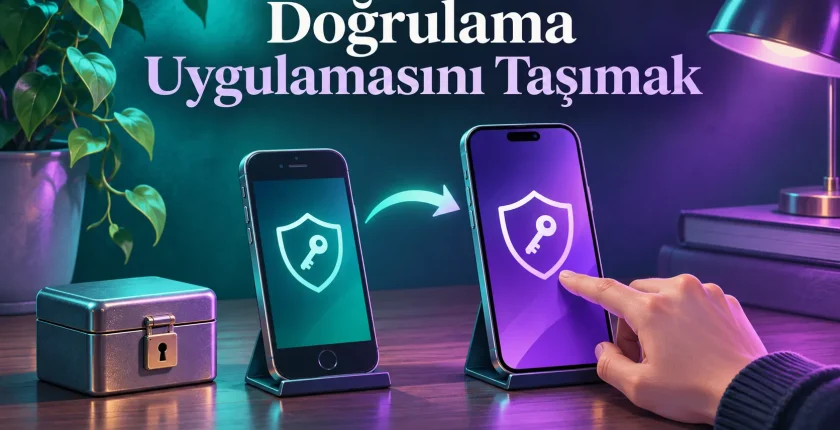
Doğrulama uygulamasını taşıma işlemini eski telefonu sıfırlamadan tamamlayın. Önce kullandığınız uygulamanın yedekleme veya aktarım yöntemini bulun, ardından yeni telefonda hesaplara gerçekten giriş yapabildiğinizi deneyin. Uygulamanın yüklenmiş olması ya da hesap adlarının listede görünmesi, bütün doğrulama yöntemlerinin kullanıma hazır olduğunu göstermez.
Google Authenticator ile Microsoft Authenticator aynı işi benzer biçimde kolaylaştırsa da taşınma yolları aynı değildir. Telefonun genel yedeğinin alınmış olması da bu uygulamalardaki bütün kayıtların otomatik taşındığı anlamına gelmez. Buradaki adımlar bu iki uygulamaya odaklanır; başka bir uygulama kullanıyorsanız onun kendi güncel aktarım belgesini izleyin.
Doğrulama Uygulamasını Taşıma Öncesinde Neyi Kontrol Etmeli?
İlk olarak uygulamanın tam adını ve hangi hesapların kayıtlı olduğunu bulun. Bir ailede birkaç kişi aynı telefon modelini kullanıyor olabilir; uygulamanın içindeki hesapların hangisine ait olduğunu ayırın. Google veya Microsoft hesabına oturum açılmış mı, yedek hangi hesapla ilişkili, eski telefon hâlâ açılıyor mu? Aktarım yolu bu yanıtlara göre değişir.

Yeni telefonu kurarken e-posta hesabınıza ve önemli hizmetlerin kurtarma yöntemlerine erişebildiğinizi de kontrol edin. Yedek kod varsa bunları kaybolabilecek tek telefona bağımlı olmayan güvenli bir yerde tutun. Aktarımı destekle paylaşırken kod listesini, kurulum anahtarını veya aktarım karekodunu ekran görüntüsüyle göndermeyin. Bu bilgiler sıradan uygulama ayarları gibi değerlendirilmemelidir.
Küçük bir kontrol listesine yalnızca hizmet adlarını yazabilirsiniz: e-posta, oyun hesabı, iş hesabı ve benzeri. Listede parola veya kod bulunması gerekmez. Her hizmeti yeni cihazla doğruladığınızda yanına işaret koymak, bir hesabı unutarak eski telefonu erkenden elden çıkarmanızı önler. Listedeki adın bulunmasıyla girişin denenmesini ayrı adımlar olarak tutun.
Google Authenticator’da Eşitleme mi, Elle Aktarım mı?
Google’ın Authenticator yardımına göre uygulama içinde Google hesabıyla oturum açılarak saklanan kodlar, yeni cihazda aynı hesaba giriş yapıldığında eşitlenebilir. Burada telefonun herhangi bir Google hesabına bağlı olmasından değil, Authenticator içindeki ilgili hesaptan söz edilir. Yeni telefonda yanlış hesabı seçerseniz beklediğiniz kayıtları göremeyebilirsiniz.
Google hesabı olmadan kullanımda ise eski cihazdan elle aktarım yolu bulunur. Eski uygulamada kodları aktarma ve dışa aktarma seçeneklerinden taşınacak hesapları seçersiniz. Yeni cihazdaki içe aktarma seçeneğiyle eski cihazın oluşturduğu karekodu tararsınız. Çok sayıda hesap için birden fazla karekod oluşabilir; hepsinin tamamlandığını kontrol edin.
Bu işlem için eski cihaza erişim gerekir. Telefon kayıpsa ve uygun eşitleme yoksa “dışa aktar” adımını uzaktan yapabileceğinizi varsaymayın. İlgili hizmetlerin kendi kurtarma süreci veya önceden saklanan yedek kodları gerekebilir. Yeni uygulamayı yüklemek, elinizde olmayan eski kurulum bilgisini kendiliğinden oluşturmaz.
Microsoft Authenticator’da Yedek Kapsamı Farklıdır
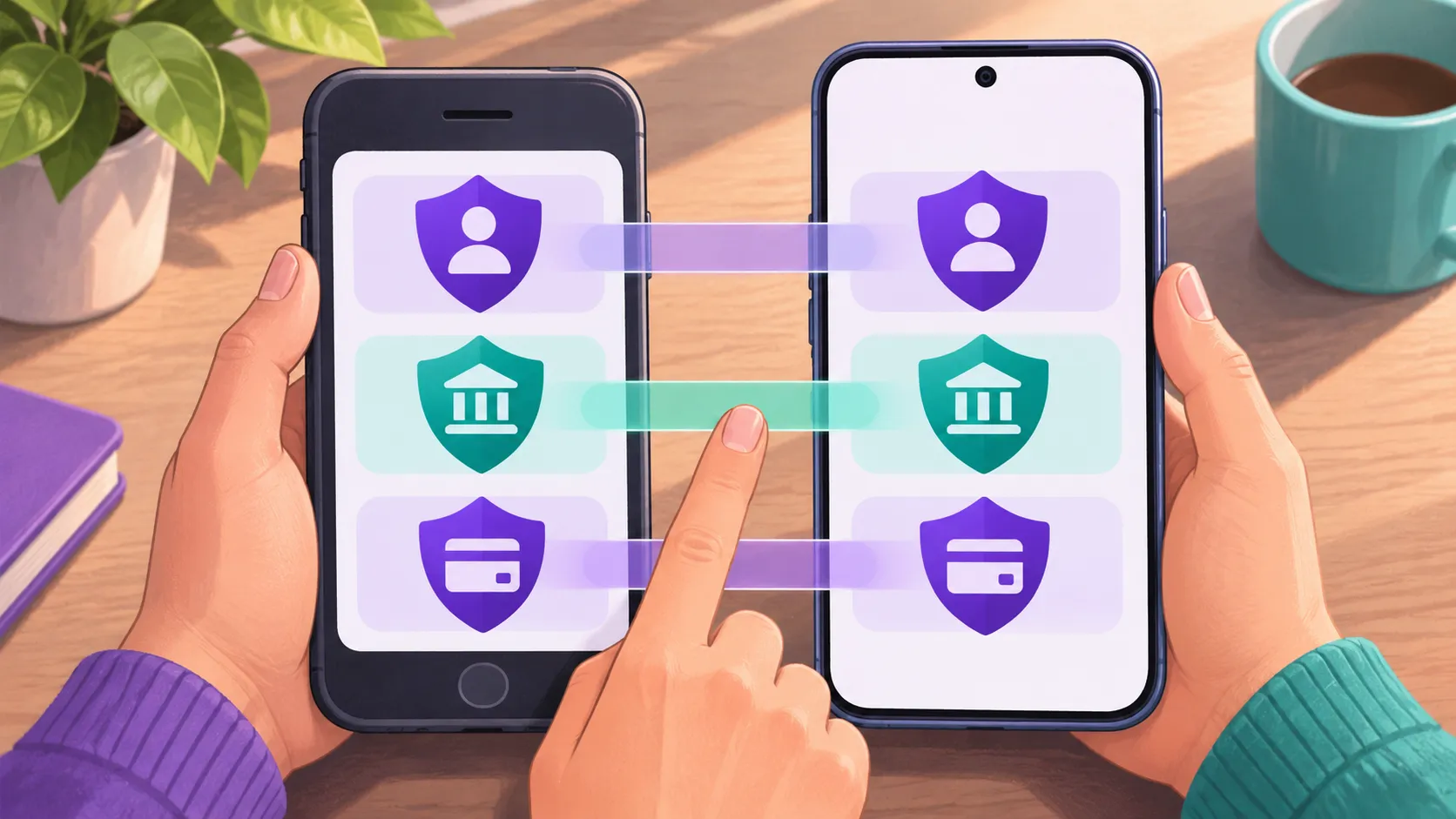
Microsoft’un yedekleme açıklaması, desteklenen tek kullanımlık kod kayıtlarıyla diğer giriş yöntemlerini ayırır. İş veya okul hesabının adı yedekte bulunabilir, fakat kimlik doğrulama bilgileri tamamen taşınmış olmaz. Bu hesapları yeni telefonda yeniden kaydetmeniz gerekebilir. Kayıtlı bir ad görmek, doğrulamayı başarıyla tamamladığınız anlamına gelmez.
Yedekleme ve geri yükleme aynı cihaz türü arasında yapılır; iPhone’da alınan Authenticator yedeğini Android’e geri yükleyebileceğinizi varsaymayın. Platform değiştiriyorsanız hesapları kendi hizmetlerinin yöntemleriyle yeniden kurmanız gerekebilir. Telefonun marka adından çok iOS veya Android olması burada belirleyicidir.
Microsoft’un 16 Kasım 2026’da kontrol edilen belgesinde, Android için Ocak 2027’den itibaren Google One üzerinden yedekleme yönünde bir değişiklik duyurusu da bulunuyor. Bu geleceğe yönelik bilgidir; Kasım 2026’da değişiklik tamamlanmış gibi uygulanmamalıdır. Taşıma işlemini daha sonra yapacaksanız eski ekran görüntüsü yerine güncel resmî adımları tekrar okuyun.
Geri Yükledikten Sonra Hesapları Tek Tek Deneyin
Microsoft’un geri yükleme açıklaması, bazı kayıtların yeniden giriş veya ek işlem gerektirebildiğini belirtir. Uygulamada “işlem gerekli” benzeri bir uyarı varsa hesabı tamamlanmış saymayın. Eski cihazı, yeni cihazla ilgili girişlerin çalıştığını doğrulayana kadar erişilebilir tutun.
Microsoft’un telefon değiştirme belgesi, geçiş anahtarlarının Authenticator hesap yedeğinden ayrı ele alındığını da açıklar. Tek kullanımlık kod, bildirimle onay ve geçiş anahtarı aynı yöntem değildir. Birinin taşınması, diğerlerinin de otomatik olarak hazır olduğu sonucunu vermez. Özellikle iş hesabında kurumunuzun kayıt kurallarını izleyin.
Deneme için önemli hesabın kendi resmî sitesini açın. Giriş isteğini kendiniz başlatın ve yeni telefondaki yöntemle tamamlayın. Yalnızca eski telefondaki açık oturumdan hesabı görüntülemek, yeni yöntemi sınamaz. Denemeyi yaparken açık oturumunuzu gereksiz yere kapatmadan, kurtarma seçeneklerine erişiminizi de koruyun.
Kod Çalışmıyorsa Önce Hesabı ve Saati Kontrol Edin
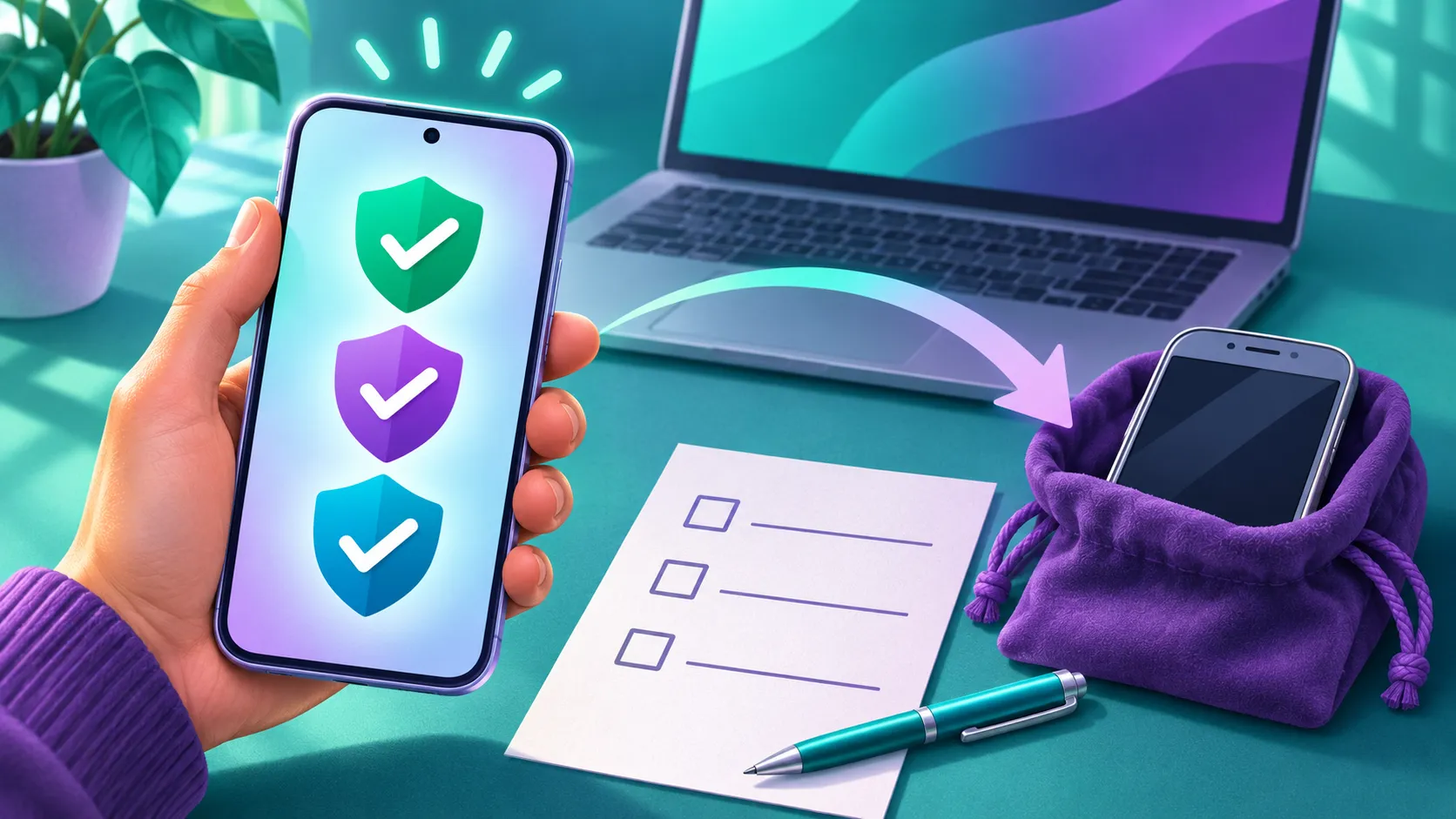
Benzer adlarla kayıtlı iki hesap varsa doğru hizmetin ve kullanıcı adının koduna baktığınızdan emin olun. Google’ın yardım sayfası, süresi dolmamış doğru kodun ve cihazın doğru saatinin kontrol edilmesini önerir. Yeni telefonun tarih ve saat ayarının doğru olduğuna bakın. Farklı hesapların kodlarını sırayla denemek yerine önce kayıtları ayırın.
Bir iş veya okul hesabı yeniden kayıt istiyorsa kişisel hesap kurtarma adımlarını zorla uygulamayın. Kurumun BT desteği veya güvenlik ayarları üzerinden işlem gerekebilir. Destek aldığınız kişiye parolanızı ya da etkin doğrulama kodlarınızı göndermeyin. Destek işlemini kurumunuzun bildiğiniz resmî kanalından başlatın.
Taşıma sırasında ikinci bir kişinin yardımına ihtiyaç duyarsanız telefonları sizin gözetiminizde tutun. Yardım eden kişinin cihazında doğrulama kaydınızın kalmadığından emin olun. Hangi hesabı denediğinizi ve hangi adımda olduğunuzu açıkça belirtin; aynı anda birkaç hesap üzerinde işlem yapmak karışıklığı artırabilir. Yeni telefonda her başarılı girişten sonra kendi kontrol listenize dönerek ilerleyin.
Eski Telefonu Ne Zaman Sıfırlamalı?
Önce bütün önemli hesapları yeni telefonda sınayın, eksik kurulumları tamamlayın ve yedekleme hesabını kontrol edin. Ardından eski cihazın elden çıkarılmasına ilişkin güvenli sıfırlama sürecine geçin. Sadece yeni telefonda uygulama simgesini gördüğünüz için bu sırayı atlamayın. Taşınmanın bittiğini gösteren şey, ihtiyaç duyduğunuz hesaplara yeni yöntemle gerçekten erişebilmenizdir.