Android’de Özel Alan Nasıl Kurulur ve Kullanılır?

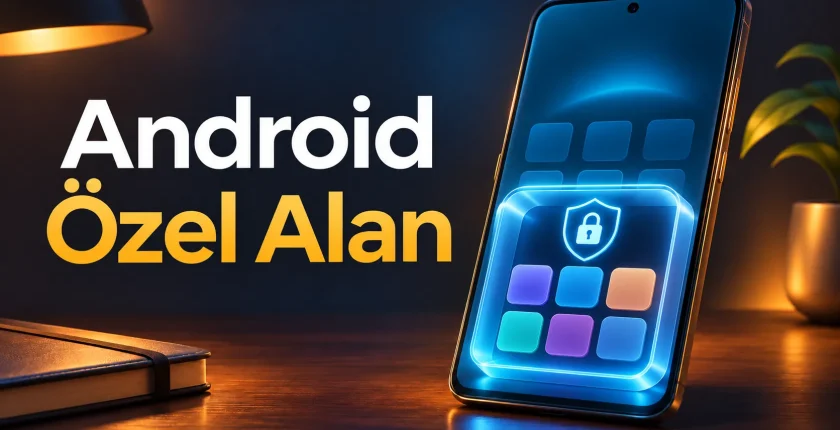
Android özel alan, telefondaki bazı uygulamaları ve dosyaları ayrı bir kilidin arkasında tutmanızı sağlar. Fakat mevcut uygulamayı, içindeki bütün bilgilerle birlikte başka bir klasöre taşımak gibi çalışmaz. Özel alanda uygulamanın ayrı bir kopyasını kurarsınız. Bankacılık, kişisel belgeler veya başkalarının görmesini istemediğiniz hesaplar için bu ayrım yararlıdır; bildirim ve yedekleme davranışını bilmeden kullanmak ise sorun çıkarabilir.
Telefonunuzu bir yakınıza fotoğraf göstermek için verdiğinizi düşünün. Ana ekranda görünmeyen, farklı kilitle açılan bir alan günlük mahremiyeti artırabilir. Ancak telefonun kilidini bilen kişinin hiçbir koşulda bu alanın varlığını anlayamayacağı sonucunu çıkarmayın. Uygulamayı gizlemek, cihazı inceleyebilen herkese karşı görünmez olmak anlamına gelmez.
Android Özel Alan Hangi Telefonlarda Kullanılır?
Özellik Android 15 ve sonraki sürümlerde bulunur; cihaz üreticisinin desteği de gerekir. Ayarlarda seçenek çıkmıyorsa yalnızca sürüm numarasına bakarak telefonun bozuk olduğunu düşünmeyin. Üreticinin arayüzü, cihaz yönetimi ve kullanılan profil özelliğin sunulmasını etkileyebilir. Önce telefonun kendi destek sayfasındaki açıklamayı inceleyin.

Google’ın özel alan yardım belgesi, kullanımın ana kullanıcı profiline bağlı olduğunu ve bazı yönetilen cihazlarda sınırlandığını açıklıyor. İşyerinden verilen telefonda seçenek görünmüyorsa kurumun koyduğu sınırı aşmaya çalışmak yerine yöneticinize sorun. Samsung Güvenli Klasör gibi üretici çözümlerinin menülerini de Android’in özel alan adımlarıyla birebir aynı kabul etmeyin.
Kuruluma Başlamadan Önce Hesabınızı Seçin
Özel alan için günlük kullandığınız Google hesabından ayrı bir hesap düşünün. Aynı hesabı iki tarafta kullanmak fotoğraf, dosya, tarayıcı geçmişi veya hesap etkinliği üzerinden beklenmedik bağlantılar oluşturabilir. Amaç yalnızca uygulama simgesini saklamaksa bu fark küçük görünebilir; hesapları gerçekten ayırmak istiyorsanız önemlidir.
Kurulumdan önce hangi uygulamayı neden ayıracağınızı yazmak işinizi kolaylaştırır. Örneğin kişisel bir not uygulamasını ayırmakla sürekli alarm vermesi gereken bir sağlık uygulamasını ayırmak aynı karar değildir. Arka planda kesintisiz çalışması gereken uygulamaları özel alana koymadan önce kilitli durumdaki davranışlarını mutlaka değerlendirin.
- Ayarlar içinde Güvenlik ve Gizlilik bölümünü açın.
- Özel Alan seçeneğini bulun ve telefonun ekran kilidiyle kimliğinizi doğrulayın.
- Kurulum yönergelerini izleyip kullanacağınız hesabı belirleyin.
- Ana ekran kilidinden farklı bir kilit kullanmak isteyip istemediğinize karar verin.
- Alanı açıp kapatarak kilit davranışını deneyin.
Uygulamayı Kurmak ile Verilerini Taşımak Farklıdır
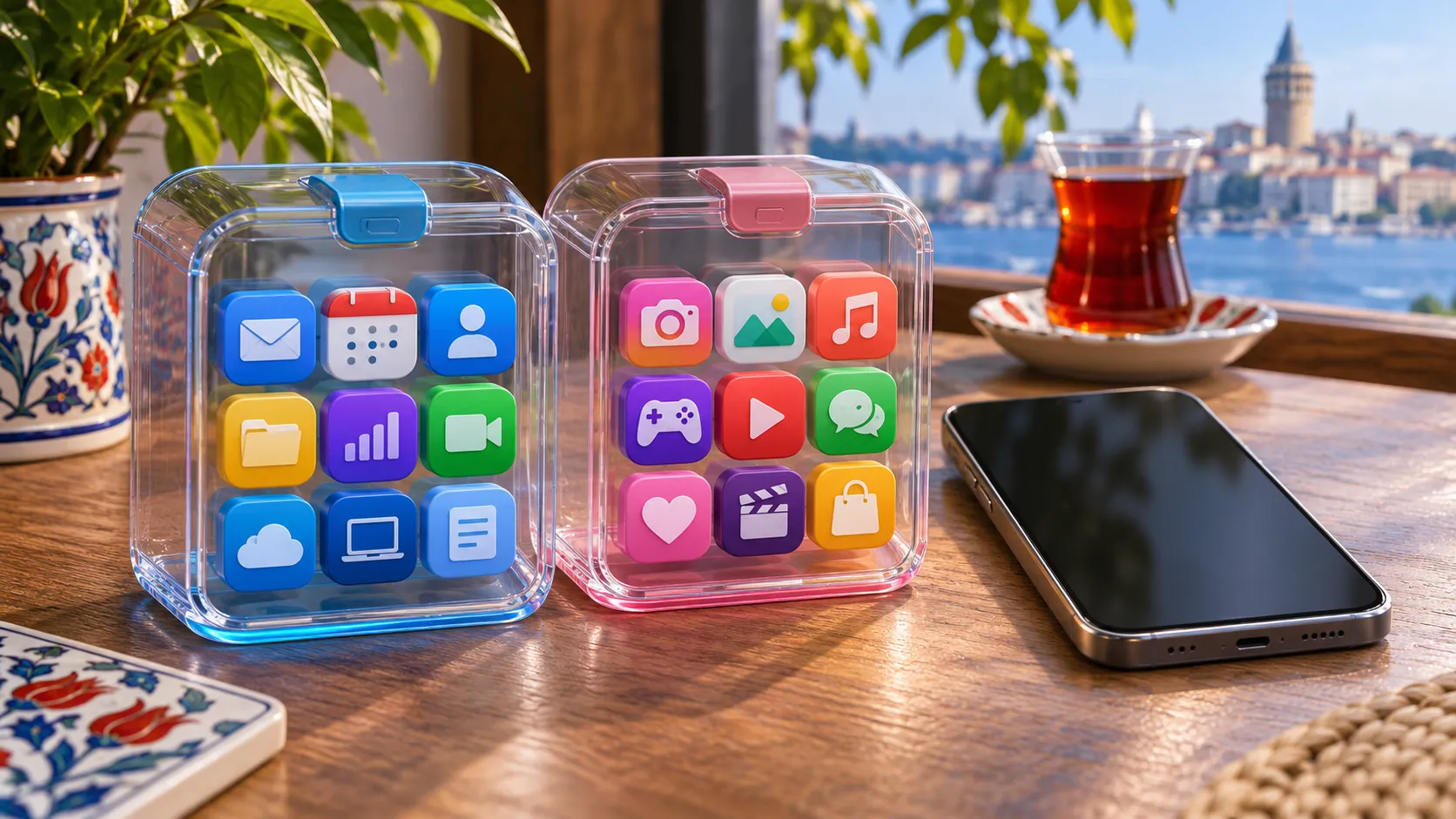
Android geliştirici belgesi, özel alandaki uygulamaların ayrı kullanıcı profiline kurulduğunu belirtiyor. Ana tarafta oturumunuz açık olsa bile yeni kopyada yeniden giriş yapmanız gerekebilir. Bu nedenle önce hesap şifrenize, ikinci doğrulama yönteminize ve uygulamanın kendi eşitleme seçeneklerine erişebildiğinizden emin olun.
Not uygulaması örneğinde, ana taraftaki yalnızca cihazda saklanan notların yeni kurulumda görünmemesi mümkündür. Uygulamanın sunucusuna eşitlenen notlarla yerel dosyaları karıştırmayın. Ana kopyayı silmeden önce özel alandaki kopyada gerekli belgelerin gerçekten açıldığını kontrol edin. Simgesinin görünmesi, bütün verilerin geldiğini kanıtlamaz.
Dosya ekleme seçeneği sunulan cihazlarda kopyalama ile taşıma arasında da fark vardır. Kopyalama yaptığınızda ana tarafta bir örnek kalır. Belgenin yalnızca özel alanda bulunmasını istiyorsanız işlem sonrasında kaynak klasörü ve uygulamanın son kullanılan dosyalar bölümünü inceleyin. Yalnızca galerideki küçük önizlemeye bakmak yeterli değildir.
Kilitliyken Bildirim Beklemeyin
Özel alan kilitlendiğinde içindeki uygulamaların çalışması durur. Bu, yalnızca bildirimlerin sessize alınması değildir. Android’in kurulum açıklamasındaki ayrı alan yaklaşımını bir çalışma sınırı olarak düşünün: içerideki uygulamadan dışarıdaki uygulamayla aynı sürekliliği beklememelisiniz.
Bir mesajlaşma hesabını burada kullanacaksanız size ulaşmak isteyen kişinin yanıtınızı gecikmeli alabileceğini hesaba katın. Zamanında gelmesi gereken hatırlatıcı, sağlık takibi veya iş alarmı için önce sıradan, önemsiz bir deneme yapın. Testte ana alandaki benzer uygulamanın çalışması, özel alandaki kopyanın da çalıştığı anlamına gelmez.
Silmeden Önce Dosyaları ve Yedekleri Kontrol Edin
Özel alanı silmek içindeki uygulamaları ve yerel verileri de kaldırır. Normal cihaz yedeğinin bu alanı eksiksiz geri getireceğini varsaymayın. Uygulama kendi bulut hizmetine veri kaydediyorsa o hizmetin kuralları ayrıca geçerlidir. Telefon yedeği ile uygulama hesabındaki eşitlemeyi ayrı ayrı kontrol etmek gerekir.
Basit bir geçiş kontrolü yapabilirsiniz: özel alandaki önemli dosyaları listeleyin, her birini açın, ihtiyaç duyduğunuz kopyayı güvenli bir yere aktarın ve aktarılmış dosyayı yeniden açın. Dosya adı benziyor diye eski sürümle yeni sürümü karıştırmayın. Özellikle aynı isimle kaydedilmiş belgelerde tarih ve içerik karşılaştırması yapın.
Kurulumu Küçük Bir Denemeyle Kontrol Edin
Önce hassas bilgi içermeyen bir not uygulamasıyla başlayabilirsiniz. Ana alanda “ana profil” anlamına gelen bir deneme notu oluşturun. Özel alana yeni kopyayı kurduktan sonra aynı notun görünüp görünmediğine bakın. Görünüyorsa uygulamanın hesabı üzerinden eşitleme olup olmadığını araştırın. Böylece profil ayrımıyla internet hesabındaki ortak veriyi karıştırmadan kendi kullanımınızı gözlemleyebilirsiniz.
Ardından özel alanda farklı bir deneme notu oluşturun. Alanı kilitleyin, uygulama simgesini ana ekranda arayın ve hangi bildirimlerin geldiğini kontrol edin. Bu denemede gerçek kimlik, banka veya sağlık verisi kullanmanız gerekmez. Amacınız özelliğin telefonunuzda nasıl göründüğünü öğrenmektir; ilk kurulumun başarılı olması bütün uygulamaların aynı davranacağını göstermez.
Telefonu bir başkasıyla paylaşırken özel alanı açık bırakıp bırakmadığınızı da düşünün. Farklı kilit seçmek, alanı sürekli açık tutuyorsanız beklediğiniz ayrımı sağlamayabilir. Otomatik kilit seçeneğini günlük alışkanlığınıza uygun seçin ve seçimin gerçekten devreye girdiğini deneyin. Cihazı yeniden başlattığınızda özel alana nasıl ulaştığınızı bilmek de yararlıdır.
Son olarak, alanın hangi uygulamalar için uygun olmadığını kendi listenize ekleyin. Kesintisiz bildirim beklediğiniz hesaplarla yalnızca gerektiğinde açtığınız belgeleri aynı gruba koymanız gerekmez. Uygulamayı ayırmak bir hedef değil, hangi bilgiye kimin erişmesini istemediğinize göre seçilecek bir araçtır.
Kurulumun ardından otomatik kilitleme seçeneğini, bildirim davranışını ve hesap eşitlemesini birlikte değerlendirin. Özel alanı günlük kullanımınıza uygun yapan şey uygulama sayısı değil, hangi bilginin nerede bulunduğunu bilmenizdir. En önemli uygulamanızı taşımadan önce önemsiz bir uygulamayla süreci denemek, geri dönüşü zor bir hatayı önler.