Google Fotoğraflar’dan Silince Telefondan da Silinir mi?

- 1. Google Fotoğraflar’dan Silince Telefonda Ne Olur?
- 2. Telefonda Yer Açmak için Hangi Seçenek Kullanılır?
- 3. Google Fotoğraflar’da Silmeden Önce Yedeği Doğrulayın
- 4. Arşivlemek, Silmek veya Cihazdan Kaldırmak
- 5. Yanlışlıkla Sildiğinizde Önce Nereye Bakmalı?
- 6. Toplu İşlemden Önce Küçük Bir Kopya Haritası Çıkarın
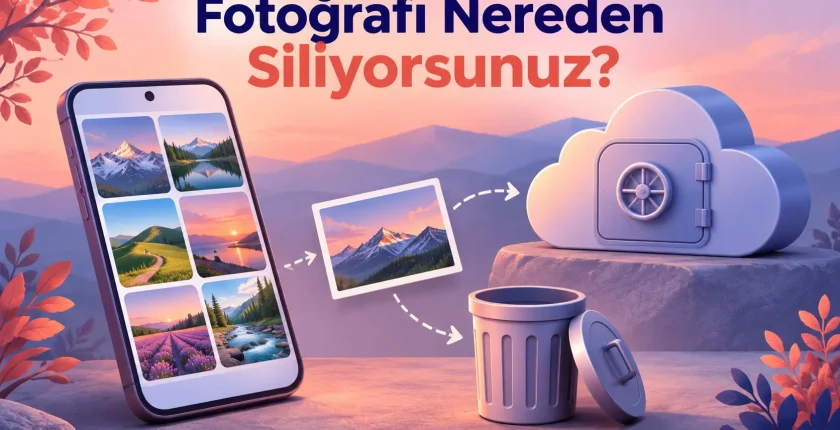
Google Fotoğraflar’dan fotoğraf silme, yalnızca buluttaki kopyayı kaldırmak değildir. Google’ın açıklamasına göre uygulamadan sildiğiniz öğe cihazınızdan da kaldırılır; yedeklenmişse yedeklemenin açık olduğu diğer cihazlar da etkilenebilir. Telefonda yer açmak istiyorsanız normal silme işlemiyle “Bu cihazda yer açın” seçeneğini birbirine karıştırmayın.
Aynı fotoğrafın uygulamada görünmesi, dosyanın mutlaka telefonunuzda bulunduğunu da göstermez. Ekranda buluttan görüntülenen bir öğe olabilir. İşlem yapmadan önce amacınızı netleştirin: telefondaki alanı mı boşaltmak, fotoğrafı her yerden mi kaldırmak, yoksa yalnızca ana görünümden mi gizlemek istiyorsunuz? Bu üç ihtiyaç farklı seçenekler gerektirir.
Google Fotoğraflar’dan Silince Telefonda Ne Olur?
Google’ın Android için silme belgesi, uygulamadaki normal silmenin cihaz kopyasını da etkilediğini açıklar. Yedekleme açıksa aynı içerik başka cihazlardan da kaldırılabilir. Bu nedenle “bulutta zaten var” düşüncesiyle uygulamanın çöp kutusu düğmesine basmak, korumak istediğiniz kopyayı da silebilir.

Örneğin tatil fotoğraflarını telefondan kaldırıp hesabınızda tutmak istiyorsanız, normal silme bu amaca uygun seçenek değildir. Önce hangi öğelerin yedeklendiğini kontrol edin, sonra cihazda yer açmaya yönelik akışı değerlendirin. Çok sayıda fotoğrafı seçmeden önce ekranda gösterilen işlem açıklamasını okuyun.
Burada cihazın kendi galeri uygulamasıyla Google Fotoğraflar’ı da ayırmak gerekir. Google’ın galeri erişimi açıklamasında belirtildiği gibi, bazı cihazların galeri bağlantıları ve izinleri farklı davranışlar sunabilir. Üreticinin galerisindeki bir düğmenin Google Fotoğraflar’daki aynı simgeyle birebir sonuç verdiğini varsaymayın. Sorunuzun yanıtı, işlemi hangi uygulamada yaptığınıza da bağlıdır.

Telefonda Yer Açmak için Hangi Seçenek Kullanılır?
Google’ın cihazda yer açma açıklaması, güvenle yedeklenmiş öğelerin cihaz kopyalarını kaldırmaya yönelik ayrı bir özellik sunar. Android’de profil fotoğrafınıza veya baş harfinize dokunup “Bu cihazda yer açın” seçeneğine ulaşabilirsiniz. Onaydan önce uygulamanın gösterdiği kapsamı inceleyin.
Bu işlemden sonra uygun öğeler Google Fotoğraflar kitaplığında görülebilir, ama telefondaki yerleşik galeride bulunmayabilir. İnternet olmadan erişim de aynı şekilde devam etmeyebilir. Yolculukta veya bağlantısız ortamda açmanız gereken fotoğraf ve belgeler varsa, yerel kopyayı kaldırmadan önce bu ihtiyacı düşünün.
Cihazda yer açılmasıyla Google Hesabınızda alan açılması farklıdır. Bulut kopyası korunuyorsa hesabınızdaki depolama kullanımı sırf telefondaki dosya kalktı diye aynı miktarda azalmaz. Ekranda hangi depolama alanının yönetildiğini okuyun: telefon belleği mi, hesap alanı mı? İki ekranın benzer görünmesi aynı işlemi yaptıkları anlamına gelmez.
Google Fotoğraflar’da Silmeden Önce Yedeği Doğrulayın
Google’ın yedekleme yardımına göre fotoğraflar tek seferde bir Google Hesabına yedeklenir. Birden fazla hesabınız varsa profilinizde hangisinin seçili olduğunu kontrol edin. Eski bir hesapta gördüğünüz fotoğrafla yeni hesabın yedekleme durumunu karıştırmayın.
Yalnızca yedekleme anahtarının açık olduğunu görmekle yetinmeyin. İşlemin tamamlandığını ve önemli öğelerin ilgili hesapta bulunduğunu inceleyin. Dosya veya bağlantı sorunu nedeniyle bütün öğeler aynı durumda olmayabilir. Telefonu değiştirecek, sıfırlayacak veya çok sayıda dosya kaldıracaksanız önemli içerikler için ayrıca bağımsız bir kopya tutmak değerlendirilebilir.
Basit bir deneme yapacaksanız kaybolması sorun yaratmayacak bir görüntü seçin ve önce onun ayrı kopyasını saklayın. Hangi uygulamada hangi komutu kullandığınızı not ederek sonucu kontrol edin. Bu küçük deneme, bütün arşivinizin her koşulda aynı davranacağına dair garanti değildir; karıştırdığınız seçenekleri görmenizi sağlar.
Arşivlemek, Silmek veya Cihazdan Kaldırmak
Bir fotoğrafı ana görünümde görmek istemiyor ama saklamak istiyorsanız arşivleme seçeneğini inceleyebilirsiniz. Arşiv, çöp kutusu değildir ve depolama alanı boşaltmak için silmenin karşılığı sayılmaz. Fotoğrafı gerçekten ortadan kaldırmak istemediğiniz durumlarda bu ayrım önemlidir.
“Cihazdan sil” gibi bir seçenek ise belirli öğenin cihaz kopyasına yöneliktir. Adını okuduğunuz kadar ekrandaki açıklamayı da okuyun; uygulama sürümünüz ve öğenin durumu önemlidir. Bir albümden kaldırma işlemini de fotoğrafın tamamını silmekle eş tutmayın. Önce öğeyi mi, yoksa bir düzenleme bağlantısını mı kaldırdığınızı anlayın.
Yalnızca bulut kopyasını kaldırıp telefon kopyasını tutmak istiyorsanız normal silmeye geçmeyin. Google’ın silme belgesindeki bu amaca özel güncel talimatı izleyin. Yedeklemenin başka cihazlarda açık olması ve sonradan yeniden etkinleştirilmesi sonucu etkileyebilir. Bu yüzden tek bir anahtarı kapatmanın bütün arşiv için kalıcı ve risksiz ayrım sağlayacağını varsaymayın.
Yanlışlıkla Sildiğinizde Önce Nereye Bakmalı?
Önce doğru Google Hesabında olduğunuzu ve öğenin arşive mi, çöp kutusuna mı taşındığını kontrol edin. Google Fotoğraflar’ın çöp kutusuyla telefonun galerisindeki çöp kutusu ayrı yerler olabilir. Google’ın geri yükleme açıklamasını işlem yaptığınız yere göre inceleyin. Nerede işlem yaptıysanız o uygulamanın güncel kurtarma açıklamasına bakın; ekranın gösterdiği saklama süresini esas alın.
Çöp kutusunu boşaltmak veya kalıcı silme işlemini onaylamak geri dönüş imkânını kaldırabilir. Kayıp fotoğrafı araştırırken sırf alan açmak için çöp kutularını temizlemeyin. Her silinmiş öğenin mutlaka kurtarılacağını vaat eden yöntemlere de güvenmeyin.
Toplu İşlemden Önce Küçük Bir Kopya Haritası Çıkarın
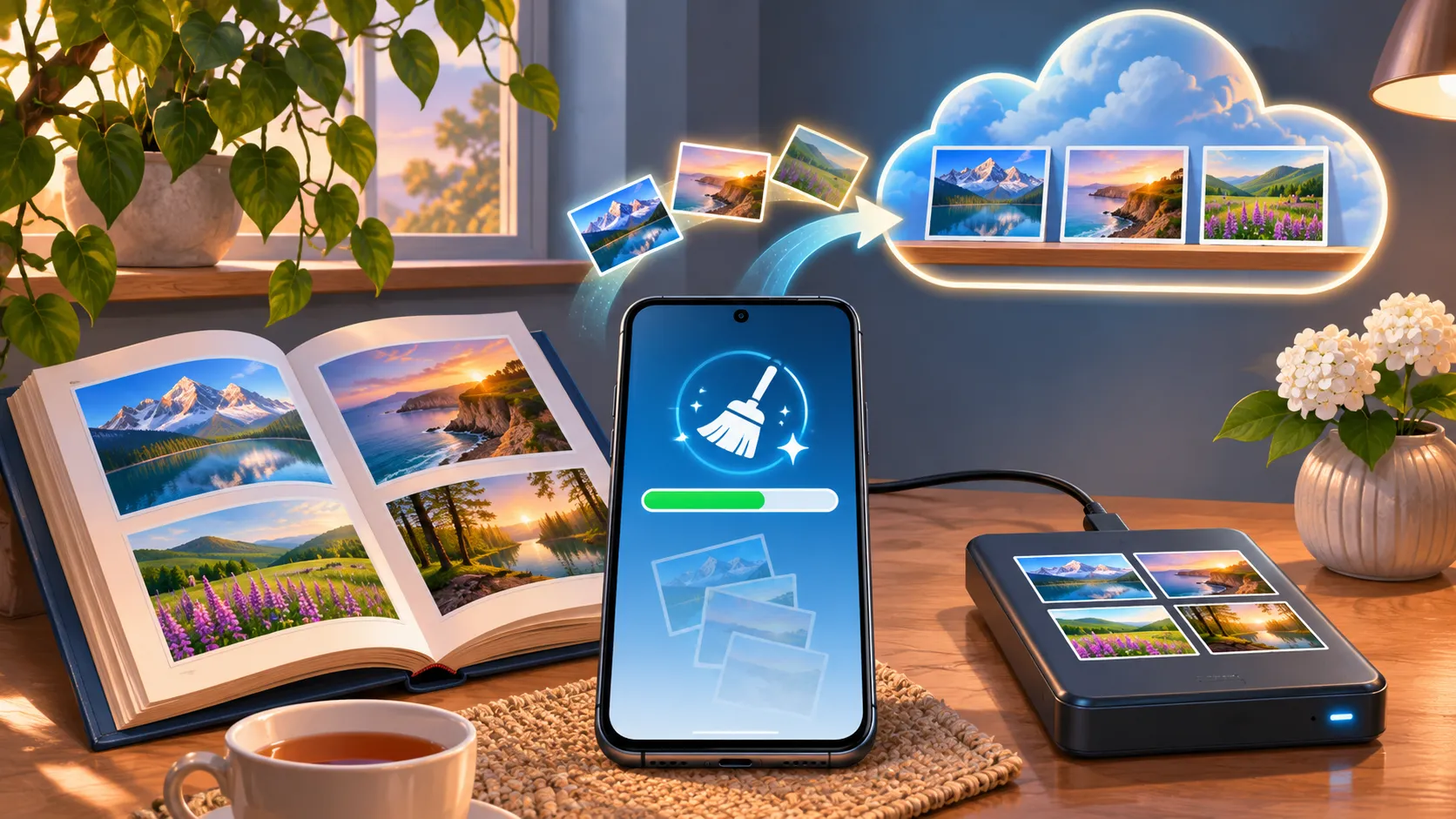
Önemli bir albümü düzenlerken dört bilgiyi yan yana yazabilirsiniz: fotoğraf hangi hesapta görünüyor, telefonda dosyası var mı, yedekleme tamamlanmış mı ve hangi kopyayı tutmak istiyorsunuz? Bu not, özellikle birkaç eski telefon ve birden fazla hesap kullandıysanız yararlıdır. Aynı görüntünün iki yerde görünmesini iki bağımsız yedek olarak saymayın.
Örneğin aileye göstereceğiniz bir fotoğrafı bağlantısız ortamda kullanacaksanız, silmeden önce cihazdaki dosyayı açabildiğinizi kontrol edin. Yalnızca küçük önizlemeyi görmek, planladığınız kullanımın eksiksiz çalıştığını göstermeyebilir. Önemli bir işlemden hemen önce bütün arşivi topluca temizlemek yerine önce bu ihtiyacı çözün.
Silme kararını yalnızca boşalacak alan miktarına göre vermeyin. Düzenlenmiş bir sürüm, özgün dosya veya başka bir yerde kullanılacak kopya söz konusu olabilir. Hangi içeriği saklamak istediğinizi belirledikten sonra ona uygun işlemi seçin. Belirsizliği gidermeden toplu seçim yapmak, sonradan arayacağınız fotoğrafı da aynı işleme katabilir.
Fotoğraf arşivini yönetirken en yararlı alışkanlık, onay düğmesinden önce tek bir soruyu yanıtlamaktır: Bu işlem hangi kopyayı kaldıracak? Yanıt net değilse toplu silmeyi durdurup hesap, yedekleme ve cihaz kopyasını ayrı kontrol edin.