
Windows 11’in Gizli Özellikleri | Bilinmeyen İpuçları

- 1. Windows 11’in Gizli Özellikleri | Bilinmeyen İpuçları
- 1.1. 1. Gizli Ayarlar Menüsü: “God Mode”
- 1.1.1. God Mode nasıl açılır?
- 1.1.2. God Mode ne işe yarar?
- 1.2. 2. Sessiz ve Hassas Ses Seviyesi Ayarı
- 1.2.1. Hassas ses kontrolü nasıl yapılır?
- 1.3. 3. Gelişmiş Pencere Yönetimi: Snap Layouts Gizli Modları
- 1.3.1. Gizli Snap ipuçları
- 1.4. 4. Görsel Kalite Artırıcı: Geliştirilmiş Video Ayarları
- 1.4.1. Otomatik video iyileştirme nasıl açılır?
- 1.5. 5. Dosya Gezgini’nde Sekmeler ve Gizli Kısayollar
- 1.5.1. Gizli sekme kısayolları
- 1.6. 6. Focus Sessions ile Gizli Üretkenlik Modu
- 1.6.1. Odak Seansları neler sunar?
- 1.6.2. Focus Sessions nasıl açılır?
- 1.7. 7. Görev Yöneticisi’ne Hızlı ve Gizli Erişim Yöntemleri
- 1.7.1. Görev Yöneticisi’ni açmanın yolları
- 1.8. 8. Tüm Pencereleri Aynı Anda Küçültme: “Shake” Özelliği
- 1.8.1. Shake özelliği nasıl açılır?
- 1.9. 9. Gelişmiş Emoji, GIF ve Sembol Paneli
- 1.9.1. Emoji paneli nasıl açılır?
- 1.9.2. Panelde neler var?
- 1.10. 10. Windows Terminal’de Gizli Güç Kullanıcı Özellikleri
- 1.10.1. Windows Terminal’in öne çıkan özellikleri
- 1.10.2. Windows Terminal nasıl açılır?
- 1.11. 11. Görev Çubuğunda Orta Tık ile Gizli İşlemler
- 1.11.1. Görev çubuğunda orta tık neler yapar?
- 1.12. 12. Clipboard History ile Gizli Panoya Erişim
- 1.12.1. Clipboard History nasıl açılır?
- 1.12.2. Clipboard History ile neler yapabilirsiniz?
- 1.13. 13. Sanal Masaüstlerinde Farklı Arka Plan Kullanma
- 1.13.1. Sanal masaüstüne farklı arka plan nasıl atanır?
- 1.14. Sonuç: Windows 11 Gizli Özellikleri ile Deneyiminizi Güçlendirin
Windows 11’in Gizli Özellikleri | Bilinmeyen İpuçları
Windows 11, modern tasarımı ve geliştirilmiş performansıyla dikkat çeken bir işletim sistemi olsa da,
birçok kullanıcının bilmediği windows 11 gizli özellikler ile dolu. Bu gizli ayarlar,
kısayollar ve üretkenlik odaklı araçlar, bilgisayar kullanımını hızlandırır, deneyimi kişiselleştirir
ve günlük iş akışını çok daha verimli hâle getirir. Bu yazıda, Windows 11’in en az bilinen ama en
kullanışlı gizli özelliklerini adım adım inceleyeceğiz.
1. Gizli Ayarlar Menüsü: “God Mode”
Windows’un klasikleşmiş ama çoğu kullanıcı tarafından henüz keşfedilmemiş özelliklerinden biri olan
God Mode, Windows 11’de de kullanılabiliyor. Bu özellik, tüm gelişmiş sistem ayarlarını
tek bir klasör içinde topluyor ve özellikle teknik kullanıcılar için büyük kolaylık sağlıyor.
God Mode nasıl açılır?
- Masaüstünde sağ tıklayın ve Yeni > Klasör seçeneğini tıklayın.
- Oluşturduğunuz klasörün adını aşağıdaki metinle değiştirin:
GodMode.{ED7BA470-8E54-465E-825C-99712043E01C}Bu işlemden sonra klasör simgesi değişecek ve gelişmiş bir denetim paneli gibi davranmaya başlayacaktır.

God Mode ne işe yarar?
- Windows 11’in tüm gelişmiş ayarlarını tek ekranda sunar.
- Normal ayarlarda hızlıca bulunamayan ayrıntılı yapılandırmaları kolaylaştırır.
- IT uzmanları, sistem yöneticileri ve ileri düzey kullanıcılar için zaman kazandırır.
2. Sessiz ve Hassas Ses Seviyesi Ayarı
Windows 11’de ses seviyesini klavye üzerinden kullanırken daha hassas kontrol sağlamak mümkün. Özellikle
kulaklıkla çalışırken veya gece saatlerinde düşük ses ayarında ince ayar yapmak isteyenler için oldukça idealdir.
Hassas ses kontrolü nasıl yapılır?
Klavyenizdeki ses açma/kısma tuşlarına basarken aynı anda Shift tuşunu da kullanarak
sesi daha küçük birimlerle değiştirebilirsiniz. Böylece ses seviyesi çok hızlı artıp azalmak yerine
daha kontrollü şekilde ayarlanır.
3. Gelişmiş Pencere Yönetimi: Snap Layouts Gizli Modları
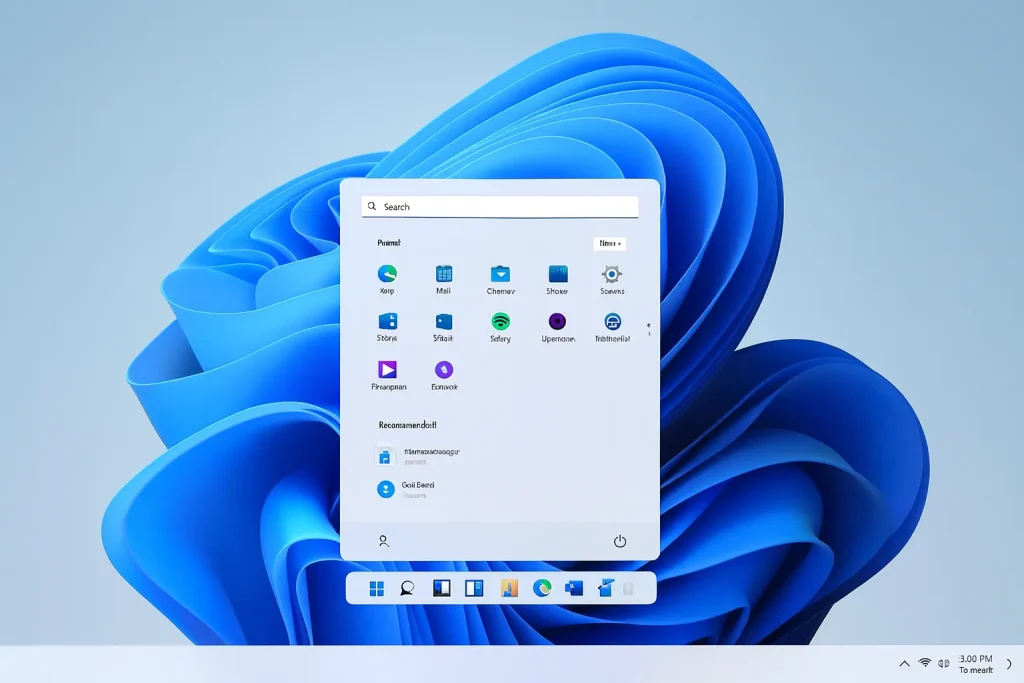
Windows 11 ile birlikte gelen Snap Layouts, pencere yönetimini ciddi anlamda
geliştirdi. Ancak bu özelliğin bazı gizli kullanım şekilleri çoğu kullanıcı tarafından bilinmiyor.
Gizli Snap ipuçları
- Bir pencereyi ekranın üst kısmına veya köşelerine doğru sürükleyip kısa süre bekletirseniz,
farklı yerleşim şablonlarının gösterildiğini görebilirsiniz. - Win + Alt + Yön Tuşları: Gelişmiş çoklu ekran düzenlerini kullanmanıza yardımcı olur.
- Win + K: Aktif pencereyi kablosuz ekrana hızlıca gönderir.
Özellikle birden fazla monitör ile çalışan kullanıcılar için bu windows 11 gizli özellikler
iş akışını ortaya çıkaran küçük ama etkili detaylardır.
4. Görsel Kalite Artırıcı: Geliştirilmiş Video Ayarları
Windows 11, video ve ekran görüntülerinin kalitesini otomatik olarak iyileştirebilen gelişmiş bir işleme
sistemine sahiptir. Özellikle içerik tüketirken daha canlı ve net bir görüntü sunar.
Otomatik video iyileştirme nasıl açılır?
- Ayarlar > Sistem > Ekran menüsüne gidin.
- HDR veya ilgili görüntü ayarları bölümünü açın.
- Otomatik video iyileştirme seçeneğini aktif edin.
Bu özellik, özellikle YouTube, Netflix gibi platformlarda video izlerken kontrastı ve renk doygunluğunu
artırarak daha etkileyici bir deneyim sunabilir.
5. Dosya Gezgini’nde Sekmeler ve Gizli Kısayollar
Windows 11’de Dosya Gezgini artık sekmeli yapı sunuyor. Ancak sekmeler için tarayıcılarda alışık olduğumuz
bazı gizli kısayollar da burada çalışıyor.
Gizli sekme kısayolları
- Ctrl + Shift + T: Son kapattığınız sekmeyi yeniden açar.
- Ctrl + Tab: Açık sekmeler arasında hızlı geçiş yapmanızı sağlar.
- Bir klasöre Orta tıklama (mouse tekerleği): Klasörü yeni sekmede açar.
Bu küçük ama etkili kısayollar, özellikle çok klasörle çalışan kullanıcılar için büyük hız kazandırır.
6. Focus Sessions ile Gizli Üretkenlik Modu
Windows 11’in en az bilinen ama en verimli özelliklerinden biri de Odak Seansları (Focus Sessions).
Bu özellik, dikkatinizi dağıtan unsurları azaltarak belli bir süre boyunca odaklanmanıza yardımcı olur.
Odak Seansları neler sunar?
- Pomodoro tarzı odaklanma süreleri ayarlama
- Microsoft To Do ile görev entegrasyonu
- Rahatsız Etme / Bildirim sessize alma desteği
- Spotify entegrasyonu ile arka plan müziği desteği
Focus Sessions nasıl açılır?
Ayarlar > Sistem > Odak yolunu izleyerek odak seanslarını açabilir ve
kendinize özel odak süreleri tanımlayabilirsiniz.
7. Görev Yöneticisi’ne Hızlı ve Gizli Erişim Yöntemleri
Görev Yöneticisi, Windows kullanıcılarının en önemli araçlarından biridir. Windows 11, bu araca ulaşmak için
birkaç ek hızlı yöntem daha sunuyor.
Görev Yöneticisi’ni açmanın yolları
- Ctrl + Shift + Esc: En hızlı klasik yöntem.
- Win + X menüsünden Görev Yöneticisi.
- Görev çubuğundaki bir uygulamaya sağ tıklayıp ilgili işlemi Görev Yöneticisi’nden sonlandırma.
Özellikle sistem donduğunda veya bir uygulama yanıt vermediğinde bu kısayollar büyük kolaylık sağlar.
8. Tüm Pencereleri Aynı Anda Küçültme: “Shake” Özelliği
Eski Windows sürümlerinden hatırlanan ama Windows 11’de varsayılan olarak kapalı gelen
Pencereyi Sallayarak Küçült özelliği, masaüstünü hızlıca boşaltmak için ideal bir çözümdür.
Shake özelliği nasıl açılır?
- Ayarlar > Sistem > Çoklu Görev menüsüne gidin.
- Pencereyi sallayarak küçült ayarını aktif edin.
Ardından, açık bir pencerenin başlık çubuğunu fareyle tutup sağa sola salladığınızda diğer tüm pencereler
otomatik olarak simge durumuna küçülür.
9. Gelişmiş Emoji, GIF ve Sembol Paneli
Windows 11, klavye üzerinden ulaşılabilen gelişmiş bir emoji ve sembol paneli barındırıyor. Bu panel sadece
emojilerden ibaret değil; GIF, kaomoji ve özel semboller de içeriyor.
Emoji paneli nasıl açılır?
Klavyenizden Win + . (nokta) tuş kombinasyonuna basarak gelişmiş emoji panelini
açabilirsiniz.
Panelde neler var?
- Kategorilere ayrılmış emojiler
- GIF arama ve hızlı ekleme
- Kaomoji (Japon tarzı yüz ifadeleri)
- Özel semboller ve karakterler
10. Windows Terminal’de Gizli Güç Kullanıcı Özellikleri
Windows 11, klasik Komut İstemi yerine daha gelişmiş bir araç olan Windows Terminal ile
birlikte gelir. Bu terminal, hem görünüm hem de işlevsellik açısından birçok gizli özelliğe sahiptir.
Windows Terminal’in öne çıkan özellikleri
- Birden fazla sekmeyle çalışma desteği
- PowerShell, CMD ve WSL (Linux) oturumlarını tek pencerede toplama
- Renkli tema ve profil özelleştirme
- GPU hızlandırmalı metin işleme
Windows Terminal nasıl açılır?
Win + X menüsünü açıp Windows Terminal seçeneğine tıklayarak veya
Başlat menüsünden aratarak terminali kullanabilirsiniz.
11. Görev Çubuğunda Orta Tık ile Gizli İşlemler
Windows 11’in ortalanmış görev çubuğu tasarımı sadece görsel olarak değil, kullanım açısından da bazı
gizli kısayollar barındırır. Bunlardan biri de orta tıklama davranışıdır.
Görev çubuğunda orta tık neler yapar?
- Dosya Gezgini simgesine orta tıklamak, yeni bir gezgin penceresi açar.
- Edge gibi tarayıcılara orta tık, yeni bir pencere veya sekme açabilir.
- Destekleyen bazı uygulamalarda orta tık, yeni bir örnek (instance) başlatır.
12. Clipboard History ile Gizli Panoya Erişim
Windows 11’de sadece son kopyalanan öğe değil, önceki kopyaladıklarınızın da saklandığı
panoya geçmişi (Clipboard History) özelliği mevcut. Bu, sık kopyala-yapıştır yapan
kullanıcıların hayatını kolaylaştıran önemli bir gizli özelliktir.
Clipboard History nasıl açılır?
Klavyenizden Win + V tuşlarına basarak panoya geçmişi penceresini açabilirsiniz.
İlk kullanımda bu özelliği manuel olarak aktif etmeniz gerekebilir.
Clipboard History ile neler yapabilirsiniz?
- Önceki metin ve görselleri tekrar tekrar yapıştırabilirsiniz.
- Sık kullandığınız öğeleri panoda sabitleyebilirsiniz.
- Cihazlar arası senkronizasyon ayarları ile başka cihazlarda da aynı panoyu kullanabilirsiniz.
13. Sanal Masaüstlerinde Farklı Arka Plan Kullanma
Windows 11’in sanal masaüstü özelliği, sadece ayrı masaüstü alanları sunmakla kalmaz; her masaüstü için
farklı bir duvar kâğıdı kullanmanıza da izin verir. Bu da iş ve eğlence ortamlarını görsel olarak
ayırmanızı kolaylaştırır.
Sanal masaüstüne farklı arka plan nasıl atanır?
- Görev çubuğundaki Görev Görünümü (Task View) simgesine tıklayın.
- Alt kısımda görünen masaüstlerinden birine sağ tıklayın.
- Arka Planı Değiştir seçeneğini seçerek bu masaüstü için özel bir duvar kâğıdı belirleyin.
Örneğin, iş masaüstünüzde sade bir duvar kâğıdı, oyun masaüstünüzde ise daha renkli bir tema kullanabilirsiniz.
Sonuç: Windows 11 Gizli Özellikleri ile Deneyiminizi Güçlendirin
Bu rehberde ele aldığımız windows 11 gizli özellikler, sistemin sunduğu potansiyeli
tam anlamıyla açığa çıkarmanıza yardımcı olur. God Mode’dan gelişmiş pencere yönetimine,
Clipboard History’den Focus Sessions’a kadar pek çok detay, günlük kullanımda ciddi zaman ve enerji
tasarrufu sağlar.
Eğer Windows 11’i sadece temel özellikleriyle kullanıyorsanız, bu gizli ipuçlarını keşfederek
işletim sisteminizi çok daha güçlü, hızlı ve kişisel hale getirebilirsiniz. Bilinmeyen bu
özellikleri adım adım uygulayarak hem üretkenliğinizi hem de bilgisayar kullanım konforunuzu
artırmanız mümkün.




