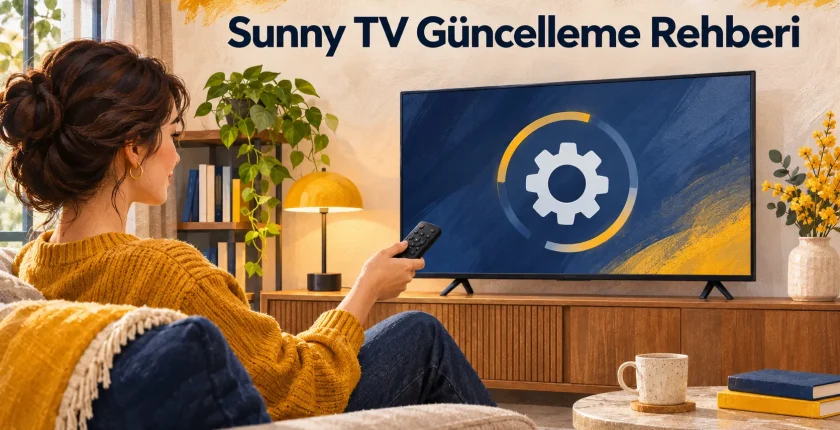
Sunny TV Yazılım Güncelleme Nasıl Yapılır?

- 1. Sunny Televizyonun Modelini ve Sistemini Belirleyin
- 2. Sunny Android TV Güncelleme Kontrolü
- 3. webOS ve Tizen Modellerde Menü Nerede?
- 4. Güncelleme Bulunamadığında Bağlantıyı Kontrol Edin
- 5. Sunny TV USB Güncelleme Dosyası Nereden Alınır?
- 6. Destek Talebini Hazırlarken Hangi Bilgiler Gerekir?
- 7. Kurulum Sırasında ve Sonrasında Nelere Bakılmalı?
Sunny TV yazılım güncelleme menüsünü ararken televizyondaki sistemle başka bir modele ait anlatımı karşılaştırmak kolayca kafa karıştırıyor. Android TV, webOS ve Tizen arayüzlerinde aynı işlem farklı yerlerden başlatılabiliyor. Önce cihazınızın modelini ve işletim sistemini belirleyin; ardından televizyonun kendi güncelleme kontrolünü kullanın. USB ile kurulum ise ancak üreticinin o cihaza uygun dosya ve talimat sağlaması durumunda değerlendirilmelidir.
Sunny Televizyonun Modelini ve Sistemini Belirleyin
Televizyonun ekran boyutu, doğru güncelleme anlatımını seçmek için yeterli değildir. Aynı büyüklükteki iki Sunny televizyon farklı arayüzlerle çalışabilir. Kumandanın görünüşüne göre karar vermek yerine cihazın bilgi ekranını, kullanım kılavuzunu veya erişilebilir ürün etiketini kontrol edin. Duvara asılı televizyonu tek başınıza sökmeye çalışmayın; model bilgisi fatura ya da garanti belgesinde de bulunabilir.
Model kodunu sonundaki harflerle birlikte kaydedin. Ayarlarda yazılım sürümü görünüyorsa onu da not edin. Bu iki bilgi, destek başvurusunda yalnızca “43 inç Sunny televizyonum var” demekten çok daha açıklayıcıdır. Seri numaranızı herkese açık yorumlara yazmanız gerekmez; gerektiğinde üreticinin özel iletişim kanalından paylaşabilirsiniz.

Ana ekranda görülen uygulamalar tek başına işletim sistemini kesinleştirmez. Örneğin YouTube simgesinin bulunması bütün cihazlarda aynı ayarlar yolunun kullanılacağı anlamına gelmez. Aşağıdaki menü örneklerinden yalnızca televizyonunuzun sistemiyle eşleşeni izleyin. Ekrandaki seçenekler uyuşmuyorsa diğer sistemin adımlarını zorlamak yerine model kılavuzuna dönün.
Sunny Android TV Güncelleme Kontrolü
Sunny’nin resmî güncelleme anlatımında Android TV için şu yol gösterilir: Home → Ayarlar → Cihaz Tercihleri → Hakkında → Sistem Güncellemesi. Menü adları sürüme göre farklılaşabilir; bu yol bütün Sunny televizyonlar için ortak bir tarif değildir.
- Televizyonun internete bağlı olduğunu kontrol edin ve ana ekranı açın.
- Kendi arayüzünüzde belirtilen sistem güncellemesi bölümüne girin.
- Güncelleme denetiminin sonucunu okuyun; sunulan sürüm varsa ekrandaki açıklamayı inceleyin.
- Kuruluma uygun bir zamanda onay verin ve televizyonun yönlendirmelerini takip edin.
Bu işlem, uygulama mağazasında tek bir uygulamayı güncellemekten farklıdır. Sorun yalnızca bir video uygulamasında yaşanıyorsa sistem sürümünü kontrol etmenin yanında o uygulamanın kendi güncelleme ve destek seçeneklerini de değerlendirin. Televizyon yazılımının yenilenmesi, uygulama sağlayıcısının eski cihazlara desteği kesmesini mutlaka çözecek bir yöntem değildir.
webOS ve Tizen Modellerde Menü Nerede?
Sunny’nin aynı resmî anlatımında webOS modeller için Home → Ayarlar → Tüm Ayarlar → Destek → Yazılım Güncellemesi yolu yer alır. Tizen tarafında da Destek bölümündeki Yazılım Güncelleme seçenekleri kullanılır; arayüzünüzde sunuluyorsa Şimdi Güncelle ile denetim başlatılır. Modelinize ait kılavuz farklı bir yol gösteriyorsa onu esas alın.
Otomatik güncelleme seçeneğini görmeniz, kurulumu hemen başlatmanız gerektiği anlamına gelmez. Seçeneğin yanında gösterilen açıklamayı okuyun; indirme, bildirim ve yeniden başlatma davranışı sisteminize göre değişebilir. Televizyonu kısa süre sonra kapatmanız gerekecekse kurulum onayını daha uygun bir zamana bırakın.
Güncelleme ekranında sürüm notları bulunuyorsa beklentinizi bunlara göre belirleyin. Her paket yeni bir ana işletim sistemi sürümü getirmez. Bir hata düzeltmesi ya da uyumluluk düzenlemesi de olabilir. Yeni modelde görülen bir özelliğin sizin televizyonunuza da ekleneceğini yalnızca marka ortaklığına bakarak varsaymayın.
Güncelleme Bulunamadığında Bağlantıyı Kontrol Edin
“Güncel” veya “yeni sürüm bulunamadı” mesajını, bağlantı hatasından ayırın. Başarıyla tamamlanan denetim o anda cihazınıza sunulan bir paket olmadığını gösterebilir. Sunucuya erişilemediği yazıyorsa ise denetim tamamlanmamıştır. Hata metnini kaydetmek bu ayrımı sonradan destek ekibine anlatmayı kolaylaştırır.
Kurulum başlamamışken ağ durumunu kontrol edebilir, aynı bağlantıda diğer cihazların internete çıkabildiğine bakabilirsiniz. Televizyonda Wi-Fi ağına bağlı görünmek her zaman internet erişiminin çalıştığı anlamına gelmez. Buna karşılık, devam eden bir indirme veya kurulumun ortasında modemi ya da televizyonu gelişigüzel kapatmayın.
İnternette daha yüksek bir sürüm numarası görmeniz de tek başına eksiklik kanıtı sayılmaz. Paylaşımın tam modeli, bölgesi ve tarihi farklı olabilir. Aynı ekran boyutu için yazılmış başka bir dosyayı denemek yerine mevcut model ve sürüm bilgisiyle üreticiden doğrulama isteyin.
Sunny TV USB Güncelleme Dosyası Nereden Alınır?
Sunny’nin televizyon destek açıklamaları bazı modellerde USB yoluyla güncelleme yapılabileceğini, dosya ve uygulama ayrıntılarının modele göre değiştiğini belirtir. USB bellek biçimi, dosyanın açılıp açılmayacağı ve kurulumu başlatma şekli için bütün cihazlara uygulanabilecek tek bir tarif kullanmayın.
Dosya adı içinde Sunny yazması uyumluluk onayı değildir. Üreticiden modelinize uygun dosyayı ve beraberindeki talimatı isteyin. Donanım bilgisi gerektiği söylenirse cihaz kasasını açmak yerine bunun nasıl güvenli biçimde sağlanacağını sorun. Başka kullanıcıların paylaştığı anakart veya panel bilgilerini kendi cihazınız için kabul etmeyin.
Kullanım kılavuzları ve teknik belgeler hakkındaki resmî açıklamalar da model doğrulamasının önemini vurgular. Üretici bir kurulum paketi sağladığında dosyayı yeniden adlandırma, farklı sürüme dönme veya gizli servis menüsü kullanma gibi ek adımlar uydurmayın. Rehberimizde indirilecek bir yazılım paketi bulunmuyor.
Destek Talebini Hazırlarken Hangi Bilgiler Gerekir?
Sunny’ye yazarken model kodu ve sürüm bilgisinin yanına gördüğünüz mesajı ekleyin. Örneğin “Sistem güncellemesi ekranı açılıyor, denetim sonunda bağlantı hatası yazıyor” ifadesi, “Televizyon güncellenmiyor” demekten daha kullanışlıdır. Sorun bir uygulamadaysa uygulamanın adını; bütün menüdeyse kumanda ve görüntüyle ilgili belirtiyi ayrıca belirtin.
Başvuruyu, güncelleme öncesi ve sonrası durumları karıştırmadan hazırlayın. Dosya istemenizin nedenini açıkça yazın: Yeni sürüm olup olmadığını öğrenmek ile yarım kalmış bir kurulumu düzeltmek aynı ihtiyaç değildir. Üretici dosya önerecekse modelinize uygunluğunu ve işlemin kullanıcı tarafından yapılabileceğini yazılı olarak teyit etmesini isteyin. Bir destek numarası veya e-posta adresini yorumlardan kopyalamak yerine üreticinin sitesindeki güncel iletişim bilgilerine başvurun.
Kurulum Sırasında ve Sonrasında Nelere Bakılmalı?
Kurulum başladıktan sonra ekrandaki uyarılara uyun; güç bağlantısını kesmeyin ve USB üzerinden işlem yapılıyorsa belleği çıkarmayın. Her cihazın aynı sürede tamamlanacağını varsaymayın. Kısa bir siyah ekran veya yeniden başlatma, ekrandaki açıklamaya göre normal sürecin parçası olabilir. Belirli bir dakika dolduğu için fişi çekmek doğru bir genel kural değildir.
Bir hata görünürse mesajı ve işlemin hangi aşamada kaldığını kaydedin. Televizyon açılmıyorsa arka arkaya farklı dosyalar yüklemeye çalışmak yerine Sunny’nin resmî destek kanallarına başvurun. Destek talebinde model, önceki sürüm, güncellemeyi başlattığınız yöntem ve gördüğünüz belirtiyi birlikte iletin.
Televizyon normal açıldığında yazılım bilgisini yeniden kontrol edin; yayın, ses, ağ ve kullandığınız uygulamalara kısaca bakın. Fabrika ayarlarına dönüşü rutin bir son adım saymayın. Önceki sorun sürüyorsa neyin değişmediğini açıkça yazın. Böylece bir sonraki destek görüşmesi, baştan aynı denemeleri tekrarlamak yerine somut bilgiler üzerinden ilerler.