En İyi Gamepad Modelleri: PC ve Konsol İçin Seçim Rehberi

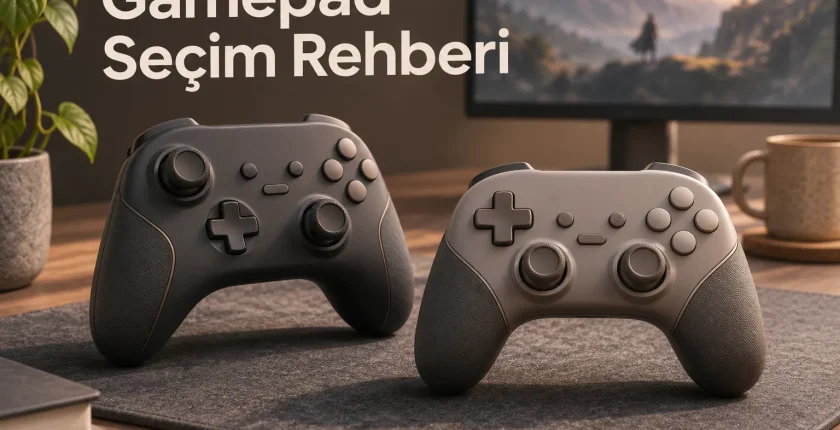
Gamepad alırken önce hangi cihazlarda kullanacağınızı belirleyin. PC’de çalışan bir kontrolcü Xbox veya PlayStation’da çalışmayabilir. Bir konsola kablosuz bağlanabilen modelin bilgisayarda aynı bağlantı şekliyle bütün özelliklerini sunması da garanti değildir.
Bu nedenle model adını, platform desteğini ve bağlantı yöntemini birlikte kontrol etmek gerekir. Özellikle birbirine benzeyen Wireless, Bluetooth, Pro ve Ultimate sürümleri farklı ürünler olabilir. Mağazanın genel başlığı yerine kutudaki tam adı üreticinin sayfasıyla eşleştirin.
Hangi Gamepad Kime Uygun?
| Model | Öncelikle değerlendirilebilecek kullanım | Satın almadan kontrol |
|---|---|---|
| Xbox Wireless Controller | Xbox ve Windows ağırlıklı kullanım | PC bağlantısı, pil/şarj çözümü ve kutu içeriği |
| Xbox Elite Wireless Controller Series 2 | Özelleştirme ve arka palet ihtiyacı | Tam paket ile Core sürümü arasındaki aksesuar farkı |
| DualSense | PS5 ve desteklenen PC oyunları | Oyuna ve bağlantıya göre gelişmiş özellikler |
| 8BitDo Ultimate 2 Wireless | Desteklenen PC ve diğer cihazlar | Wireless ile Bluetooth sürüm ayrımı ve bağlantı modu |
| GameSir G7 SE | Kablolu Xbox ve Windows kullanımı | Kablosuz olmadığı ve tam platform listesi |
Bu seçenekler aynı fiyat sınıfında değil. Önce cihaz uyumluluğunu eleyip sonra tutuş, tuş yerleşimi, ekstra girişler ve toplam maliyet üzerinden karşılaştırın. Birden fazla platform kullanıyorsanız hepsine yerel destek veren tek model bulmak yerine, ihtiyaçlarınıza göre iki ayrı kontrolcü daha mantıklı da olabilir.

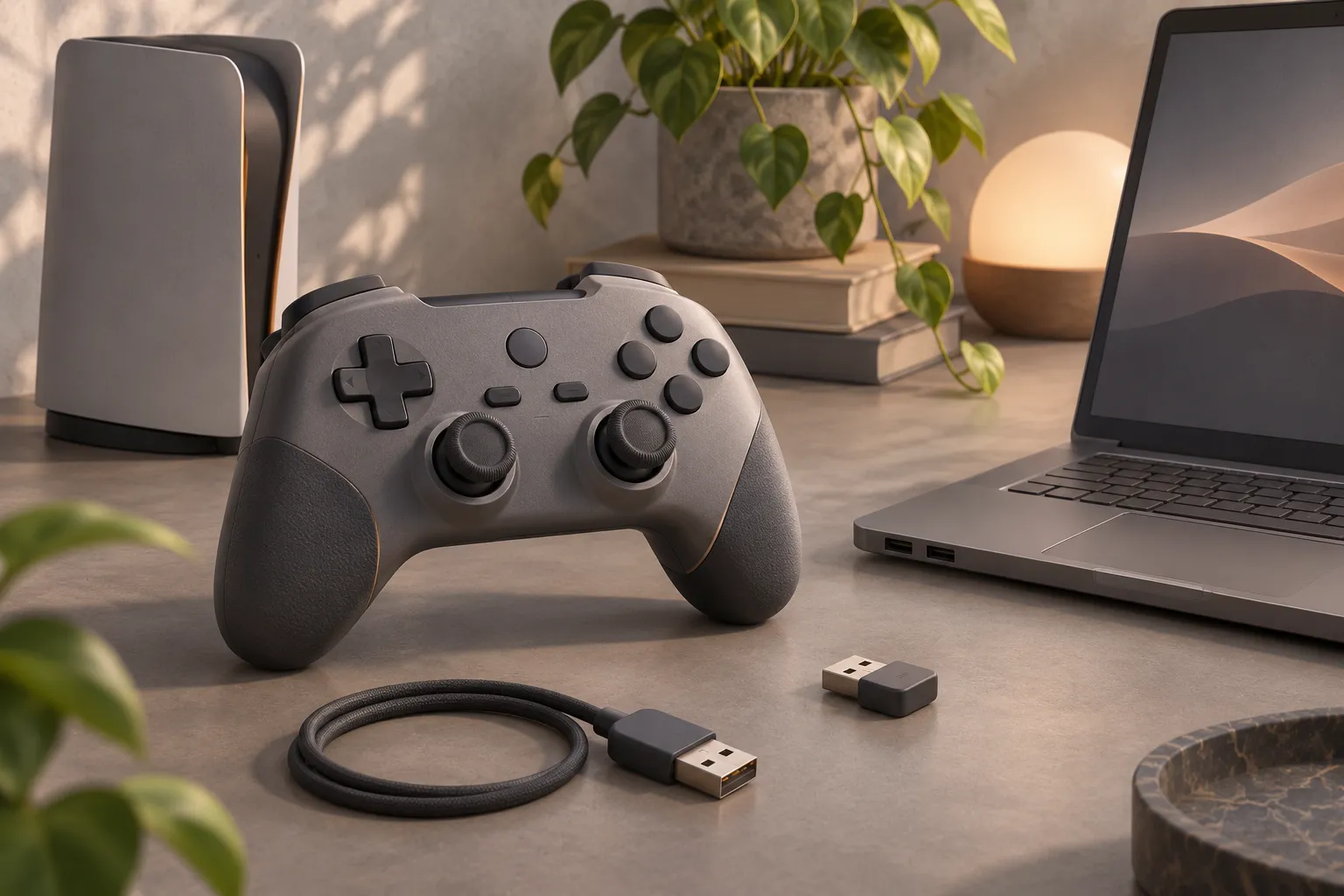
Xbox Wireless Controller
Xbox düzenine alışkın oyuncular için karşılaştırmaya başlanabilecek temel modellerden biri. Windows tarafında USB, uygun Bluetooth bağlantısı veya Xbox Wireless adaptörü gibi seçenekler kullanılabilir; bilgisayarın donanımı ve alınan sürüm belirleyicidir. Bluetooth bulunmayan masaüstünde kablosuz bağlantı için ek maliyet çıkabilir.
Pil ve şarj çözümünü fiyatın içine katın. Ürün kutusunda görmek istediğiniz kablo veya şarj aksesuarının gerçekten bulunduğunu doğrulayın. “Wireless” adı, bütün aksesuarların kutuya dâhil olduğunu söylemez. Kullanacağınız oyunların kontrolcü desteğini de mağaza sayfasından kontrol edin.
Xbox Elite Wireless Controller Series 2
Arka paletler, farklı fiziksel ayarlar ve profil kullanımı isteyenler için değerlendirilebilir. Standart kontrolcüye göre ek ücretin karşılığını, bu seçenekleri gerçekten kullanacaksanız alırsınız. Yalnızca arada yarış veya futbol oyunu oynayan biri için bütün özelleştirmeler gerekli olmayabilir.
Series 2 ile Series 2 Core paketlerinin aksesuar içeriğini birbirine eşitlemeyin. Ürün fotoğrafında gösterilen değiştirilebilir parçaların seçtiğiniz pakette bulunduğunu yazılı içerikten doğrulayın. Kontrolcünün gelişmiş olması, hiçbir mekanik arıza veya analog sorunu yaşamayacağı anlamına gelmez.
DualSense
PS5 kullananlar için doğal seçeneklerden biri; bilgisayarda da desteklenen oyunlarda kullanılabilir. Ancak adaptif tetik, gelişmiş titreşim, ses ve diğer işlevlerin desteği oyun ile bağlantı yöntemine göre değişir. Bilgisayara bağlanmış olması bütün PS5 özelliklerini her oyunda açmaz.
Oyunun resmî kontrolcü açıklamasını okuyun. Bazı özellikler için USB gerekebilir. Steam Input gibi bir eşleştirme katmanı da oyunun kontrolcüyü nasıl gördüğünü etkileyebilir; önce oyunun yerel desteğini kontrol etmek, gereksiz ek yazılım kurulumunu önler. Firmware güncellemesi için Sony’nin resmî araçlarını kullanın.
8BitDo Ultimate 2 Wireless
8BitDo’nun benzer ad taşıyan modellerini ayırmak bu üründe özellikle önemli. Ultimate 2 Wireless ile Ultimate 2 Bluetooth aynı model değildir. Uyumlu platform ve bağlantı listesi için satın aldığınız tam sürümün resmî sayfasını ve kılavuzunu okuyun.
Şarj istasyonu, alıcı, ek tuşlar veya yazılım profilleri sizin için önemliyse kutu içeriğini kontrol edin. PC’de tercih edeceğiniz modla telefonda kullanılacak mod farklılaşabilir. Üretici yeni firmware ile destek ekleyebildiğinden eski mağaza açıklaması yerine güncel destek sayfasını esas almak faydalıdır.
GameSir G7 SE
Kabloyla oynamayı sorun etmeyen Xbox ve Windows kullanıcıları için karşılaştırılabilecek bir model. G7 SE kablolu bir kontrolcüdür; ürünün markası veya görünümü üzerinden kablosuz özellik varsaymayın. GameSir’in resmî belgeleri Xbox Series X|S, Xbox One ve Windows 10/11 desteğini belirtir.
Hall effect analog sensörler bu modelin öne çıkan özelliklerinden biridir. Ancak bu sensör yaklaşımı, mekanik aşınma, kalibrasyon veya başka arızalar açısından mutlak garanti oluşturmaz. Kablo uzunluğu, arka tuşların kullanımı ve yazılım ayarlarını da ihtiyaçlarınızla karşılaştırın.
Hall Effect ve TMR Drift Sorununu Tamamen Bitirir mi?
Bu sensörler konum ölçümünde farklı yöntemler kullanır ve klasik potansiyometreli çözümlerden ayrılır. Yine de kontrolcü yalnız sensörden oluşmaz. Yaylar, mekanik merkezleme, firmware ve kalibrasyon gibi etkenler hissi ve doğruluğu etkileyebilir. “Asla drift olmaz” iddiasını satın alma garantisi kabul etmeyin.
Ölü bölgeyi sıfıra çekmek de her oyunda en iyi ayar değildir. Çok düşük değer, küçük merkez sapmalarını görünür kılabilir; yüksek değer ise ince hareketleri zorlaştırabilir. Oyunun kendi ayarları ve kontrolcünün resmî kalibrasyon yöntemi üzerinden ilerleyin.
Tutuş ve Bağlantı Kararı
Simetrik veya asimetrik analog düzeni kişisel tercihtir. El büyüklüğü, tetiklere erişim ve uzun kullanımda oluşan rahatsızlık, kâğıt üzerindeki özelliklerden daha önemli olabilir. Mümkünse benzer gövdeli ürünü deneyin ve iade koşullarını öğrenin.
Kablolu bağlantı şarj derdini azaltır, fakat kablo masada hareket alanını sınırlayabilir. Kablosuz kullanımda ise alıcı, Bluetooth donanımı ve çevredeki sinyal koşulları etkili olur. Üzerindeki polling rate sayısını tek başına gerçek oyun gecikmesi gibi okumayın.
Son karardan önce tam model, platform listesi, bağlantı şekli, garanti ve kutu içeriğini birlikte kontrol edin. PC’nizi de yeniliyorsanız oyun bilgisayarı toplama rehberindeki toplam kurulum bütçesine kontrolcü ve gerekli adaptörleri eklemeyi unutmayın.
Kontrolcüyü Aldıktan Sonra İlk Kontrol
İlk denemeyi oyundan önce cihazın resmî ayar veya test ekranında yapın. Tuşların, tetiklerin ve analogların beklenen biçimde algılandığını kontrol edin. Ardından bildiğiniz bir oyunda hem menüleri hem oynanışı deneyin; farklı oyunlar farklı tuş simgeleri gösterebilir.
Sorun görürseniz önce bağlantı biçimini, firmware’i ve oyunun giriş ayarlarını kontrol edin. Aynı anda birden fazla yeniden eşleştirme yazılımı çalıştırmak teşhisi zorlaştırabilir. Kullanıcı ayarıyla giderilemeyen belirgin fiziksel sorunlarda ürünü açmadan önce satıcının destek ve iade koşullarını değerlendirin. Yeni alınan kontrolcüde kalibrasyon işlemiyle her arızanın çözüleceğini varsaymayın.
Görseller temsili editoryal illüstrasyonlardır.
Kaynaklar
Teknik bilgiler 19 Kasım 2026 tarihinde kontrol edilmiştir. Ürün seçenekleri ve destek koşulları değişebilir.