Oyun Bilgisayarı Toplama Rehberi: Parça Seçimi ve Uyum

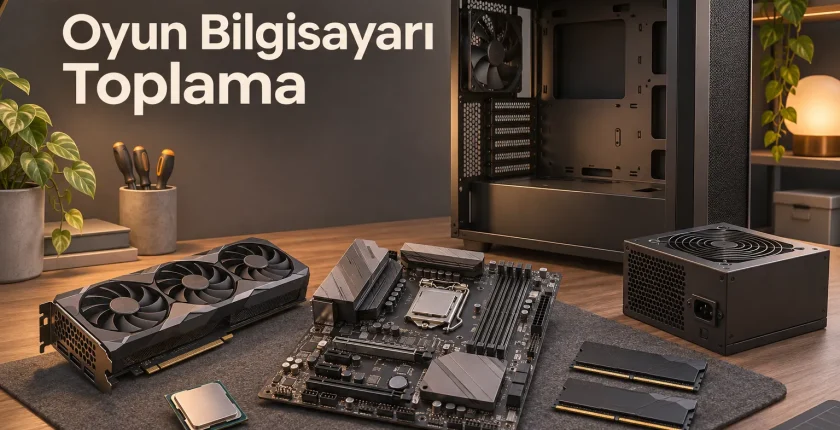
Oyun bilgisayarı toplarken en pahalı parçaları bir araya getirmek yerine, oynayacağınız oyunlara ve monitörünüze uygun bir denge kurmak gerekir. Ekran kartına yeterli bütçe ayırmadan güçlü işlemci almak veya iyi parçaları belirsiz bir güç kaynağıyla kullanmak, alışverişin değerini azaltabilir.
İlk adım kasa bütçesiyle toplam kurulum bütçesini ayırmak. Monitör, işletim sistemi, klavye ve diğer ihtiyaçlar aynı paradan karşılanacaksa parça seçimi buna göre değişir. Sonraki adım ise mevcut parçalarınızdan hangilerinin yeni sistemde kullanılabileceğini belirlemektir.
Hedef Çözünürlüğü ve Oyunları Belirleyin
1080p rekabetçi oyun, 1440p yüksek görüntü kalitesi ve 4K ağır grafik yükü aynı sistem dağılımını gerektirmez. Oynadığınız üç veya dört oyunu, monitörünüzün Hz değerini ve sizin için kabul edilebilir ayarları yazın. Her oyunda en yüksek ayarı hedeflemek yerine, fark etmediğiniz seçenekleri düşürmeye açık olmak bütçeyi rahatlatabilir.

Yüksek çözünürlükte GPU yükü genellikle artar; yüksek FPS hedeflenen oyunlarda CPU tarafı daha görünür olabilir. Bu yüzden tek bir oyundaki test sonucunu bütün oyunlara uygulamayın. İşlemci ve ekran kartı incelemelerini kendi kullanımınıza yakın koşullarda değerlendirin.
İşlemci ve Anakartı Birlikte Seçin
Yeni AM5 sistem için Ryzen 5 9600X, Ryzen 7 9700X veya oyun odaklı X3D seçenekleri farklı bütçelerde karşılaştırılabilir. Bunların yanında Intel Core Ultra platformu da işlemci, anakart ve RAM toplamıyla değerlendirilmeli. Burada amaç bir markayı her bütçede kazanan ilan etmek değil, aynı toplam maliyetle daha dengeli sistem kurmaktır.
Mevcut AM4 sisteminiz varsa desteklenen CPU yükseltmesini ayrıca hesaplayın. Anakartı ve RAM’i kullanmaya devam etmek ekonomik olabilir. Fakat soket adı tek başına yeterli değil; tam anakart modelinin CPU destek listesi ve gerekli BIOS sürümü kontrol edilmeli.
Anakart seçiminde bağlantı ihtiyacınızın karşılığını arayın. Kullanmayacağınız çok sayıda yuva veya pahalı tasarım öğeleri yerine yeterli USB, doğru M.2 düzeni, uygun güç beslemesi ve gerekli ağ özellikleri daha anlamlı olabilir. Anakart seçimi rehberi uyumluluk kontrolünü ayrıntılandırıyor.
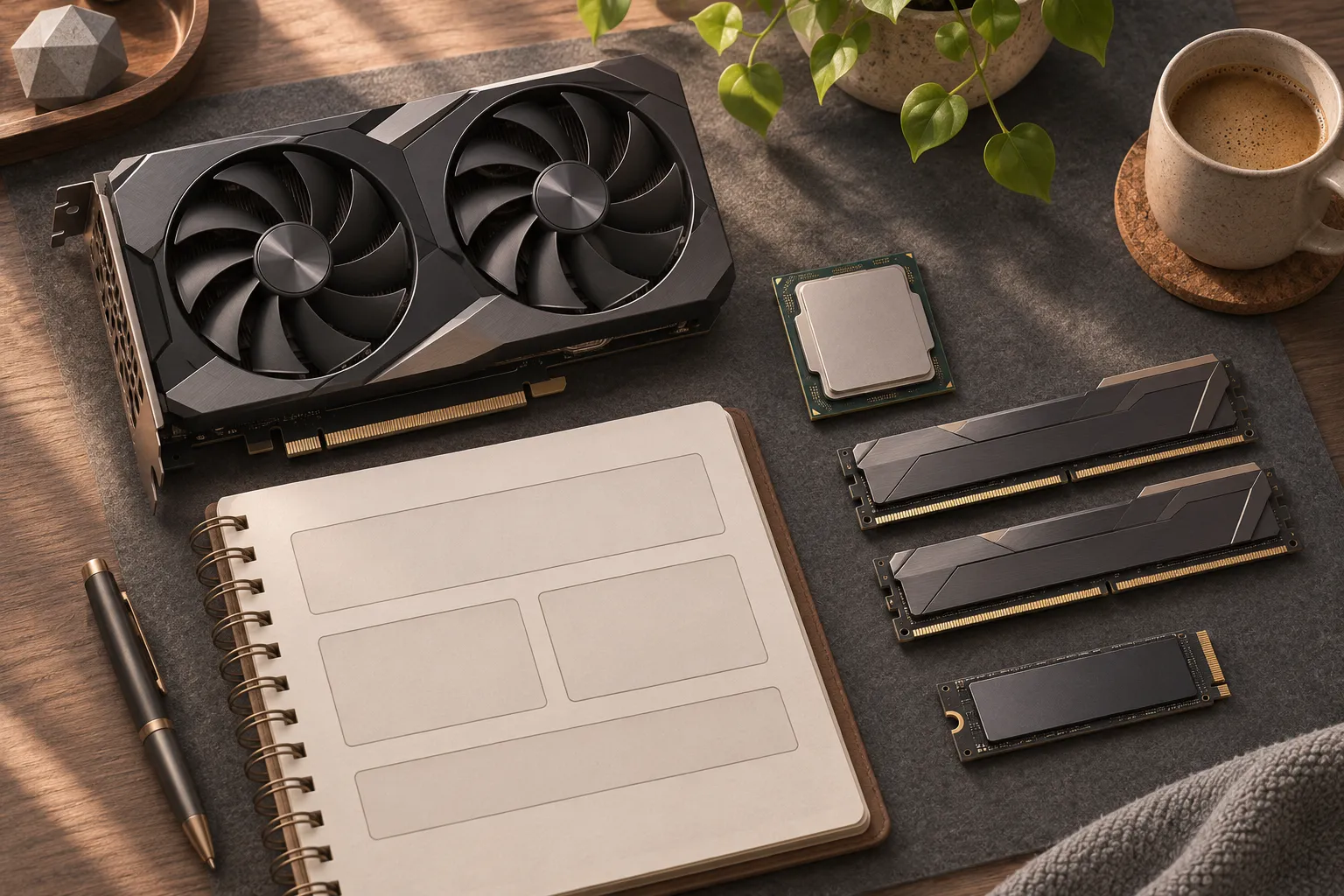
Ekran Kartına Ne Kadar Pay Ayırmalı?
Sabit bir bütçe yüzdesi her sistem için uygun değildir. Monitörünüz, oyunlarınız ve işlemci ihtiyacı dağılımı değiştirir. RTX 5060/5060 Ti ile Radeon RX 9060 XT gibi seçenekler kendi güncel fiyatları içinde; RTX 5070/5070 Ti ve RX 9070/9070 XT ise farklı bütçelerde karşılaştırılabilir.
Kartın yalnızca adına bakmayın. Bellek kapasitesi, kasa içine sığması, güç bağlantısı ve garanti koşulları önemlidir. Işın izleme sizin için belirleyiciyse kendi oyunlarınızdaki RT sonuçlarını kontrol edin. RT kapalı performansını tek başına RT açık performansının yerine koymayın.
| Kurulum hedefi | Bütçe planlamasında öncelik | Kaçınılacak hata |
|---|---|---|
| 1080p rekabetçi oyun | CPU/GPU dengesi ve istikrarlı kare süreleri | Yalnız ortalama FPS’e bakmak |
| 1440p yüksek görüntü kalitesi | Ekran kartı ve bellek seçenekleri | Gereksiz pahalı anakartla GPU bütçesini kısmak |
| 4K oyun | Oyuna uygun GPU, güç ve soğutma | Her oyunda en yüksek RT ayarını garanti saymak |
| Mevcut sistemi yükseltme | Kullanılabilir parçalar ve BIOS desteği | Soket aynı diye bütün CPU’ları uyumlu sanmak |
RAM ve SSD Seçimi
RAM kapasitesini oyunla birlikte açık tuttuğunuz uygulamalara göre belirleyin. Yeni bir sistemde 16 ve 32 GB seçeneklerini toplam bütçe içinde karşılaştırmak mantıklıdır; ağır üretim işleri veya belirli oyunlar daha fazlasını gerektirebilir. Modülleri rastgele birleştirmek yerine uyumlu bir kit tercih edin.
DDR5 için tek bir yüksek hızı her sisteme ideal ilan etmek doğru olmaz. İşlemci desteği, anakart QVL listesi, modül sayısı ve BIOS ayarları birlikte önemlidir. XMP/EXPO profili standart garantili çalışma hızından farklı olabilir.
SSD’de kapasite, garanti ve uzun süreli kullanım özellikleri de hız etiketi kadar önemlidir. En pahalı PCIe 5.0 modelini almak her oyunda hissedilir yükleme farkı oluşturmayabilir. Kuracağınız oyunların alanını hesaplayın; anakartın M.2 yuvası ve hat paylaşımı kurallarını kılavuzdan okuyun.
Güç Kaynağı ve Soğutmayı Sona Bırakmayın
Güç kaynağını yalnız watt, marka veya 80 PLUS etiketiyle seçmeyin. Tam modelin teknik incelemesi, korumaları, garanti koşulları ve gerekli bağlantıları önemli. Ekran kartı üreticisinin önerisini başlangıç olarak alın; sistemin geri kalanını ve güç kaynağının özelliklerini ayrıca değerlendirin.
Kabloları seçtiğiniz güç kaynağının kılavuzuna göre kullanın. Modüler PSU kablolarını yalnızca fiziksel olarak takılabildiği için farklı modeller arasında değiştirmeyin. Ekran kartı güç bağlantısında üreticinin yerleştirme ve kablo yönlendirme talimatlarını izleyin.
Soğutucu için soket montajı, RAM yüksekliği ve kasa açıklığı kontrol edilmeli. Radyatör sığması gerekiyorsa kasanın yalnızca genel boyutuna değil, ilgili montaj bölgesine bakın. Hava girişinin açık olması ve fanların doğru yerleşimi, çok sayıda RGB fandan daha faydalı olabilir.
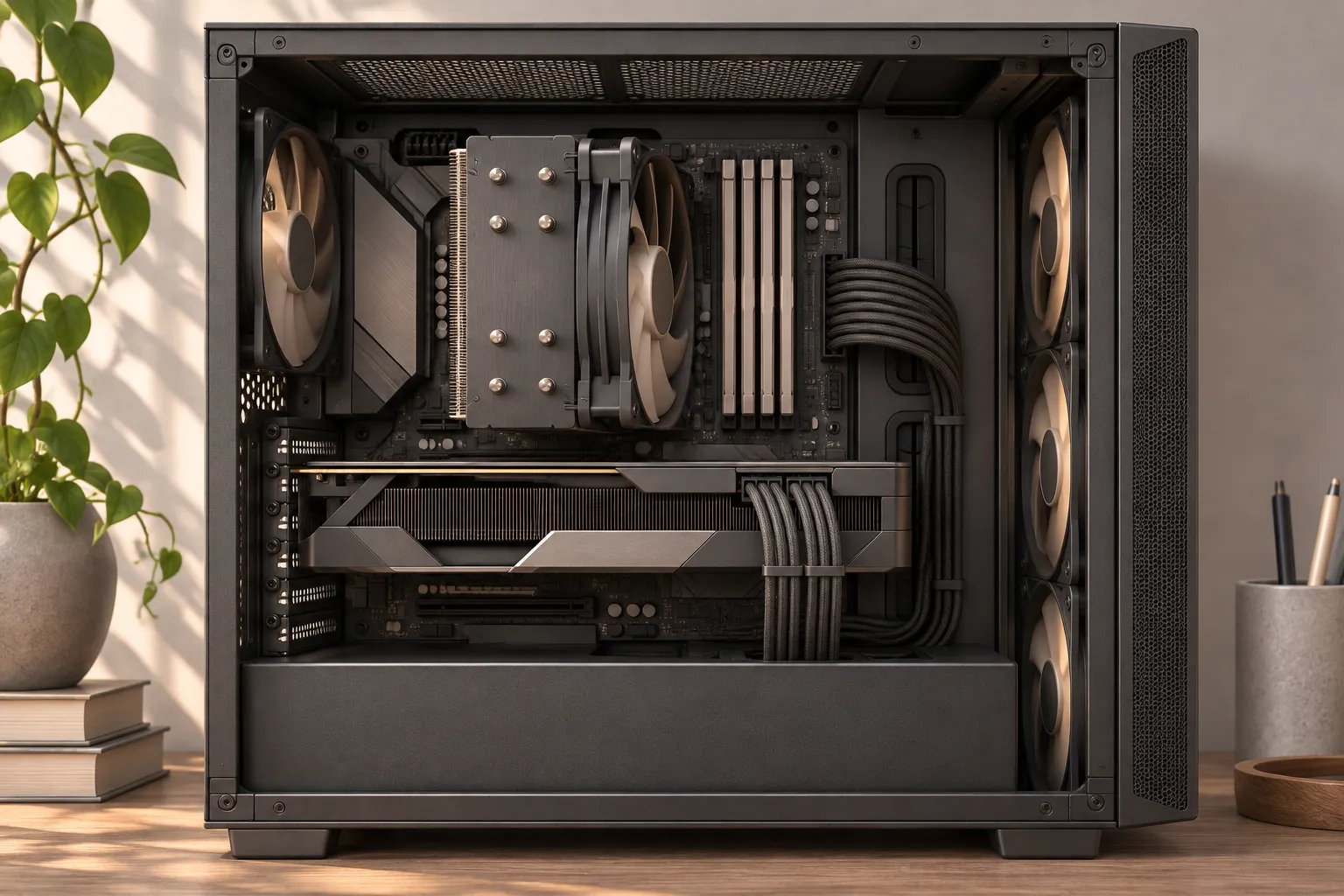
Siparişten Önce Parça Listesini Nasıl Kontrol Etmeli?
CPU, anakart, RAM, GPU, SSD, PSU, kasa ve soğutucunun tam modelini tek tabloda toplayın. Her fiyatın kontrol tarihini yazın; stokta olmayan veya farklı varyantlı ürünü aynı sepete katmayın. Toplama, BIOS güncelleme, kargo ve işletim sistemi maliyetini de hesaba ekleyin.
Bu rehberde ölçüm yapılmadığından tahmini FPS tablosu kullanılmıyor. Çıkmamış veya PC sürümü için güvenilir ölçümü bulunmayan bir oyun üzerinden sistem garantisi verilemez. Satın alma kararını mevcut oyunların doğrulanabilir testleri ve gerçekten alacağınız parçalar üzerinden verin.
Kurulumdan sonra BIOS ve sürücüleri resmî kanallardan kontrol edin, bellek profilini etkinleştirmeden önce sistemin temel çalışmasını doğrulayın. Sıcaklık ve kararlılığı izleyip tek değişiklikle ilerlemek, olası bir sorunun hangi parçadan veya ayardan kaynaklandığını bulmayı kolaylaştırır.
İlk Açılışta Görüntü Gelmezse
Yeni sistemde görüntü olmaması doğrudan bozuk parça anlamına gelmez. Önce ekranın doğru girişte olduğundan ve kablonun uygun görüntü çıkışına takıldığından emin olun. CPU güç kablosu, RAM yerleşimi ve ekran kartının güç bağlantısı anakart ile parça kılavuzlarına göre kontrol edilmeli.
Anakartın hata LED’leri veya tanı kodları varsa ne anlama geldiklerini kendi kılavuzundan okuyun. Birden fazla ayarı aynı anda değiştirmek yerine tek kontrolle ilerleyin. Donanıma müdahale etmeden önce bilgisayarı kapatıp güç bağlantısını kesin; zorlanan soket veya bağlantıyla denemeye devam etmeyin. Montaj hizmeti aldıysanız satıcının destek yolunu kullanmak da seçenektir.
Görseller temsili editoryal illüstrasyonlardır.
Kaynaklar
Teknik bilgiler 19 Kasım 2026 tarihinde kontrol edilmiştir. Ürün seçenekleri ve destek koşulları değişebilir.