SSD Sağlığı Nasıl Kontrol Edilir? | Rehber

- 1. SSD Sağlığı Nasıl Kontrol Edilir? | Rehber
- 1.1. SSD Sağlığı Neden Kontrol Edilmelidir?
- 1.2. SSD Sağlığı Nasıl Kontrol Edilir?
- 1.2.1. 1. Windows SMART Verilerini Kontrol Edin
- 1.2.1.1. Komut ile kontrol etme
- 1.2.1.2. Olası sonuçlar
- 1.2.2. 2. Üretici Yazılımlarını Kullanarak SSD Sağlığı Kontrolü
- 1.2.2.1. En popüler üretici yazılımları
- 1.2.2.2. Bu yazılımlarla neleri görebilirsiniz?
- 1.2.3. 3. CrystalDiskInfo ile SSD Sağlığını Kontrol Etme
- 1.2.3.1. CrystalDiskInfo size neleri gösterir?
- 1.2.4. 4. TBW ve DWPD Değerlerini Yorumlama
- 1.2.4.1. TBW (Total Bytes Written)
- 1.2.4.2. DWPD (Drive Writes Per Day)
- 1.2.5. 5. Sıcaklık Değerini Kontrol Edin
- 1.2.5.1. Tehlikeli sıcaklık seviyeleri
- 1.2.6. 6. Bad Block Kontrolü
- 1.2.6.1. Bad block kontrolü için kullanabileceğiniz araçlar
- 1.3. SSD Sağlığını Koruma ve Ömrünü Uzatma İpuçları
- 1.3.1. 1. TRIM Komutunu Etkin Tutun
- 1.3.2. 2. Gereksiz Yazma İşlemlerinden Kaçının
- 1.3.3. 3. SSD’yi Tamamen Doldurmayın
- 1.3.4. 4. Aşırı Isıdan Koruyun
- 1.3.5. 5. Firmware Güncellemelerini Yapın
- 1.3.6. 6. Düzenli Yedekleme Yapın
- 1.4. SSD Sağlığı Kaç Olmalı?
- 1.5. SSD Arızalanmadan Önce Belirti Verir mi?
- 1.6. Sonuç: SSD Sağlığı Kontrolü Neden Hayati Önemde?
SSD Sağlığı Nasıl Kontrol Edilir? | Rehber
SSD sağlığı kontrolü, bilgisayarınızın depolama performansını ve uzun ömürlülüğünü korumanın en önemli adımlarından biridir. Geleneksel HDD’lere göre çok daha hızlı olan SSD’ler, NAND bellek yapısı sayesinde yüksek performans sunar; ancak zamanla hücrelerin yıpranması, yazma döngülerinin dolması veya kontrolcü hataları gibi sorunlar ortaya çıkabilir. Bu nedenle düzenli olarak SSD’nizin dayanıklılık seviyesini, sıcaklığını, TBW değerini ve olası bad block durumlarını takip etmek kritik önem taşır.
Bu rehberde, SSD sağlığını nasıl kontrol edeceğinizi, hangi programları kullanabileceğinizi, hangi değerlerin önemli olduğunu ve SSD ömrünü uzatmak için neler yapabileceğinizi adım adım öğreneceksiniz.
SSD Sağlığı Neden Kontrol Edilmelidir?
SSD’ler yüksek hızlarına rağmen belirli bir yazma ömrüne sahiptir. Düzenli takip yapılmazsa aşağıdaki sorunlarla karşılaşabilirsiniz:
- Veri kaybı
- Ani çökme ve sistemin açılmaması
- Performans düşmesi
- Bad block artışı
- Program kurulum ve kopyalama sırasında hatalar
SSD sağlığı kontrolü, bu problemleri önceden tespit ederek önlem almanızı sağlar.
SSD Sağlığı Nasıl Kontrol Edilir?
Aşağıdaki adımları izleyerek SSD’nizin durumunu güvenilir şekilde takip edebilirsiniz.
1. Windows SMART Verilerini Kontrol Edin
Windows, SSD’nin temel durumunu sorgulamanıza izin veren SMART (Self-Monitoring, Analysis and Reporting Technology) sistemine sahiptir.
Komut ile kontrol etme
- Başlat menüsüne cmd yazın ve “Yönetici olarak çalıştır” seçeneğine tıklayın.
- Açılan komut penceresine aşağıdaki komutu yazın:
wmic diskdrive get statusOlası sonuçlar
- OK: SSD sağlığı iyi.
- Pred Fail: Arıza bekleniyor, verilerinizi mutlaka yedekleyin.
- Unknown: Disk uyumsuz veya SMART bilgisi alınamıyor.
Bu yöntem hızlıdır fakat oldukça yüzeyseldir. Daha detaylı bir ssd sağlığı kontrolü için ek yazılımlar kullanmanız gerekir.
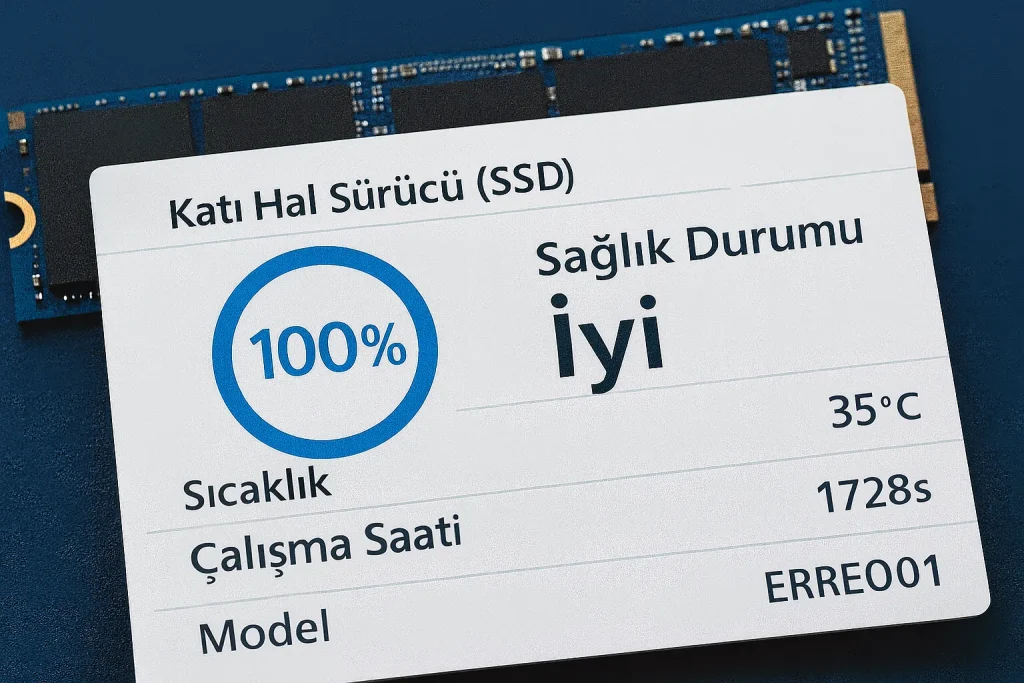
2. Üretici Yazılımlarını Kullanarak SSD Sağlığı Kontrolü
SSD’niz hangi marka olursa olsun, üreticilerin sunduğu yazılımlar en doğru sağlık verisini verir. SSD sağlığı kontrolü yaparken mutlaka markaya özel aracı kontrol edin.
En popüler üretici yazılımları
- Samsung Magician → Samsung SSD’ler
- WD Dashboard → Western Digital / SanDisk SSD’ler
- Crucial Storage Executive → Crucial SSD’ler
- Kingston SSD Manager → Kingston SSD’ler
- Seagate SeaTools → Seagate SSD’ler
Bu yazılımlarla neleri görebilirsiniz?
- SSD sağlık yüzdesi (% olarak)
- Toplam yazılan veri (TBW)
- Kalan ömür tahmini
- Bad block sayıları
- Çalışma sıcaklığı
- Firmware (yazılım) güncellemeleri
- Temel performans testleri
Üretici yazılımları, ssd sağlığı kontrolü için en güvenilir kaynaklar arasında yer alır.
3. CrystalDiskInfo ile SSD Sağlığını Kontrol Etme
Markadan bağımsız olarak en çok kullanılan programlardan biri de CrystalDiskInfo’dur. Hafif, ücretsiz ve oldukça bilgilendiricidir.
CrystalDiskInfo size neleri gösterir?
- Sağlık durumu (% olarak)
- Çalışma süresi (Power-On Hours)
- Toplam okuma/yazma miktarları
- Mevcut sıcaklık
- SSD modeli, kapasitesi ve firmware bilgisi
- SMART değerleri (yeniden tahsis edilen bloklar, hata sayıları vb.)
Sağlık %90 altına düştüyse ve bu düşüş kısa sürede gerçekleşmişse, SSD’nizi yakından takip etmeniz ve düzenli yedek almanız önerilir.
4. TBW ve DWPD Değerlerini Yorumlama
SSD’lerin ömrü genellikle iki önemli değerle ifade edilir: TBW ve DWPD.
TBW (Total Bytes Written)
TBW, SSD’nin ömrü boyunca üzerine yazılabilecek toplam veri miktarını gösterir.
- Örnek: 600 TBW = Bu SSD ömrü boyunca toplam 600 TB veri yazacak şekilde tasarlanmıştır.
DWPD (Drive Writes Per Day)
DWPD, garanti süresi boyunca SSD’nin her gün kaç kez tamamen doldurulup silinebileceğini ifade eder.
TBW değeriniz dolmaya yaklaştıysa ya da üreticinin belirlediği yazma limitlerine yaklaşmışsanız, SSD ömrünün sonuna geldiği söylenebilir. Bu durumda ssd sağlığı kontrolü sonrası yeni bir SSD’ye geçiş planı yapmak mantıklı olacaktır.
5. Sıcaklık Değerini Kontrol Edin
SSD’ler ideal olarak 30–60°C arasında çalışmalıdır. Özellikle NVMe SSD’ler yüksek hızları nedeniyle daha fazla ısınabilir.
Tehlikeli sıcaklık seviyeleri
- 65°C üzeri: Performans düşüşü (thermal throttling) başlayabilir.
- 70–80°C: Uzun vadede kalıcı hasar riski artar.
- 80°C ve üzeri: Acil veri yedekleme ve soğutma önlemleri alınmalıdır.
SSD sıcaklığını kontrol etmek için üretici yazılımlarını veya CrystalDiskInfo gibi üçüncü parti araçları kullanabilirsiniz.
6. Bad Block Kontrolü
Her SSD zamanla bazı bellek hücrelerini kaybedebilir. Bu bozuk hücrelere bad block denir. SSD kontrolcüsü genelde bunları otomatik olarak devre dışı bırakır; ancak sayıları artarsa stabilite sorunları ortaya çıkabilir.
Bad block kontrolü için kullanabileceğiniz araçlar
- Üretici SSD yazılımları
- GSmartControl
- Hard Disk Sentinel
Artan bad block sayıları, SSD sağlığının bozulduğuna ve ömrün sonuna yaklaşıldığına işaret eder. Böyle bir durumda ssd sağlığı kontrolü sonrasında mutlaka yedekleme yapmalısınız.
SSD Sağlığını Koruma ve Ömrünü Uzatma İpuçları
SSD’nizin daha uzun süre sorunsuz çalışması için aşağıdaki önerilere dikkat etmeniz gerekir.
1. TRIM Komutunu Etkin Tutun
TRIM, SSD’nin kullanılmayan blokları temizleyerek performansı korumasını sağlar. Windows’ta TRIM’in aktif olup olmadığını kontrol etmek için:
fsutil behavior query DisableDeleteNotifySonuç değerleri:
- 0 = TRIM aktif (önerilen)
- 1 = TRIM devre dışı (açılması tavsiye edilir)
2. Gereksiz Yazma İşlemlerinden Kaçının
- Devamlı indirme yapılan torrent klasörlerini HDD üzerinde tutun.
- Sık sık düzenlenen video, render veya proje dosyalarını mümkünse SSD yerine HDD’de saklayın.
- Tarayıcı cache, geçici dosyalar gibi yoğun yazma yapan klasörleri ikinci bir diske taşıyabilirsiniz.
3. SSD’yi Tamamen Doldurmayın
SSD’nizin her zaman en az %10–20 oranında boş alan bırakmasına dikkat edin. Bu alan, kontrolcünün arka planda hücre yönetimi yapabilmesi için gereklidir ve hem performansı hem de ömrü olumlu etkiler.
4. Aşırı Isıdan Koruyun
- Kasada hava akışını iyileştirin.
- NVMe SSD’ler için anakart üzerindeki soğutucuyu mutlaka kullanın.
- Laptop kullanıyorsanız, havalandırma deliklerinin kapanmamasına dikkat edin.
5. Firmware Güncellemelerini Yapın
Üreticiler zaman zaman performans iyileştirmeleri ve hata düzeltmeleri içeren firmware güncellemeleri yayınlar. SSD’nizin üretici yazılımını düzenli olarak kontrol ederek güncel tutun.
6. Düzenli Yedekleme Yapın
Ne kadar dikkat ederseniz edin, hiçbir SSD sonsuza kadar çalışmaz. Bu yüzden önemli verilerinizi mutlaka harici disk, NAS veya bulut depolama gibi ek bir alana düzenli olarak yedekleyin.
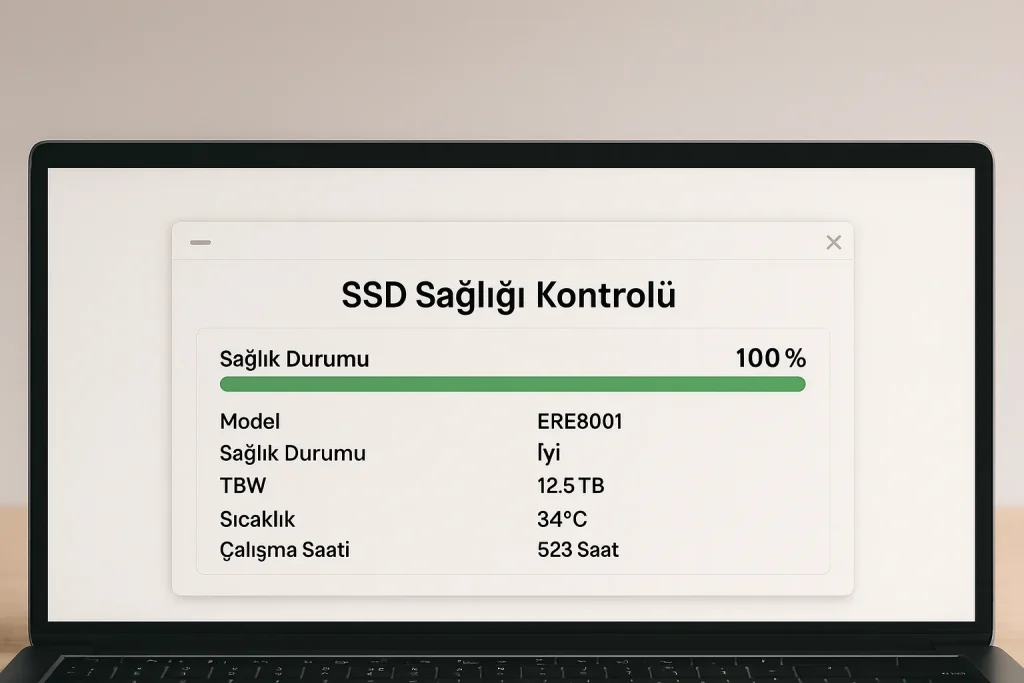
SSD Sağlığı Kaç Olmalı?
Birçok yazılım SSD sağlığını yüzde cinsinden gösterir. Aşağıdaki tablo genel bir değerlendirme sunar:
| Sağlık Yüzdesi | Anlamı | Öneri |
|---|---|---|
| %100 – %90 | Mükemmel durumda | Normal kullanım, ekstra önleme gerek yok. |
| %89 – %70 | Orta seviye yıpranma | Düzenli takip ve yedekleme önerilir. |
| %69 – %50 | Önemli yıpranma var | Verilerinizi yedekleyin, yeni SSD planlayın. |
| %49 ve altı | Kritik seviye | Acil değişim ve tam yedekleme şart. |
SSD Arızalanmadan Önce Belirti Verir mi?
Çoğu zaman evet. Aşağıdaki belirtiler varsa, hemen ssd sağlığı kontrolü yapmanız gerekir:
- Bilgisayar açılışının belirgin şekilde yavaşlaması
- Sık sık donma ve takılmalar
- Program kurulumlarında veya güncellemelerde hata alınması
- Büyük dosya kopyalamalarının durması ya da çok uzun sürmesi
- Rastgele mavi ekran (BSOD) hataları
- Diskin bazen görünmemesi veya BIOS’ta kaybolup geri gelmesi
Bu belirtiler, SSD’nizin kararsız çalıştığını gösterir ve veri kaybı yaşamadan önce müdahale etmeniz için bir fırsattır.
Sonuç: SSD Sağlığı Kontrolü Neden Hayati Önemde?
SSD’ler dayanıklı ve hızlı depolama birimleridir; ancak sınırsız ömre sahip değildir. Düzenli ssd sağlığı kontrolü yaparak, SMART verilerini, sağlık yüzdesini, sıcaklığı, TBW değerini ve bad block sayısını takip edebilirsiniz. Bu sayede hem performans düşüşlerini hem de ani veri kayıplarını büyük ölçüde önlemiş olursunuz.
Bu rehberdeki yöntemleri uygulayarak SSD’nizin durumunu kolayca görebilir, riskleri önceden fark edebilir ve gerektiğinde yeni bir SSD’ye geçiş yaparak veri güvenliğinizi koruyabilirsiniz.