Geçiş Anahtarı Nedir, Şifreden Ne Farkı Var?

- 1. Geçiş anahtarı nedir, parola yerine nasıl çalışır?
- 2. Parmak izi ve yüz bilgisi siteye mi gider?
- 3. Eşitlenen ve cihaza bağlı anahtarları ayırın
- 4. İlk kurulumu küçük ve kontrollü bir denemeyle yapın
- 5. Geçiş anahtarı bütün güvenlik sorunlarını çözmez
- 6. Ortak bilgisayarda kalıcı kayıt oluşturmadan önce durun
- 7. Telefon kaybolursa hangi yoldan dönersiniz?
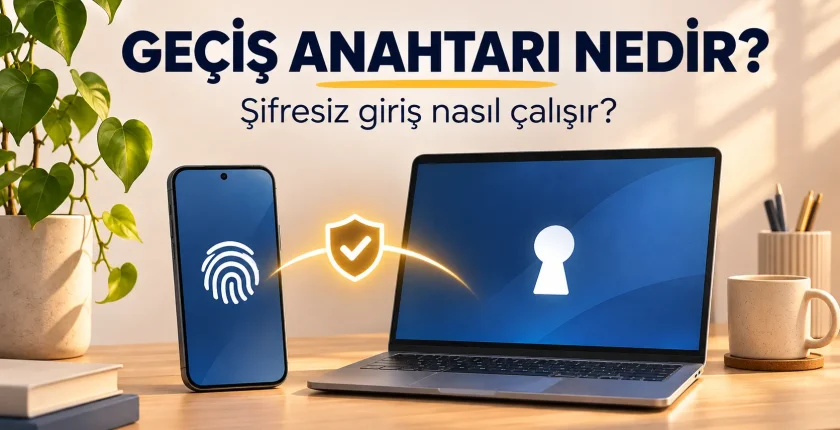
Geçiş anahtarı nedir sorusunun kısa yanıtı, desteklenen hesaplara hatırladığınız bir parola yazmadan giriş yapmanızı sağlayan bir kimlik doğrulama yöntemidir. Telefonunuzun veya bilgisayarınızın ekran kilidiyle işlemi onaylarsınız. Ancak bu, her durumda parmak izinizin internet sitesine gönderildiği veya hesabınızın artık kurtarma planına ihtiyaç duymadığı anlamına gelmez.
Günlük kullanımda önemli olan, geçiş anahtarının hangi cihazda ya da sağlayıcıda saklandığını bilmektir. Kayıt oluşturmak birkaç adım sürebilir; asıl hazırlık, cihaz değiştiğinde veya kaybolduğunda hesaba nasıl döneceğinizi düşünmektir.
Geçiş anahtarı nedir, parola yerine nasıl çalışır?
FIDO Alliance’ın açıklamasına göre geçiş anahtarları, açık ve özel anahtar çiftleriyle çalışır. Hizmet, doğrulama için gereken açık anahtar tarafını kullanır; özel anahtarın korunması cihaz veya geçiş anahtarı sağlayıcısı tarafından yönetilir. Her girişte bir siteye yeniden kullanılabilir parola yazmak yerine, cihazınızdaki onay mekanizmasını kullanırsınız.

Bu teknik yapıyı günlük bir örnekle düşünebilirsiniz: Bir siteye girmek için her defasında ezberinizdeki sırayı yazmanız gerekmez. Elinizdeki uygun cihaz, hesabınız için doğrulama yapar ve siz yerel kilitle işlemi onaylarsınız. Örneğin ekran kilidi PIN’i kullanılabilir; biyometri tek seçenek değildir.
Parmak izi ve yüz bilgisi siteye mi gider?
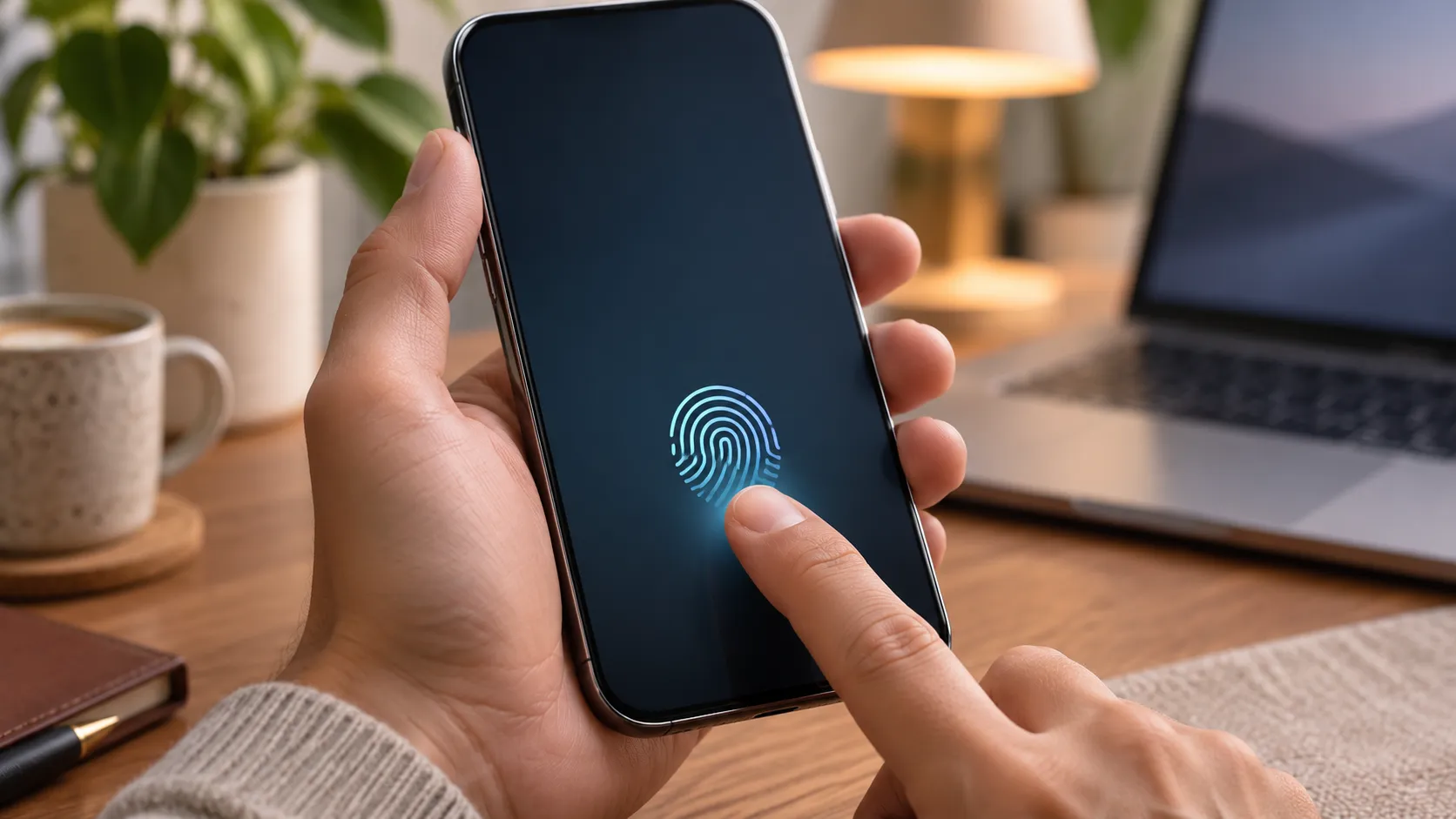
Desteklenen sistemlerde biyometri, cihazın sizden onay alması için kullanılır. Örneğin Google’ın geçiş anahtarı yardım sayfası, biyometrik verilerin cihazda kaldığını belirtir. İnternet sitesinin parmak izinizi alıp kendi sunucusunda sakladığı şeklinde düşünmek doğru değildir.
Yine de cihaz kilidiniz önemini korur. Başka kişilerin de açabildiği ortak bir telefonda hesap anahtarı oluşturmakla, yalnızca size ait cihazda oluşturmak aynı kullanım koşulu değildir. Kayıt adımında hangi cihaza ve hangi hesaba işlem yaptığınızı dikkatle okuyun.
Eşitlenen ve cihaza bağlı anahtarları ayırın
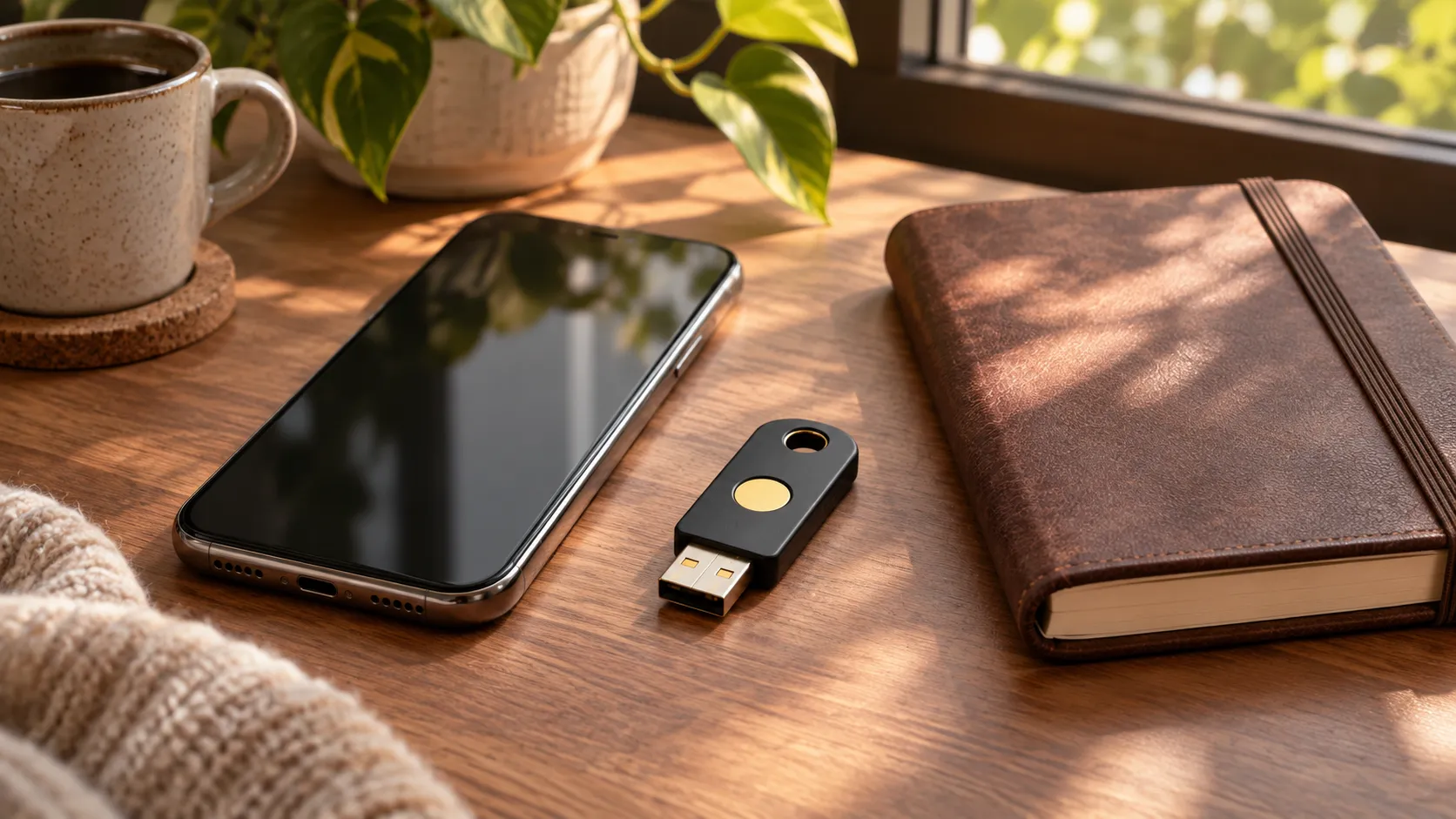
Geçiş anahtarları bir sağlayıcı üzerinden cihazlar arasında eşitlenebilir veya belirli bir cihaza bağlı tutulabilir. Bu ayrım, yeni telefon aldığınızda ne yapacağınızı değiştirir. Eşitleme kullanıyorsanız ilgili sağlayıcı hesabına erişim ve kurtarma koşulları önem kazanır. Fiziksel güvenlik anahtarında tutulan bir kayıt içinse anahtarın elinizde bulunması gerekebilir.
“Yeni telefona bütün uygulamalarım geldi, o halde bütün giriş yöntemlerim de hazır” varsayımıyla eski cihazı hemen sıfırlamayın. Önce önemli hesaplara yeni cihazda gerçekten girebildiğinizi deneyin. Şifre yöneticinizin ve işletim sisteminizin geçiş anahtarlarını nasıl yönettiğini kendi destek belgesinden kontrol edin.
Kendi hesap listenizi basitçe üçe ayırabilirsiniz: geçiş anahtarı eklediğiniz hesaplar, henüz parola kullandıklarınız ve farklı kurtarma düzeni bulunanlar. Bu listeye gizli anahtarın kendisini yazmanız gerekmez. Hangi giriş yönteminin nerede bulunduğunu kaydetmek, cihaz değişikliğinde işinizi kolaylaştırır.
İlk kurulumu küçük ve kontrollü bir denemeyle yapın
- Hesabın resmî güvenlik ayarlarını doğrudan açın.
- Geçiş anahtarı oluşturma seçeneğini ve saklama yerini okuyun.
- Cihaz kilidiyle onay verin.
- Açık oturumu hemen kapatmadan başka bir uygun oturumda yeni yöntemi sınayın.
- Kurtarma e-postası ve diğer giriş seçeneklerini yeniden kontrol edin.
Kurulum menüsünü yalnızca gelen bir e-posta bağlantısından açmak zorunda değilsiniz. Hizmetin uygulamasına veya adresini bildiğiniz sitesine giderek aynı ayarı bulabilirsiniz. Hesabınızdan çıkmadan önce yeni yöntemin çalıştığını görmek, ilk denemede kendinizi dışarıda bırakma ihtimalini azaltır.
Geçiş anahtarı bütün güvenlik sorunlarını çözmez
Yöntem, parola avcılığına karşı güçlü bir tasarım sunar; ancak ele geçirilmiş bir oturum, açık bırakılan cihaz veya güvensiz hesap kurtarma yolu ayrı sorunlardır. Geçiş anahtarı eklediğiniz için kurtarma e-postanızdaki güvenliği ihmal etmeyin. Cihazınızı başkasına verirken ekranı kilitlemek hâlâ önemlidir.
İzin penceresini okumak da bu düzenin parçasıdır. Beklemediğiniz bir giriş onayını sırf telefonunuzda göründüğü için kabul etmeyin. Hangi hizmete giriş yaptığınızı ve işlemi sizin başlatıp başlatmadığınızı kontrol edin. Teknik koruma, bağlamı değerlendirme ihtiyacını ortadan kaldırmaz.
Ortak bilgisayarda kalıcı kayıt oluşturmadan önce durun
Bir aile bilgisayarında hesabınıza giriş yaparken cihaz, bu hesap için geçiş anahtarı oluşturmayı önerebilir. Bu öneriyi her yerde aynı biçimde kabul etmeyin. Bilgisayarı kimlerin kullandığını, ayrı kullanıcı hesabınız olup olmadığını ve anahtarın nereye kaydedileceğini düşünün. Güvenli bir giriş yöntemi, yanlış kullanım ortamını kendiliğinden kişisel hale getirmez.
Örneğin ortak bilgisayarda tek kullanıcı profili bulunuyorsa, sizin için oluşturulan kaydın erişim sınırlarını açıkça anlamanız gerekir. Bunun yerine kişisel telefonunuzu kullanarak giriş seçeneğinin sunulup sunulmadığını kontrol edebilirsiniz. Seçenekler hizmete ve platforma bağlıdır; ekranda olmayan bir yöntemi varmış gibi düşünmeyin.
Microsoft’un oluşturma ve saklama açıklaması, kaydın Windows Hello veya başka bir uygun cihaz üzerinden yönetilebildiğini gösterir. Buradaki pratik görev, seçtiğiniz saklama yerini bilmek ve hesap listenizde bunu ayırt etmektir. Ekrandaki cihaz adını okumadan onay vermeyin.
Bir geçiş anahtarı artık kullanmadığınız cihaza aitse önce çalışan başka giriş yolunuz olduğunu doğrulayın, sonra hizmetin güvenlik ayarlarından eski kaydı değerlendirin. Yanlış kaydı silmemek için cihaz ve oluşturulma bilgilerini karşılaştırın. Temizliği, bütün kayıtları tek seferde kaldırmak yerine hangi kaydın hangi işe yaradığını anlayarak yapın.
Hesabınıza yeni bir yöntem ekledikten sonra desteklenen kurtarma yollarının kendiliğinden kalktığını varsaymayın. Güvenlik sayfasında nelerin hâlâ etkin olduğunu yeniden okuyun; daha kolay giriş ile hesap yönetimi iki ayrı kontrol gerektirir.
Telefon kaybolursa hangi yoldan dönersiniz?
Bu soruyu kayıt oluşturmadan önce yanıtlayın. Başka cihazda eşitlenmiş anahtarınız var mı? Hizmet ek bir güvenlik anahtarı veya başka giriş yolu eklemenize izin veriyor mu? Sağlayıcı hesabınızın kurtarma bilgileri güncel mi? Her hizmet aynı seçenekleri sunmadığından tek bir kurtarma tarifini bütün hesaplara uygulamayın.
Geçiş anahtarı kullanmaya başlamak için bütün hesapları aynı gün dönüştürmeniz gerekmez. Önce bir hesapta işleyişi öğrenin, yeni cihazda erişimi deneyin ve kurtarma planını düzenleyin. Daha az parola yazmak kadar, hangi cihaza güvenerek giriş yaptığınızı bilmek de rahat kullanımın parçasıdır.