Bilgisayar Fan Sesi Fazlaysa Ne Yapılır?

- 1. Bilgisayar Fan Sesi Fazlaysa Ne Yapılır? | Bilgisayar Fan Sesi Çözümü
- 1.1. Bilgisayar Fan Sesi Neden Artar?
- 1.1.1. 1. Aşırı Isınma
- 1.1.2. 2. Toz Birikmesi
- 1.1.3. 3. Fanın Eski veya Arızalı Olması
- 1.1.4. 4. Arka Planda Yoğun Sistem Yükü
- 1.1.5. 5. Yetersiz Soğutma Tasarımı
- 1.2. Bilgisayar Fan Sesi Çözümü: En Etkili Yöntemler
- 1.2.1. 1. Bilgisayarı Temizleyin (Toz Temizliği)
- 1.2.2. 2. Termal Macunu Yenileyin
- 1.2.3. 3. Fan Kontrol Ayarlarını Düzenleyin
- 1.2.3.1. BIOS/UEFI Üzerinden Fan Ayarı
- 1.2.3.2. Yazılımla Fan Hızı Ayarı
- 1.2.4. 4. Kasa Hava Akışını İyileştirin
- 1.2.5. 5. Arka Planda Sistem Yükünü Kontrol Edin
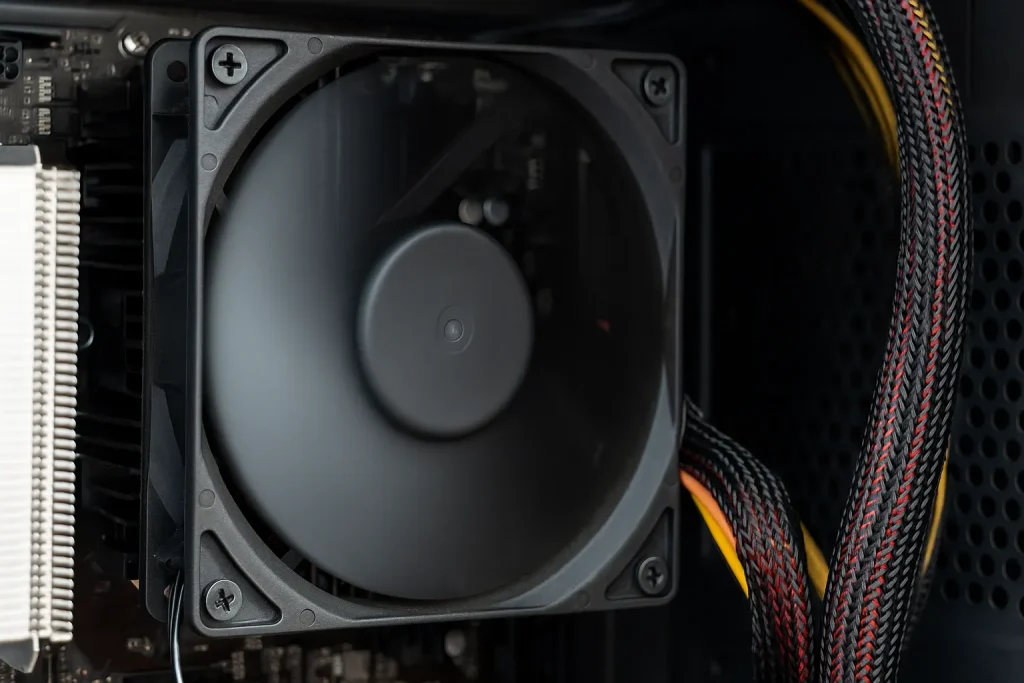
- 1.2.6. 6. Fanların Fiziksel Durumunu Kontrol Edin
- 1.2.7. 7. İşlemci ve Ekran Kartı Sürücülerini Güncelleyin
- 1.2.8. 8. Laptoplar İçin Ek Çözümler
- 1.3. Bilgisayar Fan Sesi Çözümü İçin İleri Seviye Yöntemler
- 1.3.1. 1. Daha Kaliteli Bir İşlemci Soğutucuya Geçiş
- 1.3.2. 2. Sessiz Kasa Fanı Takmak
- 1.3.3. 3. Kasa Yalıtımı
- 1.4. Sonuç: Bilgisayar Fan Sesi Nasıl Kesilir? (Özet)
Bilgisayar Fan Sesi Fazlaysa Ne Yapılır? | Bilgisayar Fan Sesi Çözümü
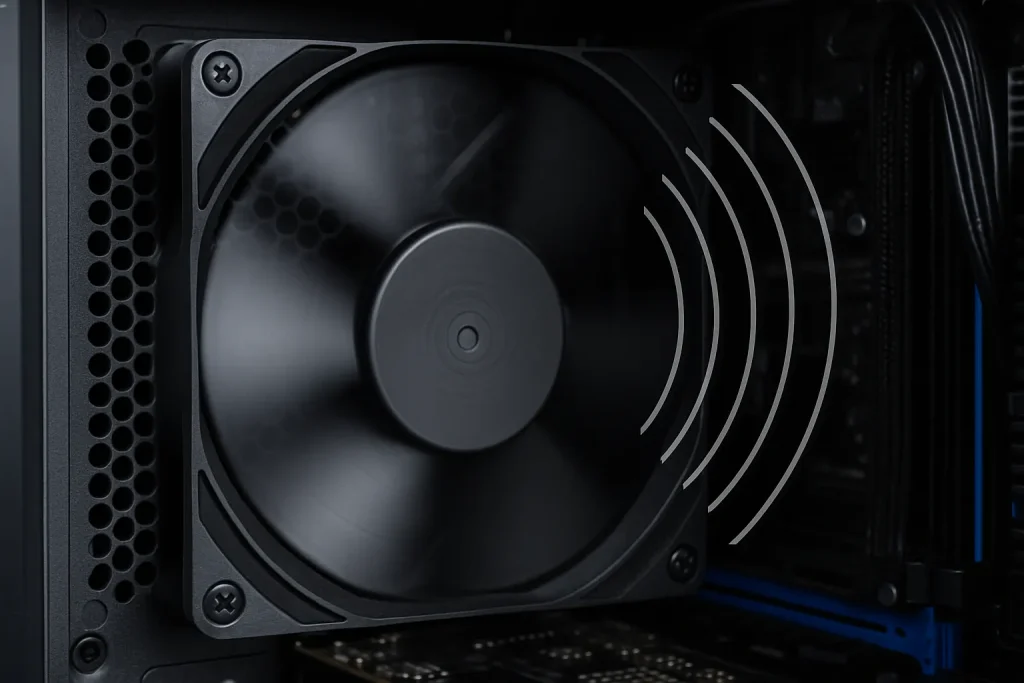
Bilgisayar fanının normalden fazla ses çıkarması; performans düşüşüne, ısınma sorunlarına ve uzun vadede donanım arızalarına yol açabilecek bir problemdir. Bu yüzden bilgisayar fan sesi çözümü için doğru adımları bilmek hem sessiz hem de sağlıklı bir kullanım sağlar. Bu rehberde fan sesinin nedenlerini, nasıl çözüleceğini, hangi ayarların yapılması gerektiğini ve donanımsal bakım yöntemlerini detaylı şekilde bulabilirsiniz.
Bilgisayar Fan Sesi Neden Artar?
Bilgisayar fanlarının gürültülü çalışmasının birden fazla nedeni olabilir. Aşağıda en yaygın sebepleri bulabilirsiniz:
1. Aşırı Isınma
- İşlemci (CPU) çok ısınıyorsa fan otomatik olarak yüksek devirde döner.
- Termal macun kurumuş veya işlevini yitirmiş olabilir.
- Kasa içi hava akışı zayıf olabilir.
2. Toz Birikmesi
- Fan kanatlarını ve soğutucuyu tıkayan toz, hava akışını engeller.
- Bu durum fanın daha hızlı dönmesine ve daha fazla ses çıkarmasına neden olur.
3. Fanın Eski veya Arızalı Olması
- Yıpranmış rulmanlar ve dengesiz dönme, rahatsız edici fan sesi oluşturur.
- Ucuz ve kalitesiz fan modelleri zamanla daha çok ses yapmaya başlar.
4. Arka Planda Yoğun Sistem Yükü
- Oyun, video render, yayın ve görüntülü görüşmeler CPU yükünü artırır.
- Virüs veya zararlı yazılımlar işlemciyi arka planda yorabilir.
- Gereksiz çalışan programlar, fanların sürekli yüksek devirde kalmasına neden olur.
5. Yetersiz Soğutma Tasarımı
- Zayıf kasa hava akışı, sıcak havanın içeride hapsolmasına neden olur.
- Stok işlemci soğutucuları çoğu zaman sessiz çalışma için yeterli değildir.
- Eksik veya yanlış konumlandırılmış kasa fanları, ısının verimli şekilde atılmasını engeller.
Bilgisayar Fan Sesi Çözümü: En Etkili Yöntemler
Aşağıdaki yöntemler, bilgisayar fan sesi çözümü için uygulanabilecek en etkili adımları içerir.
1. Bilgisayarı Temizleyin (Toz Temizliği)
Fan sesi yüksekse ilk kontrol edilmesi gereken yer tozdur. Zamanla kasa içinde biriken toz, soğutma performansını ciddi şekilde düşürür.
- Kasa kapağını dikkatlice açın.
- Fanları, işlemci soğutucusunu, ekran kartını ve güç kaynağı bölgesini basınçlı hava ile temizleyin.
- Toz filtresi varsa söküp temizleyin, mümkünse suyla yıkayıp iyice kurutun.
Not: En çok sesi genellikle toz tutmuş işlemci fanı ve kasa fanları çıkarır. Düzenli temizlik, bilgisayar fan sesi çözümü için en basit ama en etkili adımdır.
2. Termal Macunu Yenileyin
Kurumaya başlayan termal macun, işlemci ile soğutucu arasındaki ısı transferini zayıflatır. Bu da sıcaklığın artmasına ve fanların daha hızlı dönmesine yol açar.
- 2–3 yılda bir termal macun değişimi yapmak idealdir.
- Kaliteli bir termal macun kullanmaya özen gösterin.
- Eski macunu dikkatlice temizledikten sonra, yenisini pirinç tanesi büyüklüğünde uygulayın.
Doğru uygulanan termal macun, sıcaklıkta 5–15°C arasında düşüş sağlayabilir ve bu da fan sesini ciddi ölçüde azaltır.
3. Fan Kontrol Ayarlarını Düzenleyin
Fan hızı kontrolü ile bilgisayarın daha sessiz çalışmasını sağlayabilirsiniz. Hem BIOS/UEFI üzerinden hem de yazılımlarla fan eğrisi ayarlamak mümkündür.
BIOS/UEFI Üzerinden Fan Ayarı
- Bilgisayar açılırken BIOS/UEFI’ye giriş yapın (Genellikle Del veya F2 tuşu).
- Fan Control / Q-Fan / Smart Fan gibi bölümleri bulun.
- “Silent” veya “Balanced” fan profillerini seçin.
- Dilerseniz sıcaklığa göre fan hızını ayarlayan manuel bir fan eğrisi oluşturun.
Yazılımla Fan Hızı Ayarı
- MSI Afterburner (ekran kartı fanı için)
- SpeedFan (destekleyen anakartlarda)
- FanControl gibi üçüncü parti uygulamalar
Bu yazılımlar sayesinde, fan hızını sıcaklığa göre optimize ederek hem serin hem de daha sessiz bir çalışma elde edebilirsiniz.
4. Kasa Hava Akışını İyileştirin
Yetersiz hava akışı, sıcak havanın kasa içinde birikmesine ve fanların sürekli yüksek devirde dönmesine neden olur.
- Öne hava giriş (intake) fanı, arkaya ise hava çıkış (egzoz) fanı yerleştirin.
- Kabloları düzenleyerek hava akışının önünü açın.
- Pozitif basınç oluşturacak şekilde fan yerleşimi planlayın (içeri giren hava, çıkan havadan daha fazla olsun).
- Mümkünse daha ferah, hava akışı güçlü bir kasaya geçiş yapın.
Doğru konumlandırılmış kasa fanları, bilgisayar fan sesi çözümü için en kritik adımlardan biridir.
5. Arka Planda Sistem Yükünü Kontrol Edin
Bazen fan sesinin artması, tamamen yazılımsal bir sebepten kaynaklanabilir. Özellikle CPU’yu yoran uygulamalar fanların daha gürültülü çalışmasına neden olur.
- Görev Yöneticisini açarak en çok CPU kullanan uygulamaları kontrol edin.
- Gereksiz tarayıcı sekmelerini kapatın.
- Steam, Discord, oyun başlatıcılar ve arka plandaki diğer istemcileri gözden geçirin.
- Bilgisayarı güncel bir antivirüs ile zararlı yazılımlara karşı tarayın.
Arka plandaki yük azaldığında, sıcaklık düşer ve fanlar daha düşük devirde çalışarak daha az ses çıkarır.
6. Fanların Fiziksel Durumunu Kontrol Edin
Fanlar zamanla yıpranır, rulmanları bozulur ve sesli çalışmaya başlar. Bu durumda yapılacak en sağlıklı işlem fanı tamamen değiştirmektir.
Belirtiler:
- Fan dönerken sallanıyor veya titreşim yapıyor.
- “Vınlama”, “tıkırtı” veya “sürterek dönme” sesleri geliyor.
- Fanı elle çevirdiğinizde zor dönüyor ya da takılma hissi veriyor.
Çözüm: Eski veya arızalı fanları, sessiz çalışmasıyla bilinen kaliteli PWM fanlarla değiştirin. Bu, bilgisayar fan sesi çözümü için kalıcı bir iyileşme sağlayacaktır.
7. İşlemci ve Ekran Kartı Sürücülerini Güncelleyin
Güncel olmayan sürücüler, donanım yönetiminde hatalara ve gereksiz yüksek fan hızlarına yol açabilir.
- NVIDIA veya AMD ekran kartı sürücülerini güncelleyin.
- Intel veya AMD yonga seti sürücülerini kontrol edin.
- Laptop kullanıyorsanız üreticinin sunduğu güç ve fan yönetim yazılımlarını güncel tutun.
8. Laptoplar İçin Ek Çözümler
Laptoplarda hava akışı, masaüstü bilgisayarlara göre çok daha kısıtlıdır. Bu nedenle fan sesini azaltmak için birkaç ek önlem almak gerekebilir.
- Laptop soğutucu standı kullanın.
- Cihazı yatak, koltuk gibi hava girişlerini kapatan yüzeylerde kullanmayın.
- Güç ayarlarından “Yüksek performans” yerine “Dengeli” veya “Sessiz” profillerini seçin.
- Laptopun arka kısmını hafifçe yükselterek hava girişini iyileştirin.
Bilgisayar Fan Sesi Çözümü İçin İleri Seviye Yöntemler
1. Daha Kaliteli Bir İşlemci Soğutucuya Geçiş
Stok soğutucular çoğu zaman sessiz ve serin çalışma için yeterli değildir. Özellikle oyuncu bilgisayarlarında daha kaliteli bir soğutucuya geçmek fan sesini ciddi şekilde azaltabilir.
Öneriler:
- Hava soğutma: Sessiz ve yüksek performanslı kule tipi soğutucular.
- Sıvı soğutma: İyi bir AIO sıvı soğutma, hem sıcaklığı hem de fan sesini düşürebilir.
2. Sessiz Kasa Fanı Takmak
Ucuz kasa fanları hem titreşim hem de gürültü üretir. Bilgisayar fan sesi çözümü için sessiz çalışan, kaliteli rulmanlı fanlara geçmek büyük fark yaratır.
- PWM destekli fanlar tercih edin (anakart fan kontrolü ile devir ayarı yapılabilir).
- Fluid Dynamic Bearing (FDB) veya benzeri rulman teknolojisine sahip sessiz fan modellerini tercih edin.
3. Kasa Yalıtımı
Premium kasalarda, iç kısımlarda ses yalıtım süngerleri bulunur. Bu malzeme, dışarı çıkan fan sesini önemli ölçüde azaltır. Kasanızı değiştirirken bu özelliğe sahip modellere yönelmek, uzun vadede daha sessiz bir sistem sağlar.
Sonuç: Bilgisayar Fan Sesi Nasıl Kesilir? (Özet)
Bilgisayar fan sesi çözümü için atabileceğiniz adımları kısaca özetlersek:
- Kasa içini ve fanları tozdan arındırın.
- Termal macunu yenileyin.
- BIOS veya yazılımlar üzerinden fan hız ayarlarını optimize edin.
- Arka plandaki gereksiz programları kapatın, sistem yükünü azaltın.
- Kasa hava akışını iyileştirin, gerekirse ekstra fan ekleyin.
- Eski veya bozuk fanları kaliteli, sessiz modellerle değiştirin.
- Donanım sürücülerini güncel tutun.
- Laptop kullanıyorsanız soğutucu stand ve doğru kullanım yüzeyleri tercih edin.
Bu adımları uyguladığınızda bilgisayarınızın hem daha serin hem de çok daha sessiz çalıştığını göreceksiniz. Böylece hem donanım ömrünü uzatır, hem de oyun oynarken veya çalışırken rahatsız edici fan sesinden kurtulursunuz.