Steam Oyunları Başka Diske Yeniden İndirmeden Taşınır mı?

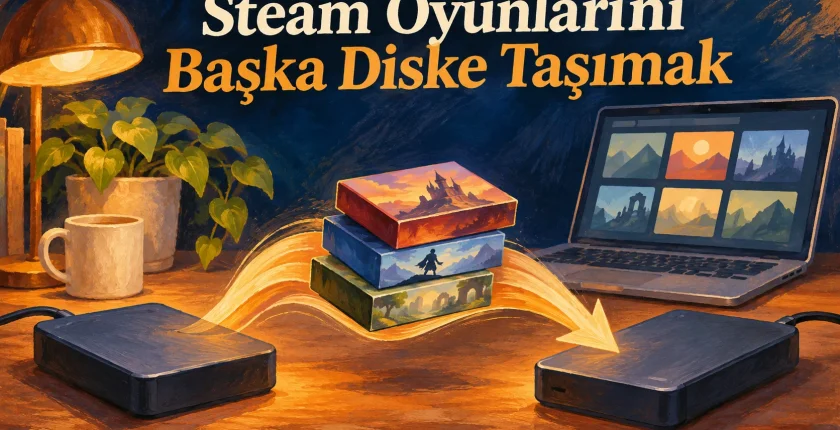
Steam oyun taşıma özelliği, yüklü bir oyunun dosyalarını aynı bilgisayardaki başka bir Steam kütüphanesine aktarmanızı sağlar. İstemcide Ayarlar, Depolama bölümünü açıp hedef konumu hazırlayabilir, ardından kaynak diskteki oyunu seçerek Taşı seçeneğini kullanabilirsiniz. Bu yol oyunu kaldırıp yeniden kurmaktan farklıdır; yine de hiçbir durumda ek indirme olmayacağını garanti etmez.
Amaç yalnız bir oyunun yerini değiştirmekse bütün Steam kurulumunu taşımaya çalışmanız gerekmez. Önce neyi taşıdığınızı ayırın: istemci, oyun dosyaları ve kayıtlı ilerleme aynı şey değildir. Bu yazı, aynı bilgisayarda oyun kurulum konumunu değiştirmeye odaklanır.
Steam Oyun Taşıma İşleminden Önce Hedefi Belirleyin
Oyunun şu an hangi diskte bulunduğunu ve nereye gideceğini kontrol edin. Benzer adlı iki sürücüyü karıştırmamak için hem adı hem boş alanı okuyun. Hedefte yeterli alan görünmüyorsa önce hangi dosyaların gerçekten orada olduğunu inceleyin; taşıma işlemini bir alan açma aracı gibi düşünmeyin.

Örneğin oyun dosyaları sistem diskinizde, boş alan ikinci diskteyse hedef kütüphaneyi ikinci diskte hazırlamanız gerekir. Bu örnek herkesin aynı sürücü harflerini kullandığı anlamına gelmez. Kendi Depolama ekranınızda kaynak ve hedefi açıkça belirleyin.
Harici disk düşünüyorsanız oyunu kullanacağınız sırada bağlantının sürekliliğini de hesaba katın. Kabloyu sık çıkarılan bir cihazda tutmak, kütüphanenin her oturumda aynı şekilde bulunmasını zorlaştırabilir. Sırf boş alanı var diye günlük kullanımınıza uymayan bir hedef seçmeyin.
Hedef Diskte Steam Kütüphanesi Oluşturun
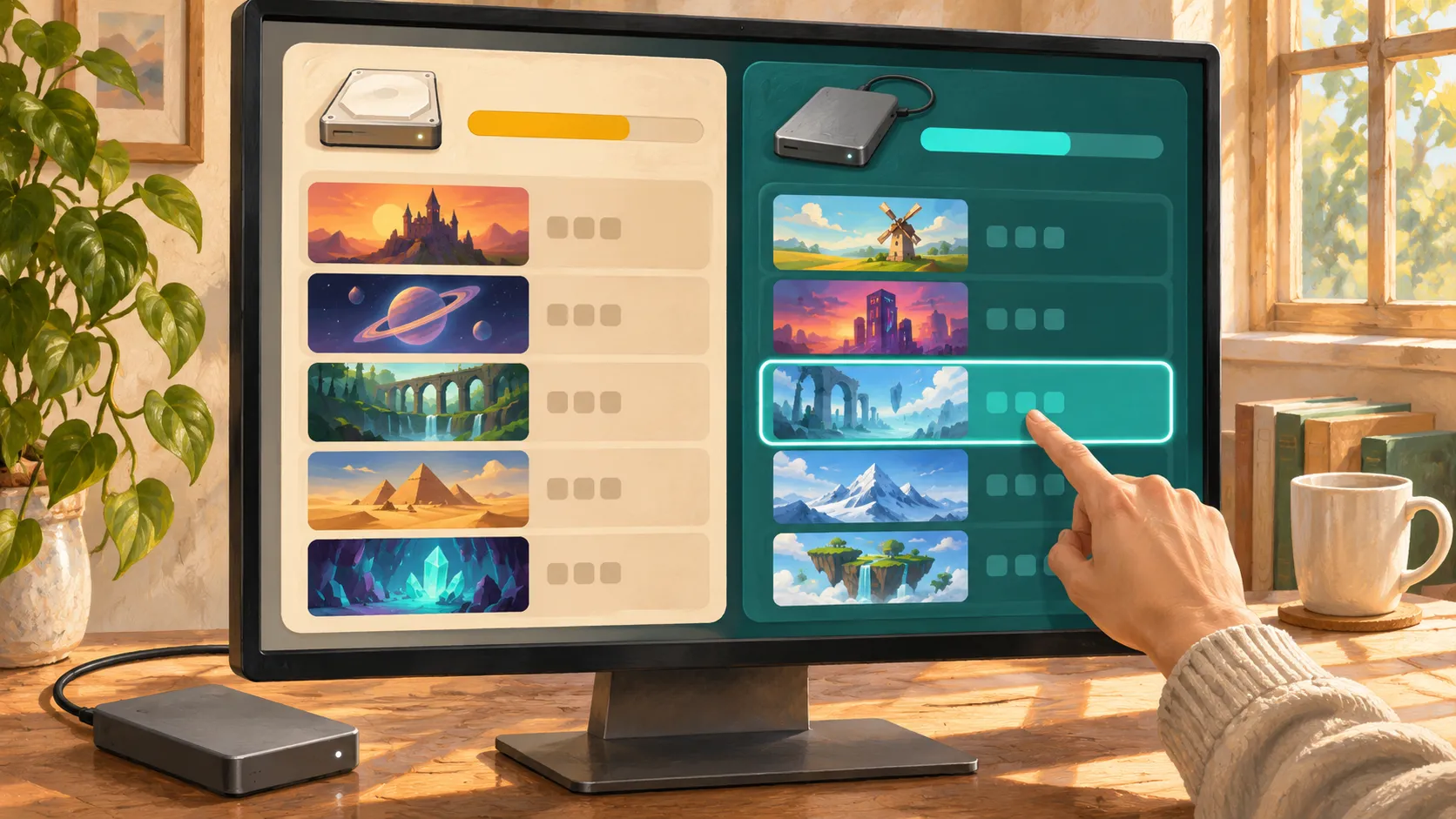
Steam’in oyun ve kurulum taşıma belgesi, Ayarlar içindeki Depolama bölümünde yeni konum oluşturma ve mevcut oyunları taşıma yollarını ayırır. Depolama ekranında hedef sürücüyü veya yeni konum ekleme seçeneğini kullanın. İstemcinin sürümüne göre düğmenin görünümü değişebilir.
Konum oluşturulduktan sonra listenizde göründüğünü kontrol edin. Henüz taşımak istediğiniz oyunu seçmeden, hedefteki boş alanın ve kütüphane yerinin doğru olduğundan emin olun. Yanlışlıkla aynı diskte başka klasör seçmişseniz, farklı diske alan aktardığınızı sanmayın.
Yeni kütüphane oluşturmak mevcut oyunları kendiliğinden oraya götürmez. Gelecekteki kurulumların hedefiyle şu an yüklü oyunun konumu farklı seçimlerdir. Bu ayrımı bilirseniz bir kütüphane ekledikten sonra eski diskte neden hâlâ aynı alanın dolu olduğunu anlayabilirsiniz.
Kaynak Oyunu Seçip Taşı Komutunu Verin
Depolama bölümünde oyunun bulunduğu diski seçin. Taşımak istediğiniz oyun veya oyunları işaretleyin, Taşı komutunu kullanın ve hedef kütüphaneyi seçin. İşlem başlamadan önce oyun adını ve konumları son kez karşılaştırın. Benzer sürümlü veya aynı seriye ait oyunlar varsa listeyi aceleyle geçmeyin.
Taşıma sırasında aynı oyunu açmaya çalışmadan işlemin tamamlanmasını bekleyin. Diski çıkarmayın ve işlem sürerken klasörleri elle başka yere taşımayın. Birden fazla işlemi üst üste başlatmak, sorun olduğunda neyin hangi aşamada kaldığını anlamayı güçleştirebilir.
Aktarımın kaç dakika süreceği için herkese uyan bir sayı verilemez. Dosyaların büyüklüğü, kaynak ve hedef depolama ile bağlantı koşulları önemlidir. Ekranda ilerleme varken yalnız tahmin ettiğiniz süreden uzun sürdü diye klasörleri silip baştan başlamayın.
İşlem bittiğinde oyunun yeni konumda listelendiğini görün. Yalnız masaüstündeki kısayolun durması, dosyaların hangi diskte olduğuna ilişkin yeterli kontrol değildir. Steam’in ilgili oyun ve Depolama ekranını esas alın.
Oyun Dosyalarıyla Kayıtlı İlerlemeyi Ayırın
Kurulum klasörünün taşınması, ilerlemenizin ayrıca yedeğini aldığınız anlamına gelmez. Kayıt dosyasının yeri oyuna göre değişebilir. Bazı kayıtlar oyun klasöründe, bazıları kullanıcıya ait başka konumlarda tutulabilir. Gerekli bilgiyi oyunun geliştirici veya yayıncı açıklamasından öğrenin.
Steam Cloud açıklaması, bulutla ilişkili kayıt kullanımını ele alır. Her oyunun aynı bulut desteğine sahip olduğunu varsaymayın. Bu konu, yalnız aynı bilgisayarda kurulum dosyası taşımaktan ayrı bir kontrol gerektirir.

Mod, özel yapılandırma veya ek başlatıcı kullanıyorsanız bunları da not edin. Oyunun temel dosyaları taşınsa bile sizin elle oluşturduğunuz bir yol veya kısayol eski konumu gösteriyor olabilir. Hangi özel düzenlemeyi yaptığınızı bilmek, sonradan yeni sorun eklemeden kontrol yapmanızı kolaylaştırır.
Önemli kayıtlarınız varsa taşıma öncesi bunların yedeğini ayrıca değerlendirin. Burada herkese aynı klasör adresini vermek doğru olmaz; oyunun kendi kayıt düzenini kontrol edin. Bir oyun için geçerli konumu bütün Steam kütüphanesine uygulamayın.
Taşıma Sonrası Oyunu Nasıl Kontrol Etmeli?
Önce oyunu Steam içinden başlatıp normal açıldığını görün. Ardından devam etmek istediğiniz kayıt veya profilin yerinde olduğunu kontrol edin. Ana menünün açılmasıyla beklediğiniz ilerlemenin kullanılabilir olması farklı sonuçlardır; ikisini de gözden geçirin.
Eksik dosya belirtisi varsa Steam’in dosya bütünlüğü doğrulama yolu kullanılabilir. İlgili oyunun Özellikler, Yüklü Dosyalar bölümünden yapılan bu kontrol, kayıtlı ilerleme yedeği değildir. Önceki bir yedeği geri yükleme işlemiyle karıştırmayın.
Doğrulama veya güncelleme sırasında dosya indirilmesi gerekebilir. Bu yüzden “yeniden indirmeden taşıma” ifadesini bütün koşullarda sıfır ağ kullanımı sözü olarak okumayın. Buradaki temel avantaj, kurulu oyunu sırf konum değiştirmek için baştan kaldırıp indirmenizin gerekmemesidir.
Taşıma sonrasında kullandığınız özel başlatma kısayolu çalışmıyorsa önce oyunu Steam içinden açmayı deneyin. İstemciden açılan oyunla masaüstündeki eski yolun davranışını ayrı görmek, sorunun bütün dosyaların kaybı olduğunu hemen düşünmenizi önler. Eski kısayolu düzeltmeden önce yeni kurulum konumunu doğrulayın.
Aynı oyunun birden fazla kopyası görünüyorsa hangi klasörün Steam tarafından kullanıldığını belirleyin. Yalnız klasör adına bakıp birini gereksiz saymayın. Taşıma sonrası temizlik, konum ve çalışma kontrolünden sonra yapılacak ayrı bir karardır.
Bir Sorun Varsa Önce Konumu Yeniden Kontrol Edin
Oyun yüklü değilmiş gibi görünüyorsa hemen eski dosyaları silmeyin. Hedef kütüphanenin listede olup olmadığına, diskin bağlı bulunmasına ve doğru hesabı kullandığınıza bakın. Dosya gerçekten yok mu, yoksa istemci ilgili konumu mu görmüyor sorularını ayırın.
İlk denemede bir oyunla ilerlemek, çok sayıda oyunu aynı anda taşımaktan daha kolay izlenebilir. Bu bir performans garantisi değil, kontrolü sadeleştiren çalışma biçimidir. İlk oyunun yeni konumda düzgün çalıştığını gördükten sonra diğer gerekli oyunlara geçebilirsiniz.
Son olarak alan hesabını yeniden okuyun. Beklediğiniz değişim görünmüyorsa dosyaların nerede bulunduğunu anlamadan silme işlemi yapmayın. Taşıma tamamlandığında kaynak ve hedefi gösteren kısa bir not, ileride ek kütüphane kurarken aynı işi tekrar yapmanızı önleyebilir.