Fan Eğrisi Nasıl Ayarlanır? | Sessiz ve Serin Sistem

- 1. Fan Eğrisi Nasıl Ayarlanır? | Sessiz ve Serin Sistem
- 1.1. Fan Eğrisi Ayarlama Nedir?
- 1.2. Neden Fan Eğrisi Ayarlamak Gereklidir?
- 1.3. Fan Eğrisi Ayarlamada Kullanılan Bileşenler
- 1.3.1. 1. CPU Fanı
- 1.3.2. 2. GPU Fanı
- 1.3.3. 3. Kasa Fanları
- 1.4. Fan Eğrisi Ayarlama Türleri
- 1.4.1. 1) Sessiz Fan Eğrisi
- 1.4.2. 2) Dengeli Fan Eğrisi
- 1.4.3. 3) Agresif Fan Eğrisi (Performans Fan Eğrisi)
- 1.4.4. 4) Hibrit Kontrollü Fan Eğrisi
- 1.5. BIOS Üzerinden Fan Eğrisi Ayarlama
- 1.5.1. BIOS ile Fan Eğrisi Ayarlama Adımları
- 1.5.2. Önerilen CPU Fan Eğrisi (Sessiz + Serin)
- 1.6. MSI Afterburner ile GPU Fan Eğrisi Ayarlama
- 1.6.1. MSI Afterburner GPU fan eğrisi ayarlama adımları:
- 1.6.2. Önerilen GPU Fan Eğrisi (RTX/AMD Yeni Nesil)
- 1.7. Kasa Fanları İçin Fan Eğrisi Ayarlama
- 1.7.1. En İdeal Kasa Fanı Dağılımı
- 1.7.2. Önerilen Kasa Fan Eğrisi
- 1.8. Sıvı Soğutma Sistemlerinde Fan Eğrisi Ayarlama
- 1.8.1. AIO Radyatör Fan Eğrisi
- 1.9. Gelişmiş Soğutma Mühendisliği: Fan Basıncı ve Hava Akışı
- 1.9.1. 1. Static Pressure (Statik Basınç)
- 1.9.2. 2. Airflow (Hava Akışı)
- 1.9.3. 3. Pozitif / Negatif Basınç
- 1.9.4. 4. Fan Türleri
- 1.10. Fan Eğrisi Ayarlarken Yapılan 10 Yaygın Hata
- 1.11. İleri Düzey: CPU & GPU Termal Analizine Göre Fan Eğrisi Oluşturma
- 1.11.1. CPU İçin Isı Değişimi
- 1.11.2. GPU İçin Isı Değişimi
- 1.12. En İyi Sistem İçin Önerilen Fan Eğrisi Profilleri
- 1.12.1. 1) Ultra Sessiz Kullanım İçin Fan Eğrisi
- 1.12.2. 2) Performans Odaklı Fan Eğrisi
- 1.12.3. 3) Hibrit Dengeli Fan Eğrisi
- 1.13. Sonuç: Fan Eğrisi Ayarlama ile Stabil, Serin ve Sessiz Bir Bilgisayar
Fan Eğrisi Nasıl Ayarlanır? | Sessiz ve Serin Sistem
Fan eğrisi ayarlama, bilgisayarın soğutma kapasitesini en iyi seviyeye çıkarırken aynı zamanda sessiz bir kullanım elde etmenin en kritik adımlarından biridir. Özellikle sıcaklık artışı yaşayan dizüstü bilgisayarlar, masaüstü sistemler, oyun bilgisayarları ve içerik üreticilerin kullandığı yüksek performanslı sistemler için fan eğrisinin doğru yapılandırılması, hem performans hem de donanım ömrü açısından büyük fark yaratır.
Bu kapsamlı rehberde; BIOS üzerinden fan eğrisi ayarlama, MSI Afterburner ile ekran kartı fan eğrisi oluşturma, kasa fanlarının ideal dağılımı, termal pasta etkisi, hava akışı mühendisliği ve sessiz sistem kurulum teknikleri gibi tüm detayları ele alıyoruz.
Fan Eğrisi Ayarlama Nedir?
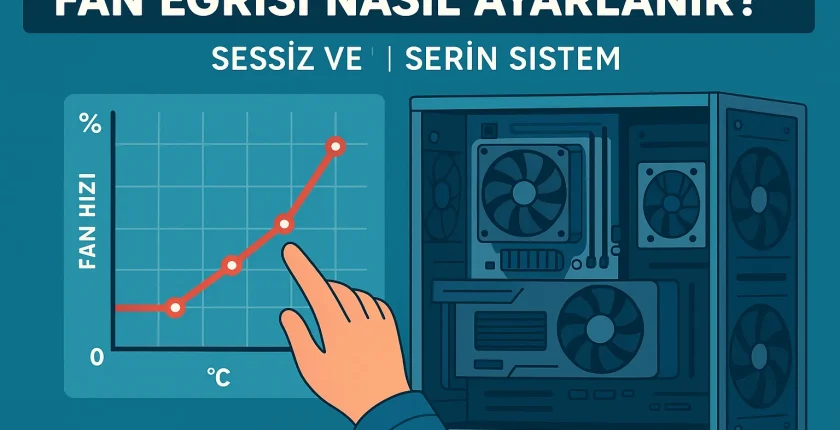
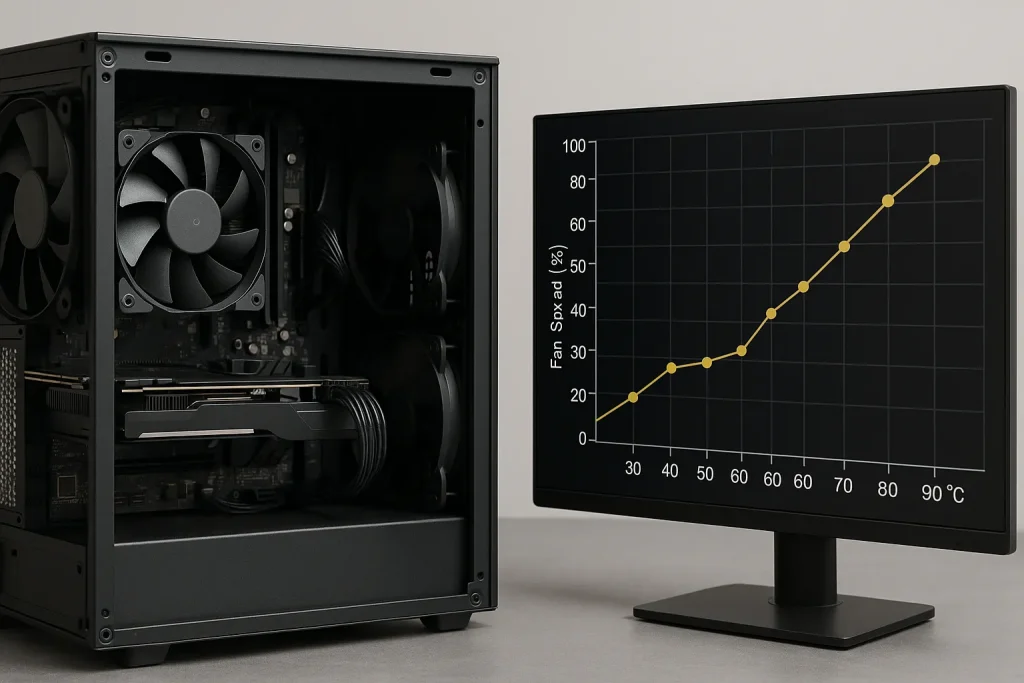
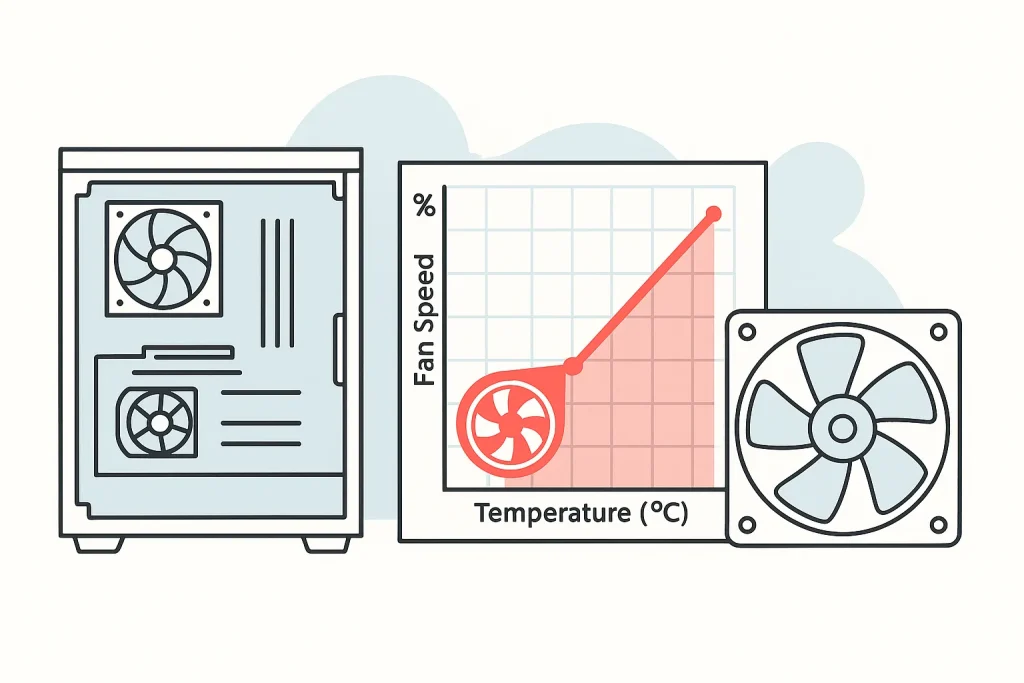
Fan eğrisi, donanım bileşenlerinin sıcaklıklarına göre fanların ne kadar hızlı döneceğini belirleyen bir kontrol mekanizmasıdır. Genellikle grafiksel bir arayüz üzerinden sıcaklık (°C) ve fan hızı (%) arasında bir ilişki kurulur. Örneğin 40°C’de %30 dönen bir fan, 70°C’de %80 devire çıkabilir.

Doğru şekilde oluşturulmuş bir fan eğrisi:
- Sıcaklık değerlerini düşürür
- Gürültü seviyelerini azaltır
- Termal throttling’i engeller
- Bileşen ömrünü uzatır
- Daha stabil bir sistem sunar
Neden Fan Eğrisi Ayarlamak Gereklidir?
Stok fan profilleri genellikle iki uçtadır:
- Ya çok sessizdir ve sıcaklıklar hızla yükselir,
- Ya da gereksiz agresiftir ve yüksek gürültü üretir.
Özellikle son yıllarda:
- Güç tüketimi artan ekran kartları (RTX 30/40/50 serisi)
- Çok çekirdekli işlemciler (Ryzen 5000/7000, Intel 12/13/14 gen)
- Kompakt kasalar
fan kontrolünü kritik hale getirmiştir.
Fan Eğrisi Ayarlamada Kullanılan Bileşenler
Fan kontrolünün yapılabilmesi için üç ana bileşen takip edilir:
1. CPU Fanı
İşlemci sıcaklıkları çok hızlı değiştiği için CPU fanının tepkisi ve eğrisi daha hassas olmalıdır.
2. GPU Fanı
Ekran kartı sıcaklığı genellikle oyuna girdikten sonra artar ve daha dengeli bir eğri ister.
3. Kasa Fanları
Hava akışını sağlayarak CPU ve GPU’ya dolaylı soğutma sağlar.
Fan Eğrisi Ayarlama Türleri
1) Sessiz Fan Eğrisi
Ofis, internette gezinme veya film izleme gibi hafif kullanımda düşük ses isteyenler içindir.
2) Dengeli Fan Eğrisi
Hem sessiz hem de yeterli soğutma isteyen kullanıcılar için en ideal profildir.
3) Agresif Fan Eğrisi (Performans Fan Eğrisi)
Yoğun oyun ve render işlemleri yapan profesyoneller için en düşük sıcaklık hedeflenir.
4) Hibrit Kontrollü Fan Eğrisi
Kasa içi hava akışının CPU ve GPU sıcaklığına göre birlikte değişmesi sağlanır.
BIOS Üzerinden Fan Eğrisi Ayarlama
Güncel anakartlarda gelişmiş fan kontrol sistemleri vardır:
- ASUS Q-Fan Control
- MSI Smart Fan Control
- Gigabyte Smart Fan 5
- ASRock Fan-Tuning
BIOS ile Fan Eğrisi Ayarlama Adımları
- Bilgisayarı açın ve DEL veya F2 tuşu ile BIOS’a girin.
- “Hardware Monitor”, “Q-Fan”, “Smart Fan” veya benzeri seçeneği açın.
- CPU_FAN, CHA_FAN veya WATER_PUMP gibi kategorileri seçin.
- Grafik penceresi üzerinde sıcaklık–RPM ilişkisini düzenleyin.
- Ayarları kaydedin (Save & Exit).
Önerilen CPU Fan Eğrisi (Sessiz + Serin)
- 30°C → %25
- 45°C → %35
- 55°C → %50
- 65°C → %70
- 75°C → %90
Bu eğri hem boşta sessizdir hem de oyunlarda yeterli soğutma sağlar.
MSI Afterburner ile GPU Fan Eğrisi Ayarlama
Ekran kartları özellikle oyun sırasında 250W-450W arasında güç çektiği için sıcaklık hızlı yükselir. Bu nedenle GPU fan eğrisi çok önemlidir.
MSI Afterburner GPU fan eğrisi ayarlama adımları:
- MSI Afterburner’ı açın
- Settings → “Fan” sekmesine girin
- “Enable user defined software automatic fan control” işaretleyin
- Grafik üzerinden eğri noktalarını düzenleyin
- Apply ile kaydedin
Önerilen GPU Fan Eğrisi (RTX/AMD Yeni Nesil)
- 40°C → %20
- 55°C → %40
- 65°C → %55
- 75°C → %75
- 85°C → %90
Bu eğri çoğu modern ekran kartı için ideal bir dengedir.
Kasa Fanları İçin Fan Eğrisi Ayarlama
Kasa fanlarının kontrolü çoğu zaman anakart üzerinden yapılır, bazı kasalarda ise fan kontrolcüler bulunur.
En İdeal Kasa Fanı Dağılımı
- Önde 2 veya 3 adet giriş fanı (air intake)
- Arkada 1 adet egzoz fanı
- Üstte en az 1 adet egzoz fanı
Hava akışının önden alınıp arkadan ve üstten çıkması “pozitif basınçlı” bir sistem yaratır ve toz girişini azaltır.
Önerilen Kasa Fan Eğrisi
- 30°C → %20
- 40°C → %35
- 55°C → %50
- 65°C → %70
- 75°C → %90
Sıvı Soğutma Sistemlerinde Fan Eğrisi Ayarlama
Sıvı soğutmada iki önemli nokta vardır:
- Pompa hızı sabit kalmalıdır (%90–100)
- Radyatör fanı CPU sıcaklığına göre artırılmalıdır
AIO Radyatör Fan Eğrisi
- 30°C → %25
- 50°C → %45
- 60°C → %65
- 70°C → %85
Bu eğri hem sessiz hem de etkili bir soğutma sunar.
Gelişmiş Soğutma Mühendisliği: Fan Basıncı ve Hava Akışı
Aşağıdaki teknik kavramlar fan eğrisi ayarlarken oldukça önemlidir:
1. Static Pressure (Statik Basınç)
Radyatörlü veya sık mesh filtreli kasalarda yüksek statik basınç fanları tercih edilir.
2. Airflow (Hava Akışı)
Boş fan açıklıkları için yüksek CFM değerli hava akış fanları daha verimlidir.
3. Pozitif / Negatif Basınç
- Pozitif basınç: Kasa daha az toz çeker
- Negatif basınç: Daha agresif hava akışı ama daha çok toz
En ideal yapı: Hafif pozitif basınç.
4. Fan Türleri
- Airflow fanlar
- Static pressure fanlar
- PWM fanlar (tavsiye edilir)
- DC 3-pin fanlar (hassasiyet düşüktür)
Fan Eğrisi Ayarlarken Yapılan 10 Yaygın Hata
- Fanların çok geç hızlanması → Sıcaklık bir anda yükselir.
- Fanların çok hızlı hızlanması → Gereksiz gürültü.
- AIO pompalarının düşük hızda çalışması → Su akış hızını düşürür, sıcaklık artar.
- Kasa içi hava akış dengesizliği → CPU ve GPU birbirini ısıtır.
- Yüksek sıcaklık toleransının yanlış belirlenmesi → 85°C üzeri tehlikelidir.
- Fanların yanlış konumlandırılması → Egzoz yerine intake yapılması.
- Yan paneli kapalı kullanmak (hava deliği olmayan kasalarda) → Isının hapsolması.
- Toz filtrelerinin tıkanması → Fan devri artsa bile soğutma düşer.
- Termal pastanın kurumuş olması
- VRM ve SSD soğutmalarının ihmal edilmesi
İleri Düzey: CPU & GPU Termal Analizine Göre Fan Eğrisi Oluşturma
Profesyoneller için ısı haritaları ve yük değişimleri dikkate alınmalıdır.
CPU İçin Isı Değişimi
CPU sıcaklıkları, yük geldiği anda 35°C’den 60°C’ye bir anda çıkabilir. Bu nedenle fan eğrisi:
- 30–45°C aralığında düşük,
- 50°C’den sonra agresif artmalıdır.
GPU İçin Isı Değişimi
GPU ısı artışı daha sabittir. Yük ısısı genelde 65–75°C aralığında stabil olur. Bu nedenle GPU fan eğrisi daha yumuşak geçişlere sahip olmalıdır.
En İyi Sistem İçin Önerilen Fan Eğrisi Profilleri
1) Ultra Sessiz Kullanım İçin Fan Eğrisi
- 30°C → %20
- 45°C → %30
- 60°C → %45
- 75°C → %65
2) Performans Odaklı Fan Eğrisi
- 30°C → %35
- 50°C → %55
- 65°C → %75
- 80°C → %100
3) Hibrit Dengeli Fan Eğrisi
- 30°C → %25
- 45°C → %40
- 60°C → %60
- 75°C → %85
Sonuç: Fan Eğrisi Ayarlama ile Stabil, Serin ve Sessiz Bir Bilgisayar
Fan eğrisi ayarlama, bilgisayar performansını doğrudan etkileyen en önemli optimizasyon tekniklerinden biridir. Doğru yapılandırılmış bir fan eğrisi sayesinde hem sessiz bir kullanım elde edilir hem de işlemci, ekran kartı ve diğer bileşenler daha düşük sıcaklıklarda çalışır.
Bu rehberde BIOS ayarlarından MSI Afterburner kullanımına, kasa içi hava akış mühendisliğinden AIO sıvı soğutma kontrollerine kadar tüm detayları ele aldık. Artık bilgisayarınızı çok daha verimli, serin ve sessiz çalıştıracak profesyonel bir fan eğrisi oluşturabilirsiniz.