Oyunlarda Renk Körlüğü Modu Neyi Değiştirir?

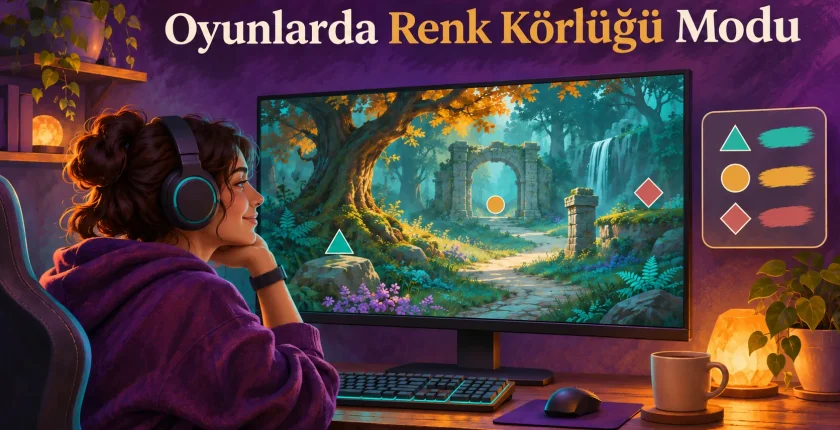
Oyunlarda renk körlüğü modu, önemli işaretleri daha kolay ayırt etmek için renkleri veya belirli arayüz öğelerini değiştirebilir. Fakat aynı ad her oyunda aynı işlemi anlatmaz. Bir oyunda tüm ekrana filtre uygulanırken diğerinde yalnızca takım renkleri, hedef işaretleri veya harita simgeleri değişebilir. Ayarı açtıktan sonra neyin değiştiğine bakmak gerekir.
Asıl soru ekranın daha farklı görünmesi değil, gereken bilgiyi daha rahat seçip seçemediğinizdir. Bir düşmanı arka plandan ayırmak, iki takım işaretini karıştırmamak ve haritadaki rotayı izlemek farklı ihtiyaçlardır. Tek bir renk tercihi bu ihtiyaçların hepsini aynı anda karşılamayabilir.
Oyunlarda Renk Körlüğü Modu Aynı Şekilde Çalışmaz
Oyunun erişilebilirlik ve arayüz menülerinde ayarın açıklamasını okuyun. Filtre türü, yoğunluk ve ayrı öğe renkleri sunulmuş olabilir. Bazı oyunlarda bunlar tek menüde, bazılarında farklı görüntü veya oynanış başlıkları altında bulunur. Başka oyunda gördüğünüz menü yolunu aynen aramak yerine oyunun kendi destek sayfasına bakın.

Değiştirmeden önce mevcut ayarı not edin veya desteklenen bir profili kaydedin. Böylece karşılaştırmadan sonra başlangıç durumuna dönebilirsiniz. Özellikle birden fazla ayarın birlikte değiştiği hazır profillerde, yalnızca rengin değiştiğini varsaymayın. Profilin hangi seçenekleri etkilediği açıklamada görünmelidir.
Menüdeki bir önizleme yararlı başlangıçtır, ancak oynanışın bütün arka planlarını göstermez. Aydınlık bir alanda rahat görülen işaret, karanlık veya hareketli bir sahnede farklı seçilebilir. Değerlendirmeyi yalnızca ayar ekranındaki renk kutularıyla sınırlamayın.
Tam Ekran Filtresi ile İşaret Rengi Ayrıdır
God of War Ragnarök’ün resmî erişilebilirlik açıklaması, tam ekran renk filtresini, önemli arayüz öğelerinin renk düzeltmesini ve yüksek kontrast renklerini ayrı seçenekler olarak anlatır. Bu, tek oyuna ait örnektir; bütün oyunlarda aynı seçenekler bulunduğu anlamına gelmez.
Tam ekran filtresi sahnenin genel renk görünümünü değiştirebilir. Belirli bir hedef veya takım rengi seçeneği ise daha dar bir öğeyi etkileyebilir. Sizin sorununuz yalnızca haritadaki iki işareti ayırmaksa, oyunda varsa önce ilgili öğenin seçeneğini incelemek anlamlıdır. Bütün görüntüyü değiştirmeniz gerekmeyebilir.
Yüksek kontrast modu da ayrı değerlendirilmelidir. Karakter veya nesneyi arka plandan belirginleştirmek, renk paletini değiştirmekten farklı iş görebilir. Seçeneğin yalnız oynanışta mı, ara sahnede mi, yoksa her iki durumda mı çalıştığını oyunun açıklamasından kontrol edin. Desteği platform ve sürüm bilgisiyle birlikte okuyun.
Rengin Yanında Şekil ve Simge Arayın
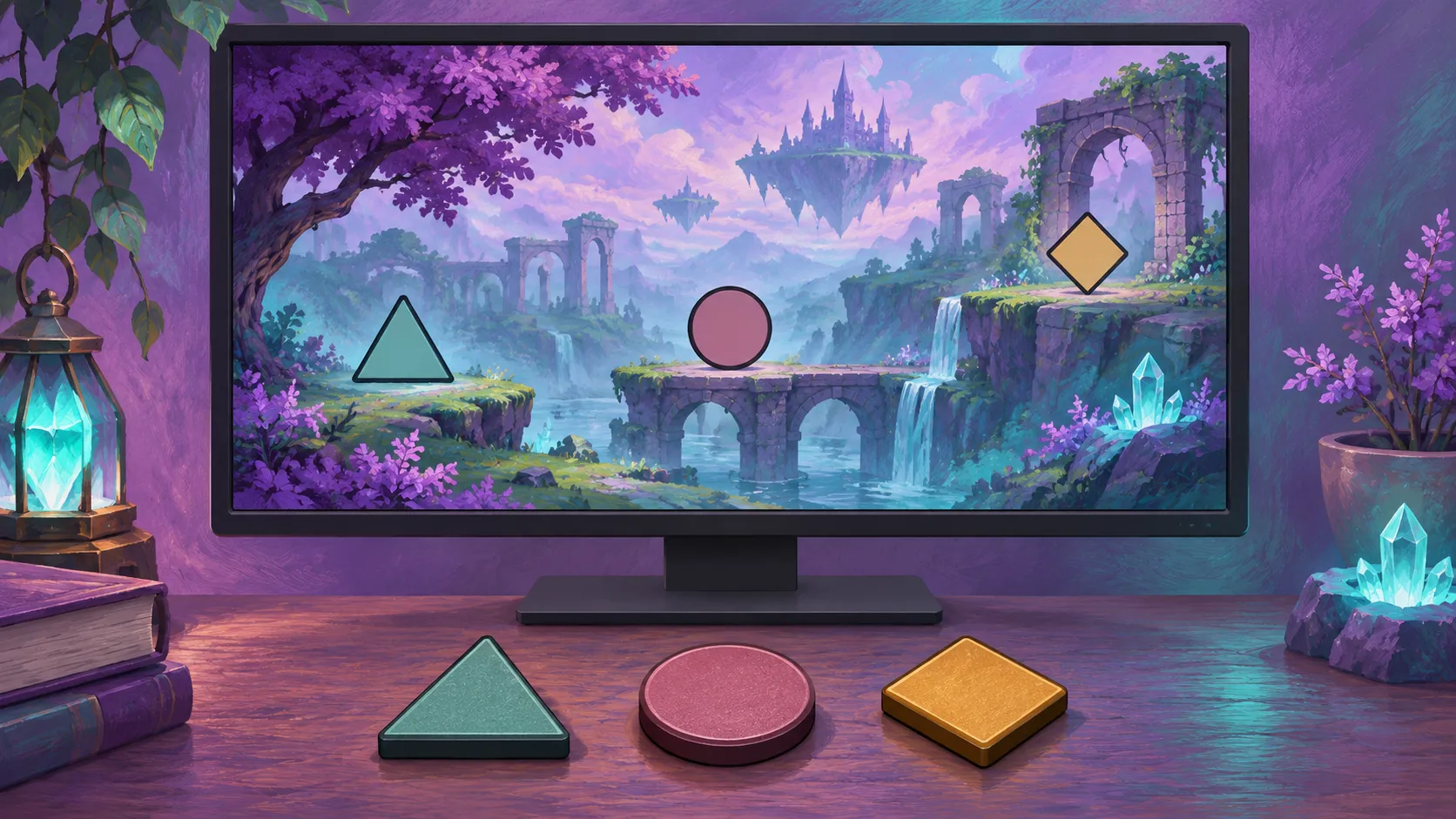
Bir nesneyi yalnızca “kırmızı olan” diye tanımak, rengi ayırt edemediğinizde bilgi kaybına yol açar. Üçgen, çember, farklı kenar çizgisi veya metin etiketi gibi ek işaretler aynı bilgiyi başka bir yoldan verebilir. Oyunun sunduğu simge ve etiket seçeneklerini bu nedenle renk menüsünden ayrı inceleyin.
Microsoft’un XAG 103 geliştirici kılavuzu, önemli bilginin yalnız renkle aktarılmamasını ve farklı ipuçlarıyla desteklenmesini önerir. Bu bir tasarım kılavuzudur; her oyunun bunu eksiksiz uyguladığına ilişkin belge değildir. Okur açısından yararı, bir modun yalnız palet mi değiştirdiğini yoksa bilgiyi de daha belirgin verdiğini sorgulatmasıdır.
Örneğin kendi kurduğumuz bir oyun senaryosunda iki takımın hem rengi hem simgesi farklı olsun. Renklerden biri zemine karıştığında simge hâlâ ayrım sağlayabilir. İki takım yalnız renk tonuyla ayrılıyorsa filtre değişse bile başka bir sahnede aynı güçlük geri gelebilir. Bu örnek gerçek bir oyunun test sonucu değildir.
Karşılaştırmayı Aynı Sahnede Yapın
Oyunda uygun bir eğitim alanı veya yeniden açılabilir sakin bölüm varsa aynı işareti farklı ayarlarda inceleyin. Önce yalnız bir seçeneği değiştirin. Renk, parlaklık, kontrast ve arayüz boyutunu aynı anda değiştirmek, hangi işlemin işinize yaradığını anlamayı zorlaştırır.
Kendinize somut bir görev verin: haritadaki rota çizgisini takip etmek, dost ve düşman işaretini ayırmak veya kullanılabilir nesneyi bulmak. “Görüntü güzel mi?” sorusuyla “Gereken bilgiyi seçebiliyor muyum?” sorusu aynı değildir. Erişilebilirlik ayarının değerlendirmesinde ikinci soru daha açıklayıcıdır.
Bir ayarı yalnızca bir çevrim içi oyuncunun önerdiği değere göre seçmeyin. Onun ekranı, oyundaki ayarları ve ayırt etmekte zorlandığı öğeler sizinkinden farklı olabilir. Oyunun gösterdiği seçenekler arasından kendi kullanımınızda daha anlaşılır olanı belirleyin; tek bir profil için evrensel en iyi değer vaat edilemez.
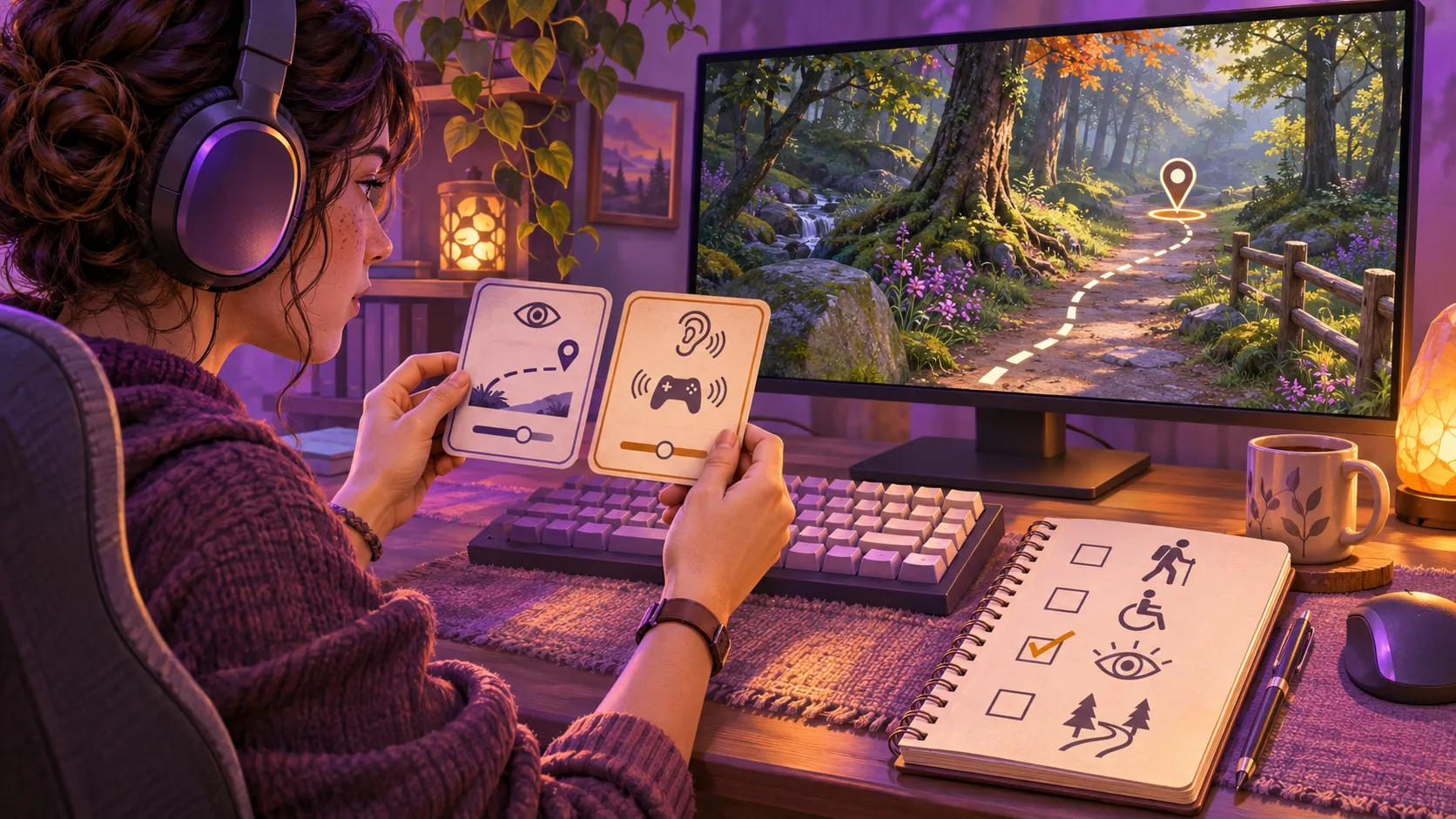
Karşılaştırma notunu yalnız profil adıyla tutmayın. Hangi öğeyi seçmekte zorlandığınızı ve değişiklikten sonra ne gördüğünüzü yazın. “Haritada iki rota tonu hâlâ karışıyor, görev simgesi ise daha belirgin” gibi bir not, başka bir ayara geçerken yararlı olur. Bir öğenin düzelmesiyle bütün oyunun sizin için aynı ölçüde anlaşılır olduğunu varsaymazsınız.
Oyunu başka bir ekranda açtığınızda aynı profili otomatik olarak en uygun seçenek saymayın. Önce ihtiyaç duyduğunuz işaretleri yeniden inceleyin. Son kararı menüdeki ad değil, oynanışta kullandığınız bilginin seçilebilirliği belirlesin.
Ses ve Diğer İpuçlarını da Değerlendirin
Destekleniyorsa etkileşim sesi, hedef sesi, ekran metni veya titreşim gibi ek ipuçlarına bakın. Bunlar her oyunda aynı ayrıntıyı aktarmaz. Bir ses yalnızca olayın gerçekleştiğini bildirirken başka bir işaret yön veya nesne türünü gösterebilir. Açıklamayı okuyup hangi bilgiyi kazandığınızı kontrol edin.
Microsoft’un erişilebilirlik özelliklerini etiketleme ölçütleri, genel renk filtrelerinin tek başına ilgili destek ölçütünü karşılamadığını belirtir. Dolayısıyla mağazada veya menüde bir özellik adı görmeniz, ihtiyacınız olan her görsel bilginin anlaşılır hâle geldiğini düşünmek için yeterli değildir.
Yazı boyutu ve koyu arayüz zemini okunabilirliğe yardımcı olabilir; flaş azaltma ise başka bir görsel etkiye yöneliktir. Renk körlüğü modunu bütün görüntü sorunlarını çözen tek düğme gibi değerlendirmeyin. Renk ayarı bir sağlık değerlendirmesi veya kişisel tanı aracı da değildir.
Destek Talebinde Görünmeyen Öğeyi Tarif Edin
Bir işaret hâlâ seçilemiyorsa oyun adı, platform, sürüm, kullanılan profil ve sorunun görüldüğü sahneyi belirtin. “Renkler kötü” demek yerine “haritadaki rota çizgisi bu zeminde diğer çizgiden ayrılmıyor” gibi bir açıklama, geliştiricinin sorunu anlamasına daha çok yardımcı olur.
Ekran görüntüsü paylaşıyorsanız kullanıcı adınızı ve kişisel bilgileri kontrol edin. Hangi ayarın açık olduğunu da yazın; yalnızca görüntüyü göndermek yapılan değişikliği anlatmayabilir. Kullanışlı renk ayarı, sahneyi gösterişli biçimde değiştiren değil, oynarken gereken bilgiyi daha seçilebilir kılan ayardır.