Windows Dosya Geçmişi ile Silinen Belgeleri Geri Alma

- 1. Windows Dosya Geçmişi Tam Olarak Neyi Yedekler?
- 2. Yedekleme Sürücüsünü Bağlayıp Özelliği Açın
- 3. Silinen Dosya İçin Önceki Klasör Sürümüne Bakın
- 4. Geri Yüklemek Yerine Önce Ayrı Konuma Alın
- 5. Önceki Sürümler Listesi Boşsa Neye Bakmalı?
- 6. Yedeği Kurduktan Sonra Küçük Bir Deneme Yapın
- 7. Yedekleme Sürücüsünün Adını Belirgin Tutun
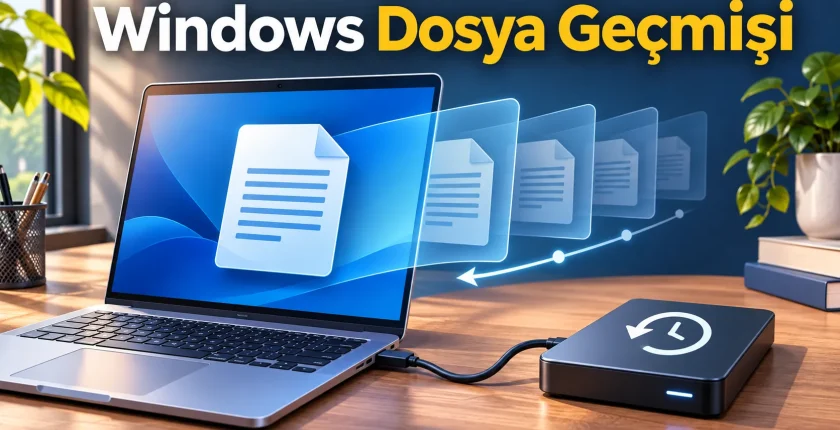
Windows Dosya Geçmişi, daha önce yedeklediği belgelerin eski sürümlerini geri getirmenize yardımcı olur. Fakat dosya silindikten sonra özelliği ilk kez açmak geçmişe dönük bir yedek oluşturmaz. Önce aradığınız dosyanın yedeğe dahil olup olmadığını ve yedekleme sürücüsüne erişip erişemediğinizi kontrol etmelisiniz.
Bir metni yanlışlıkla değiştirmekle dosyayı bütünüyle silmek farklı görünür, ancak her iki durumda da eski bir kopyaya ihtiyaç duyabilirsiniz. Dosya Geçmişi’nin değeri, yalnızca son durumu tutmamasıdır. Yine de her klasörün otomatik korunduğunu düşünmek, ihtiyaç anında boş bir önceki sürümler listesiyle karşılaşmanıza neden olabilir.
Windows Dosya Geçmişi Tam Olarak Neyi Yedekler?
Microsoft’un Dosya Geçmişi açıklaması, kişisel dosyalar ve kitaplıklar için dış sürücü veya ağ konumuna yedekleme sürecini anlatıyor. Bu özellik, kurulu bütün programları ve işletim sisteminin tamamını aynı biçimde geri getiren bir sistem görüntüsü değildir. Belge korumasıyla bilgisayarı bütünüyle eski hâline döndürmeyi ayırın.

Özellikle masaüstü dışındaki iş klasörlerinize bakın. Örneğin belgelerinizi ikinci diskte, indirmeler altında veya kendiniz oluşturduğunuz bir çalışma klasöründe saklıyorsanız kapsama dahil olduklarını ayrıca denetleyin. Önemli olan klasörün size tanıdık gelmesi değil, yedekleme düzeninin onu gerçekten izlemesidir.
Yedekleme Sürücüsünü Bağlayıp Özelliği Açın
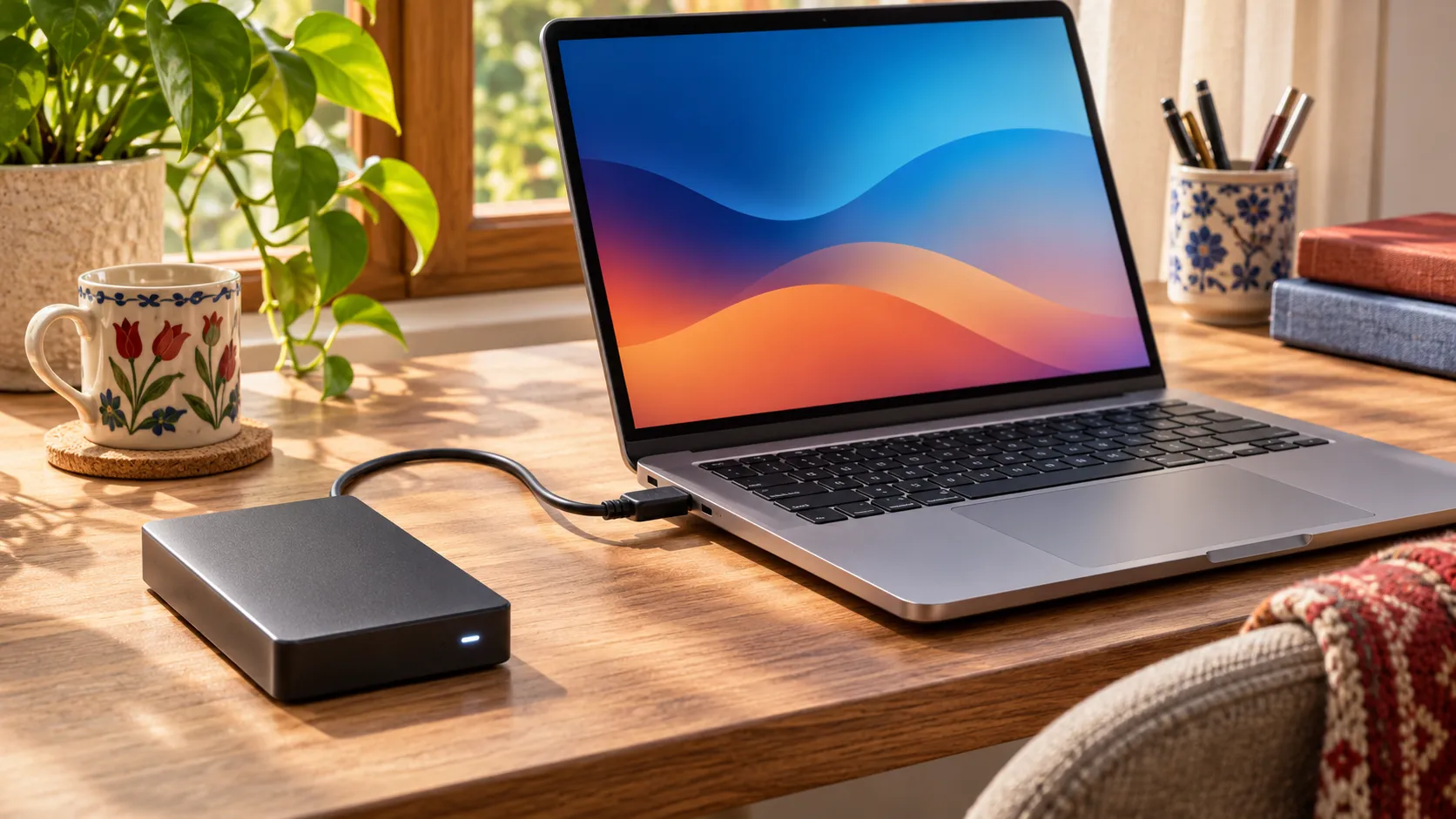
Önce yedek için kullanılacak harici sürücüyü bağlayın veya uygun ağ konumuna erişin. Denetim Masası’nda Sistem ve Güvenlik altındaki Dosya Geçmişi bölümünü açın. Sürücü seçimi ve etkinleştirme işlemini buradan yapabilirsiniz. Ekran adları Windows’un dili ve sürümüne göre küçük farklılıklar gösterebilir.
- Yedek için kullanacağınız konumun bağlı ve erişilebilir olduğunu kontrol edin.
- Dosya Geçmişi’nde doğru sürücünün seçildiğini doğrulayın.
- Özelliği etkinleştirip ilk yedeklemenin tamamlanmasını bekleyin.
- Önemli klasörlerin kapsamda bulunup bulunmadığını inceleyin.
- Gerçekten geri yükleme yapılabildiğini önemsiz bir dosyayla deneyin.
Aynı bilgisayardaki başka bir klasöre elinizle kopya koymakla ayrı sürücüde yedek tutmak aynı korumayı sağlamaz. Bir disk arızasında aynı fiziksel diskteki iki klasör birlikte etkilenebilir. Yedek konumunu seçerken yalnızca boş alana değil, dosyayı hangi kayıp durumlarına karşı korumak istediğinize de bakın.
Silinen Dosya İçin Önceki Klasör Sürümüne Bakın
Dosya Gezgini’nde silinen dosyanın bulunduğu asıl klasöre gidin. Klasörün özelliklerindeki önceki sürümler seçeneğini inceleyin. Microsoft’un yönergesinde, uygun tarihli sürümü açarak içeriğe bakma ve gerektiğinde geri yükleme anlatılıyor. Kitaplık görünümü yerine dosyanın gerçek konumundan ilerlemek önemlidir.
Burada doğru tarih seçimi dosya adı kadar önemlidir. Dosyayı dün yanlış değiştirdiyseniz, bugünkü son kopyayı açmak istediğiniz içeriği getirmeyebilir. Olaydan önceki sürümü bulun ve dosyanın içindeki metni kontrol edin. Aynı adla kaydedilmiş bir belge, beklediğiniz içerik olduğunun kanıtı değildir.
Örneğin teklif belgesindeki eski fiyat tablosunu arıyorsunuz. Dosyanın oluşturulma tarihi değil, tablonun doğru olduğu son sürüm gerekir. Önceki sürümü açıp gerekli satırları kontrol ettikten sonra ayrı bir yere alın. Böylece bugünkü dosyada sonradan eklenmiş diğer düzeltmeleri yanlışlıkla kaybetmezsiniz.
Geri Yüklemek Yerine Önce Ayrı Konuma Alın
Mevcut dosyanın üzerine eski sürümü yazmadan önce neyin değişeceğini düşünün. Microsoft, doğrudan geri yüklemenin mevcut sürümün yerini alabileceğini ve bu değişimin geri alınamayabileceğini belirtiyor. Mümkünse önce farklı konuma geri yükleme seçeneğini kullanın ve iki dosyayı karşılaştırın.
Ayrı klasördeki dosyanın adına tarih eklemek karışıklığı azaltır. Örneğin “teklif-eski-kopya” ile “teklif-guncel” isimlerini ayırabilirsiniz. Ardından gerekli değişiklikleri güncel dosyaya bilinçli biçimde aktarın. Bu yöntem, yalnızca birkaç satırı geri almak isterken bütün belgeyi eski bir tarihe döndürme riskini azaltır.
Önceki Sürümler Listesi Boşsa Neye Bakmalı?
Boş liste, bütün dosyaların kesin olarak kurtarılamayacağını göstermez; yalnızca bu yoldan kullanılabilir sürüm görünmediğini gösterir. Yedek sürücüsünün bağlantısını, doğru kullanıcı hesabını, dosyanın asıl konumunu ve yedeklemenin ne zaman başladığını kontrol edin. Farklı klasörün eski sürümlerine bakıyor olabilirsiniz.
Belge bir bulut hizmetinde tutulduysa o hizmetin sürüm geçmişi veya silinen dosyalar bölümü ayrı bir seçenek olabilir. Geri Dönüşüm Kutusu da ayrıca incelenmelidir. Ancak bir hizmette gördüğünüz yedek davranışını diğerine otomatik uygulamayın. Eşitlemenin neyi sildiğini ve önceki sürümün ne kadar tutulduğunu ilgili hizmetten doğrulayın.
Bu aşamada rastgele kurtarma programları kurup aynı diske yeni dosyalar yazmak yerine durumu netleştirin. Çok önemli bir dosya ve donanım sorunu söz konusuysa uzman desteğini değerlendirin. Dosya Geçmişi’nin bulunmaması, her kurtarma aracının aynı sonucu vereceği anlamına gelmez.
Yedeği Kurduktan Sonra Küçük Bir Deneme Yapın
Önemsiz bir metin dosyası oluşturup yedek kapsamındaki klasöre kaydedin. Yedek oluştuktan sonra içeriği değiştirin ve önceki hâlini ayrı konuma geri getirmeyi deneyin. Bu alıştırma hem yedek kapsamını hem de geri yükleme yolunu öğrenmenizi sağlar. Yalnızca ayarda “açık” yazmasına güvenmekten daha somut bir kontroldür.
Yedekleme Sürücüsünün Adını Belirgin Tutun
Birden fazla harici diskiniz varsa hangisinin yedek için kullanıldığını açıkça ayırın. Benzer kapaklı iki diski karıştırmak, dosyanın nerede olduğunu anlamayı zorlaştırabilir. Kendi anlayacağınız fiziksel etiket veya kayıt, özellikle yedekleme aralıklı yapılıyorsa işe yarar. Ancak etiketin içinde hesap şifresi gibi hassas bilgiler bulunmasın.
Yedek diskini başka amaçlarla kullanırken kapasitesini de izleyin. Büyük video dosyalarını aynı yere kopyaladığınızda yedek için kalan alan değişebilir. Eski kopyaları rastgele silmek yerine kullanılan yedekleme aracının saklama seçeneklerini inceleyin. Yedek düzeniyle normal dosya arşivini ayırmak, birinin temizliği sırasında diğerini yanlışlıkla bozma ihtimalini azaltır.
Paylaşılan bilgisayarda yedek hazırlıyorsanız ilgili kullanıcı hesabının doğru olduğuna da bakın. Başka kişinin Belgeler klasöründe deneme yapmak, kendi belgelerinizin kapsama alındığını göstermez. Klasör yolunu ve hesabı birlikte kontrol etmek bu karışıklığı önler.
Denemeyi gerçek dosyaları silerek yapmayın. Amacınız sistemi zorlamak değil, dosyaya yeniden ulaşabildiğinizi görmek olmalı. Sonrasında yedekleme sürücüsünü ne sıklıkla bağlayacağınızı ve bağlantı kesilirse nasıl fark edeceğinizi belirleyin. En iyi yedek düzeni, gerektiğinde dosyanızı gerçekten açabildiğiniz düzendir.