
Bilgisayarda Ani Donma Sorunu Nasıl Çözülür?

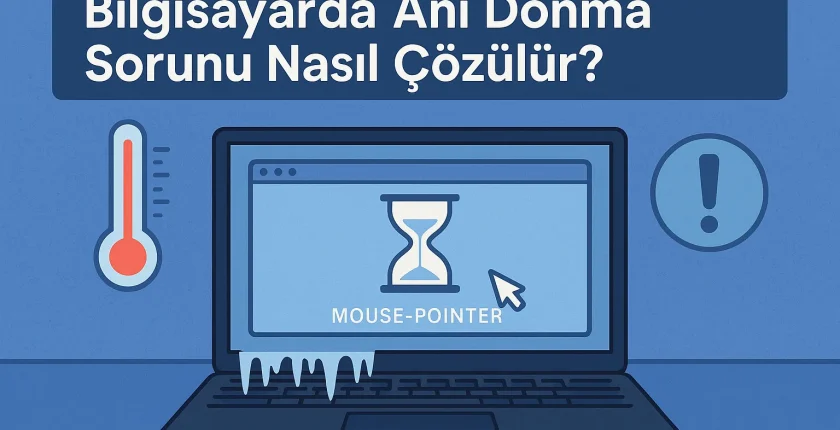
- 1. Bilgisayarda Ani Donma Sorunu Nasıl Çözülür? | Kesin Çözüm Rehberi
- 1.1. Bilgisayarda Ani Donma Sorunu Neden Olur?
- 1.1.1. 1. Aşırı Isınma (Termal Throttling)
- 1.1.2. 2. Yetersiz RAM veya Bellek Taşması
- 1.1.3. 3. Bozuk veya Yavaşlayan Depolama (HDD/SSD)
- 1.1.4. 4. Sürücü Uyuşmazlıkları
- 1.1.5. 5. Arka Planda Çalışan Ağır Yazılımlar
- 1.1.6. 6. Güç Kaynağı Problemleri (PSU)
- 1.1.7. 7. Bozuk Windows Dosyaları veya Kayıt Defteri Sorunları
- 1.2. Ani Donma Sorunu Nasıl Çözülür? Adım Adım Kesin Çözümler
- 1.2.1. 1. Sıcaklıkları Kontrol Edin
- 1.2.2. 2. Görev Yöneticisi ile Bellek Kullanımını İnceleyin
- 1.2.3. 3. Disk Sağlığını Analiz Edin
- 1.2.4. 4. Sürücüleri Güncelleyin (Özellikle GPU)
- 1.2.5. 5. Virüs ve Madencilik Yazılımlarını Temizleyin
- 1.2.6. 6. Güç Kaynağını (PSU) Test Edin
- 1.2.7. 7. Windows Sistem Dosyalarını Onarın
- 1.2.8. 8. Arka Plan Servislerini Optimize Edin
- 1.2.9. 9. BIOS Güncellemesi ve Varsayılan Ayarlar
- 1.2.10. 10. Format En Son Çare Olmalı
- 1.3. Ani Donma Sorununu Önlemek İçin Öneriler
Bilgisayarda Ani Donma Sorunu Nasıl Çözülür? | Kesin Çözüm Rehberi
Bilgisayarda ani donma sorunu, oyun oynarken, internette gezinirken, video düzenlerken veya masaüstünde beklerken bile ortaya çıkabilen yaygın bir problemdir. Donma esnasında fare hareket etmez, klavye tepki vermez ve sistem tamamen kilitlenebilir. Bu durum hem iş verimini düşürür hem de bilgisayar bileşenlerinde daha ciddi sorunların habercisi olabilir.
Bu rehberde, bilgisayarın neden aniden donduğunu ve nasıl kesin olarak çözülebileceğini teknik detaylarla açıklıyoruz.
Bilgisayarda Ani Donma Sorunu Neden Olur?
1. Aşırı Isınma (Termal Throttling)
Bilgisayarın işlemcisi (CPU) veya ekran kartı (GPU) ısındığında kendini korumaya alır ve performansı düşürür. Isı artışı belli bir noktaya geldiğinde sistem tamamen donar.

Belirtiler:
- Fanların aniden hızlanması
- Oyunlarda FPS düşüşü ardından tam donma
- El yakacak seviyede ısınmış kasa veya laptop tabanı
2. Yetersiz RAM veya Bellek Taşması
Arka planda çalışan uygulamalar belleği doldurduğunda, özellikle 8 GB veya daha az RAM’e sahip sistemlerde bilgisayarda ani donma sorunları sık sık yaşanır.
3. Bozuk veya Yavaşlayan Depolama (HDD/SSD)
Diskte kötü sektör oluşması, SSD’nin ömrünün tükenmesi veya diskin aşırı dolu olması ani kilitlenmelere yol açabilir. Özellikle eski mekanik disklerde bu durum daha sık görülür.
4. Sürücü Uyuşmazlıkları
Özellikle ekran kartı sürücüleri bozuksa ya da çok eskiyse bilgisayar rastgele donar. Yanlış veya hatalı kurulmuş sürücüler de sistem kararsızlığına sebep olabilir.
5. Arka Planda Çalışan Ağır Yazılımlar
Antivirüs taramaları, indeksleme servisleri veya gizli çalışan madencilik yazılımları CPU ve diski %100’e çıkararak bilgisayarda ani donma sorununa neden olabilir.
6. Güç Kaynağı Problemleri (PSU)
Kalitesiz veya zayıf PSU, bileşenlere yeterli gücü sağlayamazsa anlık sistem çökmesi ve kilitlenme görülebilir. Özellikle yük altında oyun oynarken veya render alırken donma yaşıyorsanız PSU’yu mutlaka düşünmelisiniz.
7. Bozuk Windows Dosyaları veya Kayıt Defteri Sorunları
Sistem dosyalarının zarar görmesi ya da kayıt defterinin bozulması, beklenmedik kilitlenmelere ve mavi ekran hatalarına neden olabilir.
Ani Donma Sorunu Nasıl Çözülür? Adım Adım Kesin Çözümler
1. Sıcaklıkları Kontrol Edin
Bilgisayar yük altında 80–90°C’yi görüyorsa büyük ihtimalle donmanın sebebi ısınmadır.
Yapmanız gerekenler:
- HWMonitor, AIDA64 veya HWiNFO gibi programlarla CPU ve GPU sıcaklıklarını ölçün.
- Termal macunu yenileyin (özellikle 2 yıl ve üzeriyse).
- Laptop kullanıyorsanız toz temizliği yaptırın, hava kanallarının kapanmadığından emin olun.
- Oyunlarda FPS limit koyarak veya grafik ayarlarını düşürerek sistemi biraz rahatlatın.
2. Görev Yöneticisi ile Bellek Kullanımını İnceleyin
Görev Yöneticisi > Performans bölümünde RAM doluluk oranı %90 ve üzerindeyse donma kaçınılmaz hale gelir.
Çözüm yöntemleri:
- Gereksiz başlangıç programlarını kapatın (Görev Yöneticisi > Başlangıç).
- Tarayıcıda açık sekme sayısını azaltın.
- Mümkünse RAM kapasitesini 8 GB’tan 16 GB’a yükseltin.
3. Disk Sağlığını Analiz Edin
Özellikle HDD’lerde oluşan kötü sektörler, dosya okuma sırasında bilgisayarda ani donma sorununa neden olabilir.
Kontrol için:
- CrystalDiskInfo ile disk sağlık raporu alın.
- Durum rengi mavi/yeşil ise genelde sorun yoktur.
- Sarı ise disk ömrü azalmıştır, yedek alıp değişime hazırlanın.
- Kırmızı ise diski en kısa sürede değiştirin.
SSD kullanıyorsanız doluluğu %85’in üzerinde tutmamaya çalışın; bu da performans düşüşü ve donmalara neden olabilir.
4. Sürücüleri Güncelleyin (Özellikle GPU)
Bozuk ekran kartı sürücüsü, ani donma problemlerinin en yaygın sebeplerinden biridir.
Adımlar:
- DDU (Display Driver Uninstaller) ile eski ekran kartı sürücüsünü güvenli modda tamamen kaldırın.
- NVIDIA, AMD veya Intel’in resmi sitesinden en güncel stabil sürümü indirip kurun.
5. Virüs ve Madencilik Yazılımlarını Temizleyin
Sistemi gizlice %100 meşgul eden kötü amaçlı yazılımlar, CPU ve disk kullanımını tavan yaptırarak bilgisayarda ani donma sorununa neden olur.
Tavsiye edilen araçlar:
- Malwarebytes ile tam tarama
- Windows Defender ile çevrimdışı (offline) tarama
- AdwCleaner ile tarayıcı ve reklam yazılımlarını temizleme
6. Güç Kaynağını (PSU) Test Edin
Ani voltaj düşüşleri, özellikle yük altındayken sistemin birden donmasına veya yeniden başlamasına sebep olabilir.
Dikkat edilmesi gereken durumlar:
- İsimsiz veya çok ucuz bir PSU kullanıyorsanız, mutlaka kaliteli bir modelle değiştirin.
- 2. el veya 5 yıldan eski PSU’larda verim ve stabilite ciddi oranda düşebilir.
- Yeni ekran kartı taktıysanız PSU watt değeri ve amper değerinin yeterli olduğundan emin olun.

7. Windows Sistem Dosyalarını Onarın
Bozuk sistem dosyaları, arada sırada ortaya çıkan anlamsız donma ve kilitlenmelerin sebebi olabilir.
Komut İstemi (Yönetici) ile onarım:
sfc /scannowTarama tamamlandıktan sonra şu komutu da çalıştırabilirsiniz:
DISM /Online /Cleanup-Image /RestoreHealth8. Arka Plan Servislerini Optimize Edin
Windows Arama (Search), SysMain (Superfetch) gibi servisler disk kullanımını yükselterek donmaya sebep olabilir.
Durdurmak için:
services.msckomutunu çalıştırın.- Listeden SysMain servisini bulun.
- Üzerine çift tıklayıp “Durdur” deyin ve Başlangıç Türü’nü “Devre Dışı” yapın.
9. BIOS Güncellemesi ve Varsayılan Ayarlar
Bozuk BIOS ayarları veya çok eski bir BIOS sürümü, sistem kararsızlığı ve ani donma problemlerine yol açabilir.
Çözüm:
- Anakart üreticinizin sitesinden modelinize uygun en güncel BIOS sürümünü kontrol edin.
- BIOS güncelleme talimatlarını dikkatle uygulayın.
- Gerekirse CMOS pilini çıkarıp 30 saniye bekleyerek BIOS’u varsayılana döndürün.
10. Format En Son Çare Olmalı
Yukarıdaki tüm adımlara rağmen hâlâ bilgisayarda ani donma sorunu yaşıyorsanız, temiz bir Windows kurulumu son çare olarak düşünülebilir.
Format öncesi mutlaka:
- Önemli dosyalarınızı harici diske veya buluta yedekleyin.
- Gerekli programların kurulum dosyalarını ve lisans bilgilerini hazır edin.
Ani Donma Sorununu Önlemek İçin Öneriler
- Düzenli bakım yapın (toz temizliği, termal macun yenileme).
- Sürücülerinizi güncel tutun.
- Kaliteli ve sertifikalı (en az 80+ Bronze) bir PSU tercih edin.
- Güvenilir bir antivirüs kullanın ve şüpheli yazılımlardan uzak durun.
- Depolamayı mümkün olduğunca %80 doluluk altında tutun.
- Mümkünse RAM kapasitenizi günümüz için ideal seviye olan 16 GB’a yükseltin.





