Bilgisayar Açılmıyor Sorunu Nasıl Çözülür?

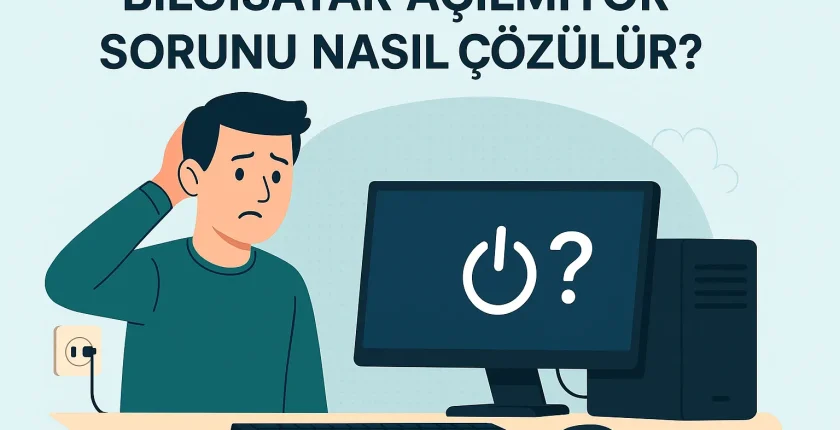
- 1. Bilgisayar Açılmıyor Sorunu Nasıl Çözülür? | 2025 Güncel Rehber
- 1.1. Bilgisayar Neden Açılmaz? Tüm Olası Nedenlerin Listesi
- 1.2. 1. Adım: Güç Bağlantılarını Kontrol Et (En Çok Çözüm Sağlayan Adım)
- 1.2.1. Masaüstü İçin Kontrol Listesi:
- 1.2.2. Laptop İçin Kontrol Listesi:
- 1.3. 2. Adım: CMOS Sıfırlama – BIOS Ayarlarını Yenile
- 1.3.1. CMOS Sıfırlama Nasıl Yapılır?
- 1.4. 3. Adım: RAM Modüllerini Tek Tek Deneyin
- 1.5. 4. Adım: Ekran Kartı (GPU) Sorunlarını Kontrol Et
- 1.6. 5. Adım: Güç Kaynağını (PSU) Test Et
- 1.7. 6. Adım: Monitör ve Kabloları Kontrol Et
- 1.8. 7. Adım: Anakart Üzerindeki Hata LED’lerine Bak
- 1.9. 8. Adım: Bilgisayar Açılıyor Ama Windows Gelmiyorsa
- 1.9.1. Çözüm Önerileri:
- 1.10. 9. Adım: Laptoplarda Özel Açılmama Sorunları
- 1.10.1. Açılıyor gibi yapıp kapanıyorsa:
- 1.10.2. Güç ışığı yanıyor ama ekran gelmiyorsa:
- 1.10.3. Sadece şarj ışığı yanıyorsa:
- 1.11. 10. Adım: Sorunu Tekrar Yaşamamak İçin Alınabilecek Önlemler
- 1.12. Sonuç: Bilgisayar Açılmıyor Sorunu Çoğu Zaman Evde Çözülebilir
Bilgisayar Açılmıyor Sorunu Nasıl Çözülür? | 2025 Güncel Rehber
Bilgisayarın açılmaması, kullanıcıların en sık karşılaştığı teknik sorunlardan biridir. Bazen tamamen güç gelmez, bazen fanlar döner ama görüntü gelmez, bazen de bilgisayar açılıyormuş gibi yapıp kapanır. Bu detaylı rehberde hem masaüstü hem de laptop cihazlarda bilgisayar açılmıyor çözüm adımlarını en ince ayrıntısına kadar ele alıyoruz.
Bu yazı, elektrik sorunlarından BIOS hatalarına, RAM problemlerinden ekran kartı arızalarına kadar tüm ihtimalleri kapsamaktadır. Anlatılan her adım, teknik bilgi gerektirmeden uygulanabilir seviyede sadeleştirilmiştir.
Bilgisayar Neden Açılmaz? Tüm Olası Nedenlerin Listesi
Öncelikle bilgisayarın açılmamasına sebep olabilecek tüm durumları anlamak gerekir:

- Güç bağlantılarında kopukluk veya adaptör arızası
- PSU (güç kaynağı) arızası
- Anakart üzerindeki kısa devre veya yanan bileşenler
- RAM temas problemi
- Ekran kartı arızası veya güç kablosu takılmamış olması
- BIOS bozulması veya CMOS pil hatası
- Monitör veya kablo arızası
- SSD/HDD arızası (Windows açılmaz)
- Aşırı ısınma kaynaklı kendini koruma modları
Aşağıdaki tüm çözüm adımları, bu problemlerin tamamını kapsayacak şekilde hazırlanmıştır.
1. Adım: Güç Bağlantılarını Kontrol Et (En Çok Çözüm Sağlayan Adım)
Bilgisayar açılmıyorsa ilk bakılması gereken nokta güç bağlantılarıdır.
Masaüstü İçin Kontrol Listesi:
- PSU kablosu tamamen takılı mı?
- Prizde elektrik olduğundan emin misin? (Başka cihazla test et)
- PSU’nun arka anahtarı ON konumunda mı?
- Uzatma kablosu veya priz arızalı olabilir — doğrudan duvara takıp dene
Laptop İçin Kontrol Listesi:
- Adaptör ışığı yanıyor mu?
- Kablo uçları gevşemiş olabilir
- Adaptör aşırı ısınmış olabilir — 10 dakika bekleyip tekrar dene
- Batarya çıkarılabilir ise çıkarıp yalnızca adaptörle çalıştır
2. Adım: CMOS Sıfırlama – BIOS Ayarlarını Yenile
Bozulmuş BIOS ayarları bilgisayarın tamamen açılmasını engelleyebilir.
CMOS Sıfırlama Nasıl Yapılır?
- Bilgisayarı kapat
- Güç kablosunu çıkar
- Anakart üzerindeki yuvarlak CMOS pilini çıkar
- 30-45 saniye bekle
- Pili geri tak ve bilgisayarı aç
Bu işlem, birçok başlangıç problemini doğrudan çözer.
3. Adım: RAM Modüllerini Tek Tek Deneyin
RAM kaynaklı bir hata olduğunda bilgisayar güç alır fakat açılmaz.
- RAM’leri yuvalarından çıkar
- Altın uçlarını silgi ile temizle
- Tek bir RAM takarak bilgisayarı başlat
- Tüm RAM’leri sırayla test et
Bilgisayar “bip sesleri” veriyorsa bu çoğunlukla RAM hatasıdır.
4. Adım: Ekran Kartı (GPU) Sorunlarını Kontrol Et
“Bilgisayar açılıyor ama görüntü yok” şikayetinin %60’ı GPU ile ilgilidir.
- GPU’yu çıkarıp yeniden tak
- 6/8 pin PCIe güç kablolarını kontrol et
- Monitör kablosunun GPU’ya takılı olduğundan emin ol (anakarta değil)
- Mümkünse dahili GPU ile açmayı dene
Dahili GPU ile görüntü geliyorsa ekran kartı arızalı olabilir.
5. Adım: Güç Kaynağını (PSU) Test Et
Bilgisayar tamamen tepkisiz ise büyük ihtimal PSU arızalıdır.
- Başka bir PSU ile test et (en kesin yol)
- PSU fanı dönmüyorsa çalışmıyor olabilir
- Bilgisayar yük altında kapanıyorsa PSU yetersizdir
6. Adım: Monitör ve Kabloları Kontrol Et
Bazen sorun bilgisayarda değil, monitörde olabilir.
- HDMI/DisplayPort kablosu arızalı olabilir
- Monitör giriş seçimi yanlış olabilir (HDMI 1 yerine HDMI 2)
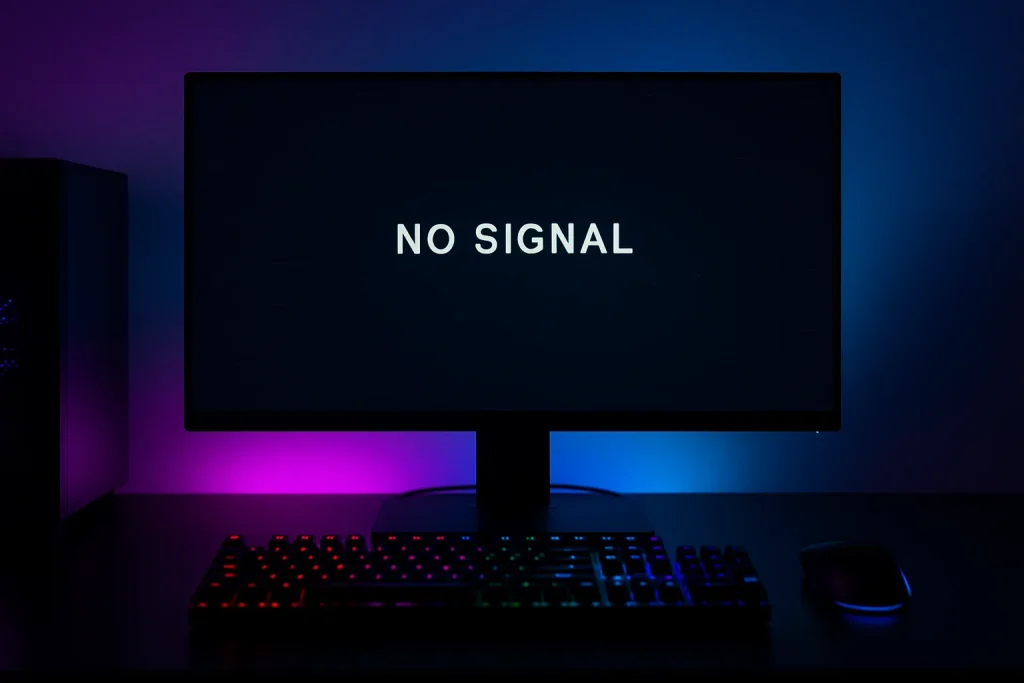
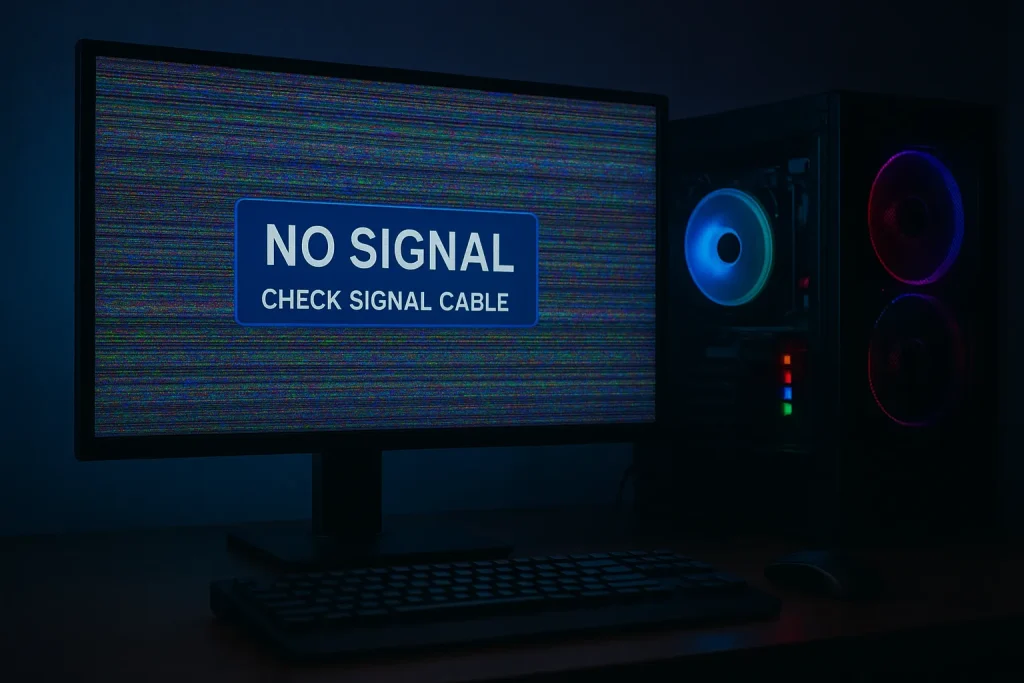
- “No Signal” hatası çoğunlukla GPU kablosu ile ilgilidir
- Kırık DP kabloları da çok yaygın bir sorundur
7. Adım: Anakart Üzerindeki Hata LED’lerine Bak
Yeni anakartlarda CPU, DRAM, VGA ve BOOT LED’leri bulunur.
- CPU LED → İşlemci arızası veya pin sorunu
- DRAM LED → RAM okunmuyor
- VGA LED → GPU hatası
- BOOT LED → Disk veya Windows problemi
Hangi LED yanıyorsa sorun birebir o bileşenedir, teşhis çok kolaylaşır.
8. Adım: Bilgisayar Açılıyor Ama Windows Gelmiyorsa
Bu durumda BIOS bilgisayarı görüyor ama Windows açamıyor demektir.
Çözüm Önerileri:
- BIOS’tan boot sırasını kontrol et
- SSD’nin BIOS’ta görünüp görünmediğini kontrol et
- Disk görünmüyorsa SSD arızalı olabilir
- Otomatik Onarım döngüsünde kalıyorsa Windows dosyaları bozulmuş olabilir
9. Adım: Laptoplarda Özel Açılmama Sorunları
Açılıyor gibi yapıp kapanıyorsa:
- Isınma nedeniyle CPU korumaya giriyor olabilir
- RAM arızası olabilir
- Anakart şarj entegresi bozulmuş olabilir
Güç ışığı yanıyor ama ekran gelmiyorsa:
- Ekran kartı lehim sorunu (BGA)
- Bozuk ekran kablosu
- Bozuk panel
Sadece şarj ışığı yanıyorsa:
- Anakart kısa devre
- Batarya arızası
10. Adım: Sorunu Tekrar Yaşamamak İçin Alınabilecek Önlemler
- Her 6 ayda bir toz temizliği yap
- Ucuz ve kalitesiz güç kaynaklarından uzak dur
- Kabloları düzenli tut
- Sıcaklıkları düzenli kontrol et (CPU/GPU)
- Kaliteli DisplayPort veya HDMI kablosu kullan
Sonuç: Bilgisayar Açılmıyor Sorunu Çoğu Zaman Evde Çözülebilir
Gördüğün gibi bilgisayar açılmıyor çözüm adımları dikkatlice uygulandığında sorunların büyük bölümü evde çözülebilir. Güç, RAM, ekran kartı ve BIOS ayarları bu sorunun en yaygın kaynaklarıdır. Eğer tüm adımları denediğin hâlde sorun devam ediyorsa anakart veya işlemci kaynaklı daha ciddi teknik bir problem olabilir — bu durumda profesyonel teknik servis önerilir.