Windows 11’de Geçiş Anahtarı Nasıl Oluşturulur?

- 1. Windows 11 Geçiş Anahtarı Kurulumuna Nereden Başlanır?
- 2. Windows Hello mu, Başka Bir Sağlayıcı mı?
- 3. PIN ve Parmak İzi Hangi Aşamada Kullanılır?
- 4. Kayıt Sonrasında Açık Oturumu Hemen Kapatmayın
- 5. Windows’ta Kayıtları Görme ve Silme
- 6. Yeni Bilgisayara Geçerken Ne Kontrol Edilmeli?
- 7. İş Bilgisayarında Seçenek Görünmüyorsa
- 8. Kayda Verdiğiniz İsim Sonraki İşlemi Kolaylaştırır
Windows 11 geçiş anahtarı oluştururken ilk karar, anahtarın nereye kaydedileceğidir. Bilgisayara bağlı bir Windows Hello kaydıyla eşitlenen parola yöneticisindeki kayıt aynı yerde tutulmaz. Kurulumu bitirmek kadar bu ayrımı bilmek de önemlidir; yeni bilgisayarda ne yapacağınız ve hangi ekrandan sileceğiniz buna göre değişir.
Buradaki işlem, destekleyen bir hesabın güvenlik ayarlarından başlar. Windows ayarlarında geçiş anahtarları bölümünün bulunması, kullandığınız her siteye otomatik kayıt oluşturulduğunu göstermez. Önce hesabın kendi geçiş anahtarı desteğini inceleyin, sonra Windows’un sunduğu saklama seçeneklerinden uygun olanı seçin.
Windows 11 Geçiş Anahtarı Kurulumuna Nereden Başlanır?
Microsoft’un oluşturma yönergesi, kişisel Microsoft hesabıyla iş veya okul hesabını ayrı ele alır. Kişisel hesapta gelişmiş güvenlik seçeneklerinden yeni oturum açma ya da doğrulama yöntemi ekleme adımına gidilir. İş hesabında ise kurumun desteklediği seçenekler ve politikalar belirleyicidir.

Önce bilgisayarda doğru kullanıcı hesabının açık olduğuna bakın. Ortak kullanılan cihazda başkasının Windows oturumu üzerinden işlem yapmak, hangi yerel kilidin kullanılacağını karıştırabilir. Kayıt penceresinde görünen hesap adresini de okuyun. Tarayıcıdaki farklı profilin sizi başka hesaba götürmüş olması mümkündür.
Windows Hello mu, Başka Bir Sağlayıcı mı?
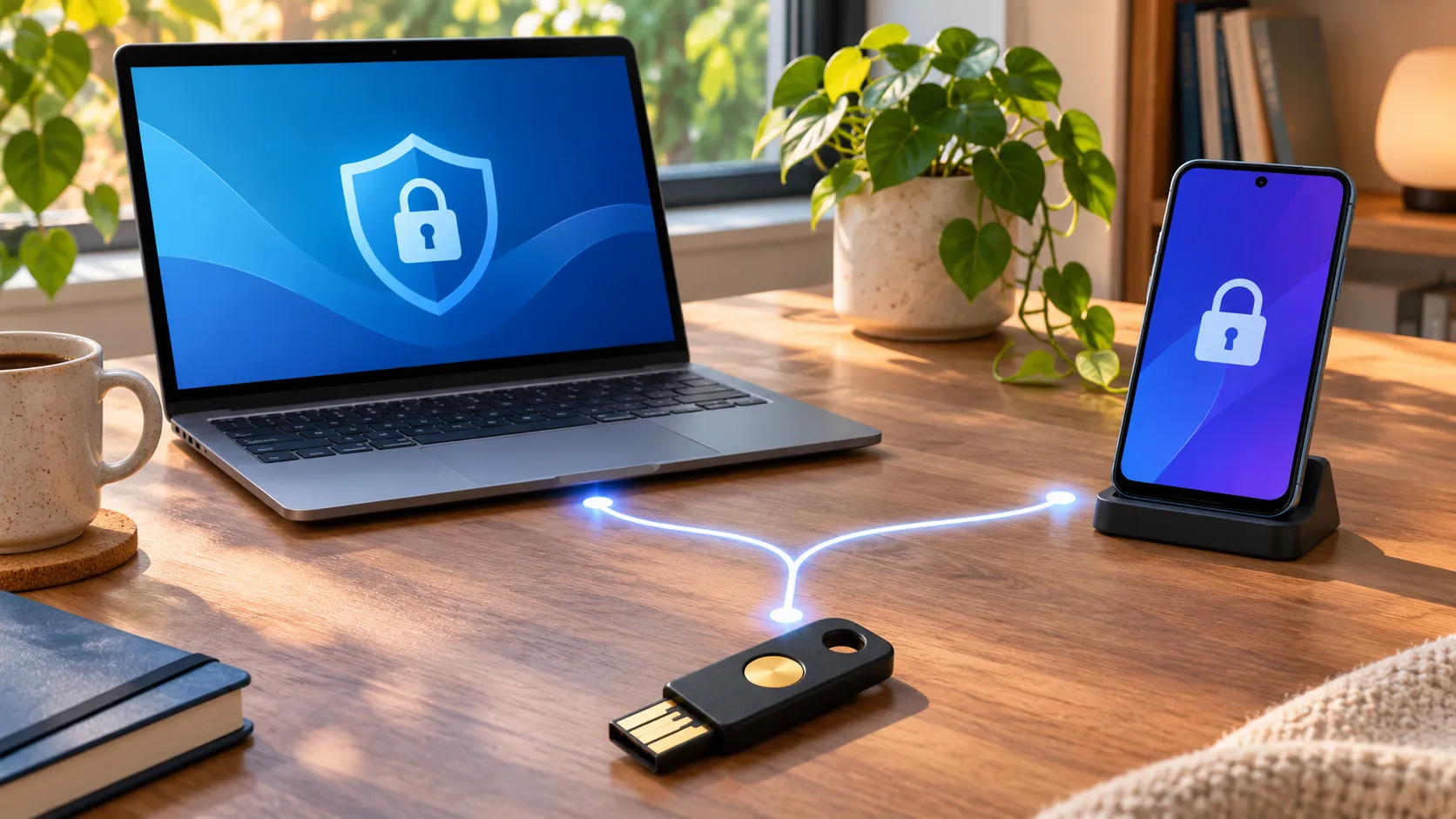
Kurulum penceresi anahtarı yerel Windows cihazında, eşitlenen bir yöneticide, telefonda veya uygun güvenlik anahtarında saklama seçenekleri sunabilir. Görünen seçenekler sisteminize ve hesap koşullarınıza bağlıdır. Varsayılan düğmeye basmadan önce önerilen yeri okuyun. Farklı kayıt yeri seçme bağlantısı varsa onu inceleyin.
Yerel bilgisayara kaydetmek istiyorsanız Windows cihazı veya Windows Hello seçeneğinin neyi ifade ettiğini kontrol edin. Bu seçimle her tarayıcı profilindeki bütün yöneticilere aynı anahtarı kopyaladığınızı düşünmeyin. Anahtar sağlayıcısı, bilgisayar hesabı ve internet hesabı farklı katmanlardır.
- Hesabın resmî güvenlik sayfasını açın.
- Yeni geçiş anahtarı ekleme seçeneğini seçin.
- Kaydedilecek konumu pencereden kontrol edin.
- Seçtiğiniz konumun istediği cihaz kilidiyle işlemi onaylayın.
- Kaydı tanınabilir bir adla ayırıp giriş denemesi yapın.
PIN ve Parmak İzi Hangi Aşamada Kullanılır?
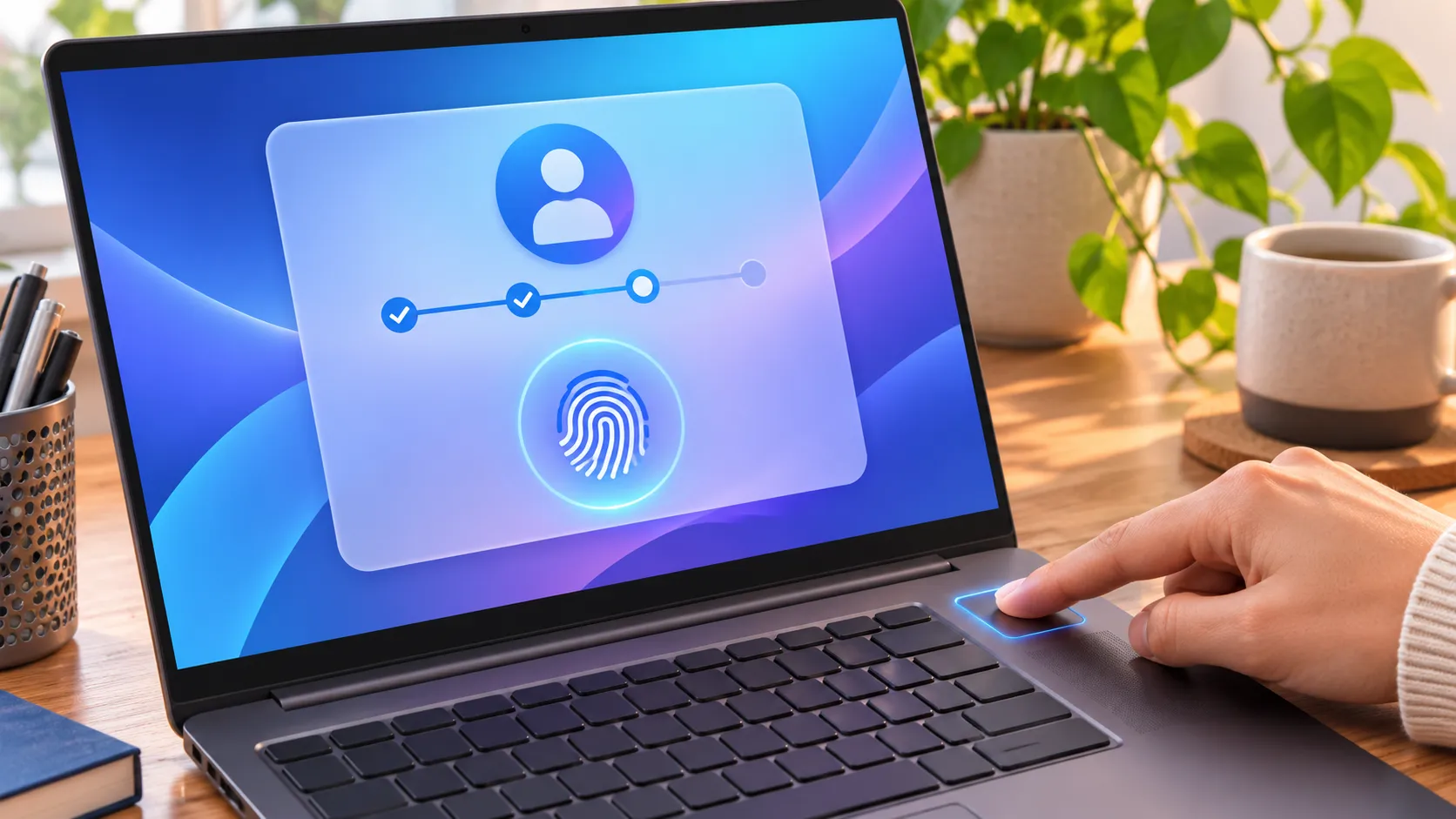
Windows Hello kullanırken onay yöntemi yüz, parmak izi veya PIN gibi uygun bir yerel seçenek olabilir. İnternet hesabınızın parolasını girmekle Windows Hello PIN’ini kullanmak aynı işlem değildir. Pencerenin sizden hangi kimliği doğrulamanızı istediğine bakın; kodları rastgele birbirinin yerine denemeyin.
Parmak izi okuyucusu bulunmaması, her geçiş anahtarı işleminin imkânsız olduğu anlamına gelmez. Desteklenen yerel yöntemlere ve sağlayıcının seçeneklerine bakın. Cihazda hiç yapılandırmadığınız bir yöntemin kendiliğinden hazır olmasını beklemeyin. Önce işletim sisteminin oturum açma seçeneklerini düzenlemek gerekebilir.
Kayıt Sonrasında Açık Oturumu Hemen Kapatmayın
Yeni yöntemi denemeden mevcut erişiminizi kaldırmayın. Uygun başka bir oturumda hesabın giriş ekranını açıp geçiş anahtarını kullanmayı deneyin. Doğru hesap ve sağlayıcıyla giriş yapabildiğinizi görün. Bir pencerede “oluşturuldu” yazması, gelecekte hangi kaydı seçeceğinizi öğrendiğiniz anlamına gelmez.
Denemede beklediğiniz Windows kaydı yerine telefonunuz isteniyorsa kaydettiğiniz konumu yeniden inceleyin. Bu durum her zaman hata değildir; farklı bir sağlayıcı seçmiş olabilirsiniz. Kurulum sırasında verilen adı ve hesap güvenlik ekranındaki kaydı karşılaştırın. Sorunu anlamak için önce yeni kaydın nerede bulunduğunu belirleyin.
Windows’ta Kayıtları Görme ve Silme
Microsoft’un yönetim açıklamasına göre, Windows’ta yerel saklanan kayıtlar Ayarlar, Hesaplar ve Geçiş Anahtarları yolunda yönetilebilir. Diğer sağlayıcılardaki anahtarlar için ilgili sağlayıcının yönetim ekranı kullanılır. Windows listesini, hesabınızın bütün cihazlardaki anahtarlarının eksiksiz listesi sanmayın.
Bilgisayardaki bir kaydı silmekle internet hesabındaki doğrulama yöntemini kaldırmayı da ayırın. Özellikle iş veya okul hesaplarında kurumun belirlediği işlem yolu bulunabilir. Hangi taraftan silmeniz gerektiğinden emin değilseniz önce resmî açıklamayı okuyun. Gereksiz olduğunu düşündüğünüz kaydın tek çalışan giriş yönteminiz olmadığını doğrulayın.
Yeni Bilgisayara Geçerken Ne Kontrol Edilmeli?
Yerel kaydınız eski bilgisayara bağlıysa yeni cihazda uygun yeni bir anahtar oluşturmanız gerekebilir. Eşitlenen yöneticideki kayıt içinse o yöneticinin hesabına erişim önemlidir. Bu iki yolu birbirine karıştırmak, “bütün dosyalarım taşındı, girişlerim de gelmiştir” şeklinde yanlış beklenti yaratır.
Eski cihazı sıfırlamadan önce yeni cihazdaki hesabı deneyin. Kurtarma seçeneklerini de ayrı kontrol edin; anahtar oluşturmak hesap kurtarma hazırlığını gereksiz yapmaz. Cihazın kaybolması durumunda hangi güvenli yöntemle erişeceğinizi bilmeniz gerekir. Bu bilgiyi anahtarın kendisini paylaşmadan kayıt altına alabilirsiniz.
İş Bilgisayarında Seçenek Görünmüyorsa
Kurum yöneticisi bazı sağlayıcıları veya kayıt yöntemlerini sınırlamış olabilir. Menüde bir seçeneğin çıkmaması, internetteki talimatın mutlaka yanlış olduğu anlamına gelmez. Hesap türünü ve yönetim koşullarını düşünün. Kurum politikasını aşmak için üçüncü taraf yazılım kurmak yerine yetkili destek kanalına sorun.
Kayda Verdiğiniz İsim Sonraki İşlemi Kolaylaştırır
Aynı hesap için birden fazla cihazda geçiş anahtarı oluşturduysanız kayıtları anlaşılır adlarla ayırın. “Ev bilgisayarı” ve “iş dizüstü” gibi sizin için anlamlı adlar, hangi yöntemi kaldıracağınızı anlamayı kolaylaştırır. Ancak bir kaydın adı tek başına teknik saklama konumunu kanıtlamaz; sağlayıcının gösterdiği bilgilerle de karşılaştırın.
Bir süre sonra kullanmadığınız cihazı hesabınızdan çıkarırken çalışan yeni yöntemi önceden deneyin. Eski cihaz kaydını temizlemek düzen açısından yararlıdır, fakat bütün kayıtları bir anda silip yeniden oluşturmak zorunda değilsiniz. Hangi anahtarın hangi erişim yoluna ait olduğunu anlamadan toplu işlem yapmak hesabınıza dönüşü zorlaştırabilir.
Bilgisayarın tarayıcısında açılan pencere bir parola yöneticisini öneriyorsa bunun Windows Hello seçimiyle aynı olup olmadığını okuyun. Ekran görünümü benzer olabilir; asıl ayrım kaydın sahibidir. Sorunuz “bu bilgisayara kaydetmek istiyorum” ise seçtiğiniz düğmenin o hedefi karşıladığından emin olun. Varsayılanın her kullanıcı için aynı kalacağını düşünmeyin.
Destek görüşmesi için kayıt yerini, hesap türünü ve penceredeki hata metnini not edebilirsiniz. Bu bilgileri verirken PIN, kurtarma kodu veya başka gizli değerleri paylaşmanız gerekmez. Genel bir hata ekranıyla yanlış hesap ekranını ayırmak bile sorunun açıklanmasını kolaylaştırır. Kurulumdan sonra kısa bir erişim kaydı bırakmak, yeni cihaz geçişinde aynı araştırmayı baştan yapma ihtiyacını azaltır.
Başarılı bir kurulumun sonunda üç şeyi söyleyebilmelisiniz: hangi hesap için anahtar oluşturdunuz, nerede sakladınız ve onu kullanamazsanız hangi erişim yolunuz var? Bu yanıtlar netse, yalnızca pencereleri geçmekten daha sağlam bir giriş düzeni kurmuş olursunuz.