Steam’de Oyun Kaydı Nasıl Alınır ve Paylaşılır?


- 1. Steam Oyun Kaydı İçin Hangi Modu Seçmeli?
- 2. İlk Kaydı Uzun Bir Oturumda Denemeyin
- 3. Kaydedilecek Sesi Görüntüden Ayrı Kontrol Edin
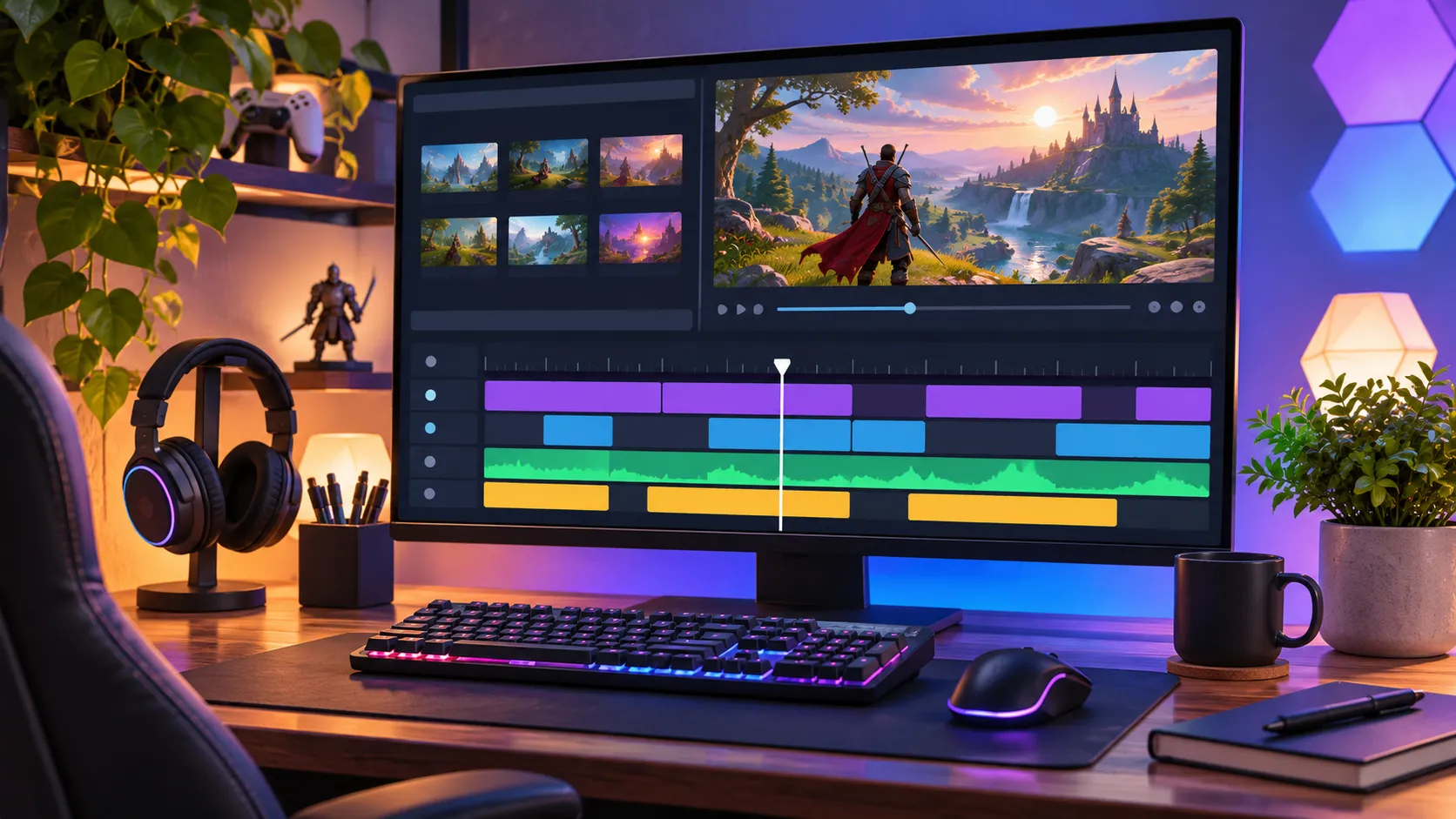
- 4. Zaman Çizelgesinden Kısa Bir Klip Çıkarın
- 5. MP4 Dışa Aktarma ile Steam’de Saklamayı Ayırın
- 6. Disk Alanı ve Performansı Kendi Bilgisayarınızda İzleyin
- 7. İşaretleri Klibi Bulmak İçin Kullanın
Steam oyun kaydı almak için istemcide Steam, Ayarlar ve Oyun Kaydı yolunu açıp arka planda ya da istediğiniz anda kayıt seçeneğini belirleyebilirsiniz. Kaydı paylaşılabilir bir video dosyasına dönüştürmek içinse zaman çizelgesinden bir klip oluşturup dışa aktarmanız gerekir. Kayıt klasöründe dosyalar görmek, elinizde doğrudan paylaşılabilecek bir MP4 bulunduğu anlamına gelmez.
Bir maçtaki güzel anı saklamakla bütün oyun oturumunu arşivlemek farklı ihtiyaçlardır. Arka plan kaydı beklenmedik anları yakalamayı kolaylaştırır; elle başlatılan kayıt ise yalnızca istediğiniz bölüme odaklanır. Ayarı seçmeden önce neyi ne kadar süreyle tutacağınızı düşünmek, sonradan disk ve ses sorunlarıyla uğraşmanızı azaltır.
Steam Oyun Kaydı İçin Hangi Modu Seçmeli?
Valve’ın Oyun Kaydı sayfası, arka plan ve isteğe bağlı kayıt biçimlerini ayrı sunuyor. Arka plan modunda oynadığınız sırada görüntü tutulur; belirlediğiniz süre ve depolama sınırları önemlidir. İsteğe bağlı modda ise kaydı sizin başlatmanız gerekir. Birini seçmek diğerinin avantajlarını otomatik olarak sağlamaz.

Örneğin rekabetçi oyunda ne zaman ilginç bir olay yaşanacağını bilmiyorsanız arka plan kaydı uygundur. Belirli bir görevin çözümünü anlatacaksanız elle başlatmak daha düzenli olabilir. Uzun hazırlık ekranlarını, bekleme sürelerini ve deneme amaçlı bölümleri baştan sınırlamak, düzenleme işini de hafifletir.
Arka plandaki geçici kaydı kalıcı arşiv gibi düşünmeyin. Eski görüntülerin üzerine yeni kayıt yazılabilir. Önemli bir anı gördüğünüzde “sonra bulurum” demek yerine uygun klibi oluşturun. Kayıt süresini artırmak bütün görüntülerin süresiz korunacağı anlamına gelmez.
İlk Kaydı Uzun Bir Oturumda Denemeyin
Önce birkaç dakikalık kısa bir oyun bölümü kaydedin. Oyunun görüntüsü, çözünürlük, ses ve kısayolların beklediğiniz biçimde çalıştığını kontrol edin. Bir saatlik oturumun sonunda mikrofonun kaydedilmediğini öğrenmek yerine bunu ilk denemede görmek daha kolaydır. Denemeyi oyunun sizin için önemli olmayan bir bölümünde yapabilirsiniz.
- Steam ayarlarından kayıt modunu ve kaydedilecek sürücüyü seçin.
- Ayrılacak alanı ve görüntü kalitesini inceleyin.
- Oyun ve mikrofon sesini istediğiniz biçimde ayarlayın.
- Kısa bir kayıt alıp durdurun veya arka plan görüntüsünü açın.
- Görüntüyü izleyip sesi kulaklıkla kontrol edin.
Kaydedilecek Sesi Görüntüden Ayrı Kontrol Edin
Oyunun görünmesi, yalnızca oyunun sesinin kaydedildiğini göstermez. Sesli sohbet veya başka uygulamaların sesi seçiminize göre kayda girebilir. Konuşma içeren bir klibi paylaşmadan önce kimlerin duyulduğunu dinleyin. Oyunda birlikte bulunmak, herkesin sesinin herkese açık paylaşılmasını beklediği anlamına gelmeyebilir.
Ses testi yaparken oyun içi ses ile kendi mikrofonunuzu ayrı ayrı dinleyin. Mikrofon çok yüksek, oyun çok düşük olabilir. Bir kulaklığın bilgisayara bağlı olması da uygulamanın doğru giriş aygıtını kullandığını kanıtlamaz. Kayıt öncesi cihaz değiştirdiyseniz kısa denemeyi tekrarlamak yararlıdır.
Kaydı açtığınızda boş bir görüntü görüyorsanız yalnızca ses ayarlarıyla uğraşmayın. Doğru oyunun çalışıp çalışmadığını, oyun içi arayüzü ve kayıt durumunu inceleyin. Aynı anda başka kayıt araçları da açıksa sorunu araştırırken bunların etkisini ayrı değerlendirin. Birden fazla ayarı aynı anda değiştirmek, neyin işe yaradığını belirsizleştirir.
Zaman Çizelgesinden Kısa Bir Klip Çıkarın
Steam Destek’in kayıt yönergesi, kesme aracında başlangıç ve bitiş noktalarının ayarlanmasını anlatıyor. Olayın hemen öncesini de bırakın: yalnızca son vuruşun görüntüsü, ne olduğunu anlamak için yeterli olmayabilir. Buna karşılık dakikalarca ilgisiz görüntü eklemek de izlemeyi zorlaştırır.
Klibi oluşturduktan sonra başını ve sonunu yeniden izleyin. Fareyle yanlış aralığı seçmiş veya önemli açıklamayı kesmiş olabilirsiniz. Karakter adları, sohbet alanı ve ekranda görünen kişisel ayrıntıları paylaşım açısından değerlendirin. Bir görüntünün oyun içinde görünmesi, onu her bağlamda paylaşmak isteyeceğiniz anlamına gelmez.
MP4 Dışa Aktarma ile Steam’de Saklamayı Ayırın
Kayıtlar ve Ekran Görüntüleri bölümünde oluşturduğunuz klibi bulabilirsiniz. Başka bir video düzenleyicide kullanacaksanız video dosyası olarak dışa aktarma seçeneğini seçin. Dosyanın kaydedildiği konumu not edin. Steam içindeki klip kaydıyla dışa aktarılan dosya, düzenleme açısından farklı kullanım yollarıdır.
Dışa aktarma bittiğinde dosyayı başka bir oynatıcıyla açıp görüntü ve sesi kontrol edin. Dosya adına tarih veya bölüm bilgisi eklemek, birden çok benzer klibi ayırmayı kolaylaştırır. Özellikle aynı olay için farklı kesimler yaptıysanız paylaşacağınızın hangisi olduğunu dosyayı açarak doğrulayın.
Disk Alanı ve Performansı Kendi Bilgisayarınızda İzleyin
Kayıt için ayrılan alanla diskin gerçek boş alanını karıştırmayın. Diğer dosyalar diski doldurmuş olabilir. Bir kayıt durduğunda önce kullanılabilir alanı ve seçili sürücüyü kontrol edin. Değerli görüntüleri korumadan kayıt klasöründeki bütün dosyaları gelişigüzel silmeyin.
Performans etkisi donanıma ve kayıt koşullarına bağlıdır; her bilgisayar için sabit bir FPS kaybı söylemek doğru olmaz. Aynı oyun bölümünde kayıt açık ve kapalı durumları karşılaştırabilirsiniz. Bu gözlem yalnızca kendi koşullarınızı anlatır. Kaliteyi düşürmek gerekiyorsa her denemede tek ayarı değiştirip görüntünün hâlâ işinizi karşılayıp karşılamadığına bakın.
İşaretleri Klibi Bulmak İçin Kullanın
Uzun bir oturumda önemli anı sonradan bulmak zor olabilir. Steam’in sunduğu zaman çizelgesi işaretleri bu iş için kullanılabilir; kısayolunuzu kayıt ayarlarından kontrol edin. Oyunun kendisinin eklediği olay işaretleriyle sizin koyduğunuz işaretleri ayırın. Her oyunun aynı ayrıntıda otomatik olay göstereceğini varsaymayın; bu destek geliştiricinin uygulamasına bağlıdır.
Örneğin bir görev sırasında beklenmedik bir hata gördüğünüzde işaret koyup oyuna devam edebilirsiniz. Sonra bütün kaydı baştan izlemek yerine o bölüme dönersiniz. Yine de işaret, görüntünün kalıcı saklandığı anlamına gelmez. Geçici arka plan görüntüsü silinmeden veya üzerine yazılmadan gerekli klibi oluşturmanız gerekir.
Bir arkadaşınıza sorun göstermek için kayıt alıyorsanız görüntüye yalnızca sonucu değil, sorunun nasıl başladığını da dahil edin. Hangi düğmeye bastığınız, ekranda ne gördüğünüz ve olayın hangi sırada geliştiği anlaşılabilsin. Birkaç saniye fazladan bağlam, uzun ama ne olduğu belirsiz videodan daha faydalı olabilir. Paylaşmadan önce özel sohbet alanını ayrıca kontrol edin.
Klip dosyasını dışa aktardıktan sonra orijinal kaydı temizlemeyi düşünüyorsanız önce dışa aktarılan videonun tamamını açabildiğinizden emin olun. Dosyanın oluşmuş olması yeterli değildir; yanlış aralığı veya sessiz kaydı aktarmış olabilirsiniz. Dosya boyutuna bakmak yerine başını, olay anını ve sonunu izlemek daha somut bir kontroldür.
İhtiyacınız tek bir anı paylaşmaksa bütün oturumu yüksek kalitede saklamak zorunda değilsiniz. Uygun kayıt modu, kısa ses denemesi ve paylaşmadan önce izlenen bir klip, çoğu günlük kullanım için daha yönetilebilir bir düzen oluşturur.