Klavye ve Mouse Tepki Süresi Nasıl Azaltılır?

- 1. Klavye ve Mouse Tepki Süresi Nasıl Azaltılır? | Profesyonel Gecikme Azaltma Rehberi
- 1.1. Mouse ve Klavye Tepki Süresi Nedir?
- 1.2. Mouse ve Klavye Tepki Süresini Etkileyen Tüm Faktörler
- 1.2.1. 1. Polling Rate (Tarama Oranı)
- 1.2.2. 2. DPI ve Sensör Hassasiyeti
- 1.2.3. 3. Kablolu – Kablosuz Gecikme Karşılaştırması
- 1.2.4. 4. USB Portlarının Etkisi
- 1.2.5. 5. Mechanical Klavye Anahtar Gecikmesi
- 1.3. Windows Ayarlarıyla Tepki Süresi Nasıl Azaltılır?
- 1.3.1. 1. Güç Planını Yüksek Performans Yapın
- 1.3.2. 2. Fare Hassasiyeti Ayarları (Windows Entegrasyonu)
- 1.3.3. 3. Arka Plan Programlarını Kapatın
- 1.4. Ekran (Input Lag) Tepki Süresine Ne Kadar Etki Eder?
- 1.4.1. Input Lag Azaltma Ayarları
- 1.4.2. Monitör Response Time Değerleri
- 1.5. FPS’in Tepki Süresine Etkisi
- 1.6. Profesyonel Oyuncuların Kullandığı Gecikme Azaltma Yöntemleri
- 1.7. Sonuç: En Düşük Mouse ve Klavye Tepki Süresi Nasıl Elde Edilir?
Klavye ve Mouse Tepki Süresi Nasıl Azaltılır? | Profesyonel Gecikme Azaltma Rehberi
Mouse klavye tepki süresi, özellikle rekabetçi oyuncular için oyun deneyiminin en kritik bileşenlerinden biridir. Bir komutun cihaza iletilip ekrana yansıması arasındaki tek bir milisaniyelik gecikme bile, nişan alma hızınızı, reflekslerinizi ve yapacağınız hamlelerin doğruluğunu etkiler. Bu rehber, hem profesyonel e-sporcular hem de performans odaklı kullanıcılar için en kapsamlı gecikme azaltma yöntemlerini içerir.
Mouse ve Klavye Tepki Süresi Nedir?
Tepki süresi, giriş cihazından çıkan sinyalin bilgisayar tarafından işlenip ekrana aktarılmasına kadar geçen toplam süredir. Teknik olarak bu gecikme şu aşamalardan oluşur:
- Cihaz gecikmesi (device latency): Mouse sensörünün sinyali algılama hızı ve klavye anahtarlarının tepkisi.
- İletişim gecikmesi (connection latency): Kablosuz / kablolu veri iletimi, dongle gecikmesi, RF karışması.
- USB gecikmesi: USB polling rate, USB host controller hızı, port yapısı.
- İşletim sistemi gecikmesi: Windows scheduler, güç ayarları, USB sürücüleri, IRQ gecikmeleri.
- Oyun motoru gecikmesi: Input işleme sırası, FPS durumu, render pipeline.
- Ekran gecikmesi (display input lag): Monitör response time, sinyal işleme, V-Sync, HDR modları.
Gördüğünüz gibi gecikme tek bir kaynaktan değil, birçok aşamanın toplamından oluşur. Bu yüzden her aşamayı optimize ederek toplam tepki süresini minimuma indirmeniz gerekir.

Mouse ve Klavye Tepki Süresini Etkileyen Tüm Faktörler
1. Polling Rate (Tarama Oranı)
Polling rate, cihazın bilgisayara saniyede kaç kez bilgi gönderdiğini ifade eder. Örneğin:
- 125 Hz → 8 ms gecikme
- 500 Hz → 2 ms gecikme
- 1000 Hz → 1 ms gecikme
- 2000–4000 Hz → 0.5–0.25 ms gecikme
- 8000 Hz (klavye veya mouse modelleri) → 0.125 ms
Profesyonel oyuncular için ideal polling rate 1000 Hz ve üzeridir.
2. DPI ve Sensör Hassasiyeti
DPI doğrudan gecikmeyi belirlemese de düşük DPI ile yüksek hızda imleç hareket ettirmek sensörü zorlar ve mikro gecikmelere sebep olabilir.
Öneri: 800–1600 DPI aralığı en stabil sonuçları verir.
3. Kablolu – Kablosuz Gecikme Karşılaştırması
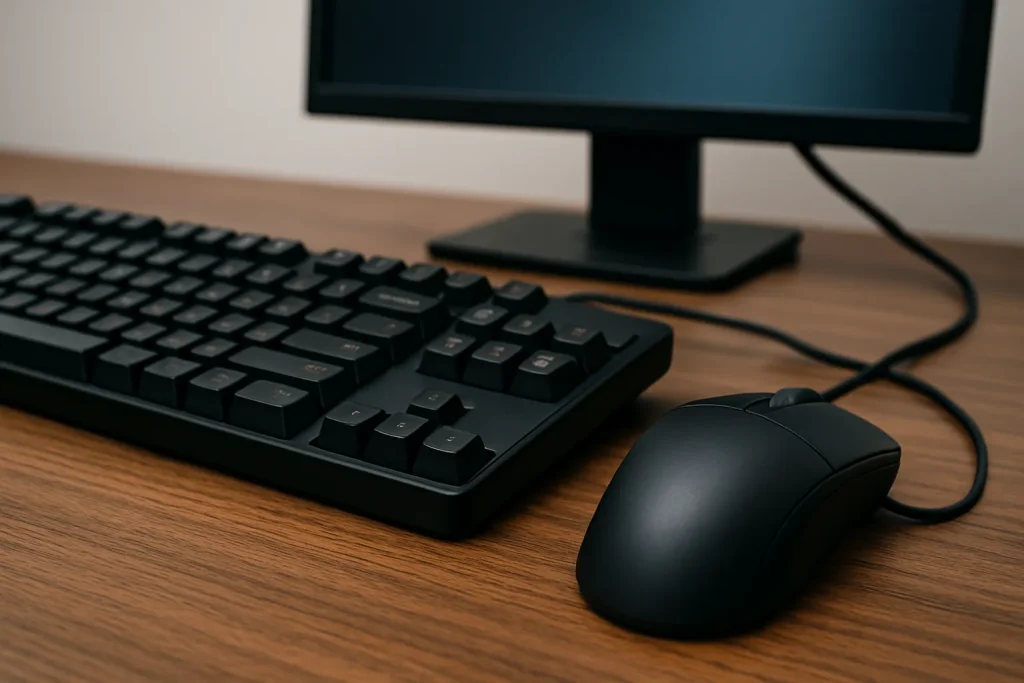
Kablosuz teknolojiler arasındaki gecikme farkları büyük olabilir.
| Bağlantı Tipi | Gecikme | Açıklama |
|---|---|---|
| Kablolu | En düşük | En kararlı ve önerilen |
| 2.4 GHz Dongle | Çok düşük | Oyuncu farelerinde idealdir |
| Bluetooth | Yüksek | Gecikme yoğun, asla önerilmez |
Bluetooth ile FPS oyunları oynamak bile başlı başına büyük bir dezavantajdır.
4. USB Portlarının Etkisi
Mouse ve klavye için doğru USB portunu seçmek bile tepki süresini etkiler.
- USB 3.0 bazen kararsız olabilir → USB 2.0 daha stabil
- Ön panel portlar → ek gecikme ve parazit
- Anakart arka portları → en düşük gecikme
- USB hub → gecikme ekleyebilir
Fare ve klavyeyi doğrudan anakartın arka tarafına bağlamak en iyi çözümdür.
5. Mechanical Klavye Anahtar Gecikmesi
Klavye anahtarlarının tepki süreleri switch türüne göre değişir.
- Optik switch → En düşük latency (0.2–0.3 ms)
- Lineer mekanik switch → Daha hızlı
- Clicky / tactile switch → En yavaş
Valorant, CS2 gibi FPS oyunlarında tercih edilen switch türü genellikle lineer veya optik yapılardır.
Windows Ayarlarıyla Tepki Süresi Nasıl Azaltılır?
1. Güç Planını Yüksek Performans Yapın
Windows güç planı CPU hızını düşürerek input gecikmesine sebep olabilir.
- Denetim Masası → Güç Seçenekleri → Yüksek Performans
- USB seçici askıya alma → Kapalı
- PCI Express güç yönetimi → Kapalı
2. Fare Hassasiyeti Ayarları (Windows Entegrasyonu)
“Gelişmiş İşaretçi Seçenekleri” menüsünde:
- İşaretçi hassasiyetini arttır seçeneğini KAPATIN
- İmleç hızını 6/11 yapın
Bu ayar Windows’un yapay hızlandırmasını kapatır ve gerçek tepki süresini iyileştirir.
3. Arka Plan Programlarını Kapatın
Aşağıdaki programlar input gecikmesi ve CPU yükü oluşturabilir:
- Discord Overlay
- Nvidia ShadowPlay kayıt sistemi
- RGB kontrol yazılımları
- Chrome ve arka plan tarayıcı işlemleri
- Steam / Epic arayüzleri
Oyun öncesi Görev Yöneticisi → CPU ve Bellek kullananları kapatın.
Ekran (Input Lag) Tepki Süresine Ne Kadar Etki Eder?
Ekran gecikmesi çoğu kullanıcı tarafından göz ardı edilir fakat aslında en büyük gecikme sebeplerindendir.
Input Lag Azaltma Ayarları
- Oyun Modu → Açık
- V-Sync → Kapalı
- Nvidia Reflex → Açık + Boost
- AMD Anti-Lag+ → Açık
- G-Sync / FreeSync → Açık
- HDR → Kapalı (çünkü ek gecikme ekler)
Monitör Response Time Değerleri
- 1 ms → Mükemmel
- 4 ms → İyi
- 8 ms+ → FPS oyunları için yetersiz
FPS’in Tepki Süresine Etkisi
FPS ne kadar yüksek ve stabil olursa input gecikmesi o kadar düşer. Örneğin:
- 60 FPS → Yaklaşık 16 ms gecikme
- 144 FPS → 7 ms
- 240 FPS → 4 ms
- 360 FPS → 2.7 ms
Bu yüzden güçlü bir PC’ye sahip olmak input lag’ı doğrudan azaltır.
Profesyonel Oyuncuların Kullandığı Gecikme Azaltma Yöntemleri
- 1000+ Hz polling rate
- Kablolu bağlantı
- Oyun modu aktif monitör
- Nvidia Reflex / Anti-Lag+
- Windows güç planı optimize edilmiş
- FPS limiti monitör Hz + 10 olarak ayarlanmış
- DPI 800–1600
- Lineer / optik switch klavye
- Arka plan uygulamaları tamamen kapalı
Sonuç: En Düşük Mouse ve Klavye Tepki Süresi Nasıl Elde Edilir?
Mouse klavye tepki süresi oyun performansı üzerinde büyük etkiye sahiptir. Doğru donanım, doğru bağlantı türü ve doğru yazılım ayarları ile bu süreyi minimum seviyeye indirmeniz mümkündür.
En etkili 5 adım:
- Polling rate’i 1000–4000 Hz aralığına çıkarın.
- Kablolu veya 2.4 GHz dongle bağlantı kullanın.
- Monitörde V-Sync’i kapatıp Reflex’i açın.
- USB cihazlarınızı anakart arkasına takın.
- Windows güç ayarlarını maksimum performansa alın.
Tüm bu adımları uyguladığınızda hem günlük kullanım hem de oyun deneyiminiz gözle görülür şekilde hızlanacaktır.