
Laptop Ekran Yenileme Hızı Nasıl Artırılır?

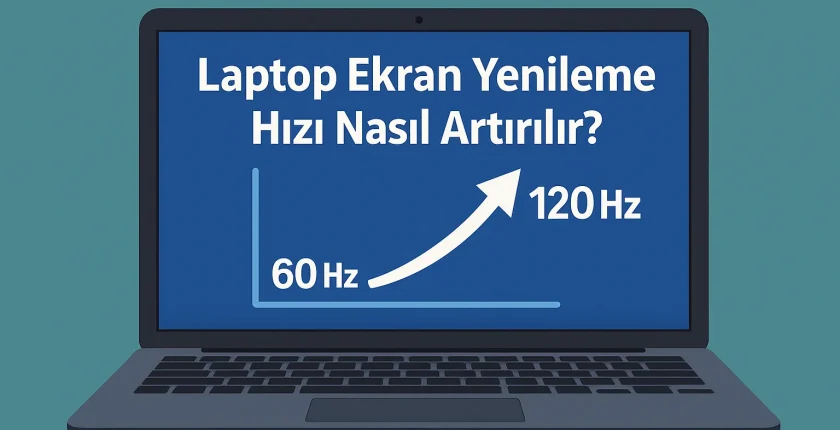
- 1. Laptop Ekran Yenileme Hızı Nasıl Artırılır? | 2025 Ultra Detaylı Rehber
- 1.1. Laptop Ekran Yenileme Hızı Nedir?
- 1.1.1. Daha Yüksek Yenileme Hızı Ne Sağlar?
- 1.2. Laptop Ekran Yenileme Hızı Nasıl Artırılır? (Tüm Yöntemler)
- 1.2.1. 1. Windows Ekran Ayarlarından Yenileme Hızını Artırın
- 1.2.2. 2. Ekran Kartı Ayarlarından Yenileme Hızı Artırma
- 1.2.2.1. NVIDIA Kontrol Paneli
- 1.2.2.2. AMD Radeon Ayarları
- 1.2.2.3. Intel Graphics Command Center
- 1.2.3. 3. Güncel GPU Sürücüleri Yükleyin
- 1.2.4. 4. Laptop Üretici Yazılımlarını Kullanın
- 1.2.5. 5. Uyarlanabilir Yenileme Hızını Kapatın
- 1.2.6. 6. Oyun Ayarlarından Yenileme Hızını Artırma
- 1.2.7. 7. Yüksek Hz İçin Doğru Kablo Kullanımı (Harici Monitörler İçin)
- 1.3. Gelişmiş Yöntemler: Laptop Ekran Yenileme Hızını Daha da Yükseltme
- 1.3.1. 8. Custom Resolution Utility (CRU) ile Özel Hz Tanımlama
- 1.3.1.1. Avantajları
- 1.3.1.2. Riskleri
- 1.3.2. 9. Hybrid Mode (MUX Switch) Ayarı
- 1.3.3. 10. Güç Modunu Performansa Alın
- 1.4. Laptop Ekranı Gerçekten Daha Yüksek Hz Destekliyor mu?
- 1.5. Laptop Ekranı Daha Yüksek Hz Panel ile Değiştirilebilir mi?
- 1.6. Sonuç: Laptop Ekran Yenileme Hızını Artırmak Sandığınızdan Kolay
Laptop Ekran Yenileme Hızı Nasıl Artırılır? | 2025 Ultra Detaylı Rehber
Laptop ekran yenileme hızı, günlük kullanımda ve özellikle oyunlarda akıcılığı doğrudan etkileyen en önemli ekran teknolojilerinden biridir. 2025 yılında birçok kullanıcı 60Hz ekranlardan daha yüksek değerlere geçmek istiyor. Bu rehberde, yenileme hızının ne olduğunu, nasıl artırılabileceğini, hangi yazılım ve donanım ayarlarının gerekli olduğunu ve panel sınırlarını detaylıca anlatıyoruz.
Laptop Ekran Yenileme Hızı Nedir?
Ekranın saniyede kaç kez yenilendiğini gösteren değere Hz (Hertz) denir. Örneğin:
- 60Hz → saniyede 60 kare
- 75Hz → saniyede 75 kare
- 120Hz → saniyede 120 kare
- 144Hz → saniyede 144 kare
Bu değer ne kadar yüksekse görüntü o kadar akıcı olur.
Daha Yüksek Yenileme Hızı Ne Sağlar?
- Daha düşük giriş gecikmesi
- Daha hızlı tepki süreleri
- Oyunlarda rekabet avantajı
- Akıcı animasyonlar ve daha net hareketli görüntüler
- Daha rahat kullanım ve daha az göz yorgunluğu
Laptop Ekran Yenileme Hızı Nasıl Artırılır? (Tüm Yöntemler)
Aşağıdaki yöntemleri sırayla uygulayarak laptop ekran yenileme hızınızı artırabilir veya mevcut maksimum değeri açığa çıkarabilirsiniz.
1. Windows Ekran Ayarlarından Yenileme Hızını Artırın
- Ayarlar > Sistem > Ekran yolunu açın.
- Gelişmiş ekran ayarları seçeneğine tıklayın.
- Yenileme hızı bölümünden mevcut en yüksek Hz değerini seçin.
Bu menüde görebileceğiniz değerler yalnızca panelinizin desteklediği maksimum hızlardır.
2. Ekran Kartı Ayarlarından Yenileme Hızı Artırma
NVIDIA Kontrol Paneli
- Sağ tık → NVIDIA Kontrol Paneli’ni açın.
- Çözünürlüğü Değiştir menüsüne girin.
- Yenileme hızı listesinden yüksek olan seçeneği seçin.
- Yoksa Özel çözünürlük oluştur kullanabilirsiniz.
AMD Radeon Ayarları
- AMD Adrenalin yazılımını açın.
- Ekran bölümüne girin.
- Özel çözünürlük oluşturarak daha yüksek Hz deneyebilirsiniz.
Intel Graphics Command Center
- Intel grafik yazılımını açın.
- Ekran menüsüne gidin.
- Desteklenen yenileme hızlarını görüntüleyin.
3. Güncel GPU Sürücüleri Yükleyin
Laptop ekran yenileme hızı seçeneklerinin görünmemesine en sık neden olan problem eski sürücülerdir.
- NVIDIA GeForce Experience
- AMD Adrenalin
- Intel Graphics Command Center
Özellikle oyun laptoplarında yeni sürücüler, panelde daha yüksek Hz desteğini aktif hâle getirebilir.
4. Laptop Üretici Yazılımlarını Kullanın
Birçok marka yenileme hızını kendi uygulaması içinde yönetir. Örneğin:
- ASUS Armoury Crate: Turbo modunda 144Hz açılır.
- MSI Center: “Extreme Performance” modunda yüksek Hz aktif olur.
- Lenovo Vantage: Hibrit mod kapatılınca yüksek Hz açılır.
- Acer PredatorSense: Oyun modunda panel yenileme hızı artırılır.
Bu yazılımlar bazen Windows seçeneklerinden daha fazla kontrol sunar.
5. Uyarlanabilir Yenileme Hızını Kapatın
Windows, güç tasarrufu için panelinizi otomatik olarak 48Hz–60Hz’e düşürebilir.
- Ayarlar → Sistem → Güç
- Uyarlanabilir Yenileme Hızı özelliğini kapatın.
6. Oyun Ayarlarından Yenileme Hızını Artırma
Oyunlarda en yüksek yenileme hızına geçmek için:
- Ekran Modu → Tam Ekran (Gerçek Full Screen)
- FPS Limiti → Sınırsız veya panelinizin Hz değeri +10
- V-Sync → KAPALI
- NVIDIA Reflex / AMD Anti-Lag → Açık
Birçok oyun “pencere modunda” düşük Hz’e sabitlenir.
7. Yüksek Hz İçin Doğru Kablo Kullanımı (Harici Monitörler İçin)
| Kablo Türü | Maksimum Hz Kapasitesi |
|---|---|
| HDMI 1.4 | 120Hz |
| HDMI 2.0 | 144Hz |
| HDMI 2.1 | 240–300Hz |
| DisplayPort 1.4 | 240–360Hz |
| USB-C DP Alt Mode | 165Hz+ |
Yanlış kablo kullanımı panelin düşük Hz göstermesine neden olabilir.
Gelişmiş Yöntemler: Laptop Ekran Yenileme Hızını Daha da Yükseltme
Bu yöntemler daha teknik ve tecrübe gerektirir.
8. Custom Resolution Utility (CRU) ile Özel Hz Tanımlama
CRU, panelin desteklediği değerleri manuel eklemenizi sağlayan ileri seviye bir araçtır. Bazı laptop panelleri 60Hz’ten 75Hz’e overclock edilebilir.
Avantajları
- Ekstra 10–15Hz kazanılabilir
- Oyun ve günlük kullanımda daha akıcı görüntü
- Windows ve GPU panelinden görünmeyen Hz değerlerini açar
Riskleri
- Panel kararsız çalışabilir
- Görüntü siyah ekran verebilir
- Her modelde işe yaramaz
9. Hybrid Mode (MUX Switch) Ayarı
Birçok modern laptopta hibrit GPU taşıma modu vardır:
- Hybrid / Optimus açık: Genellikle düşük Hz
- Discrete GPU modunda: Genellikle yüksek Hz + düşük gecikme
Bu ayar ASUS, Lenovo, MSI ve Acer modellerinde bulunur.
10. Güç Modunu Performansa Alın
Bazı laptoplarda güç tasarrufu modunda panel yenileme hızı otomatik olarak düşer.
- Windows Güç Planı → En Yüksek Performans
- GPU Güç Modu → Performans
- Bios’ta Panel Power Saving → Disabled
Laptop Ekranı Gerçekten Daha Yüksek Hz Destekliyor mu?
Bunu anlamanın yöntemleri:
- Üretici teknik özellik sayfasını kontrol edin.
- Windows “Gelişmiş Ekran Ayarları” bölümüne bakın.
- displayhz.com gibi test sitelerinde panel taraması yapın.
Laptop Ekranı Daha Yüksek Hz Panel ile Değiştirilebilir mi?
60Hz panel kullanan birçok laptop, 120Hz veya 144Hz panel ile yükseltilebilir.
Gerekenler:
- Panel tipi (IPS / VA / TN)
- Bağlantı türü (eDP 30 pin veya 40 pin)
- Laptop modeline özel uyumlu panel listesi
Bu işlem mutlaka profesyonel teknik servis tarafından yapılmalıdır.
Sonuç: Laptop Ekran Yenileme Hızını Artırmak Sandığınızdan Kolay
Laptop ekran yenileme hızı doğru ayarlar, sürücüler ve üretici yazılımlarıyla çoğu zaman yükseltilebilir veya tam kapasitesine çıkarılabilir. Paneliniz destekliyorsa 120Hz veya 144Hz’e geçiş günlük kullanımda, oyunlarda ve grafik işlerinde büyük bir konfor sağlar.
Doğru optimizasyonlar yaparak cihazınızdan maksimum performansı almak mümkündür.





