Ekran Kartı Overclock Rehberi: Ayarlar ve Kararlılık

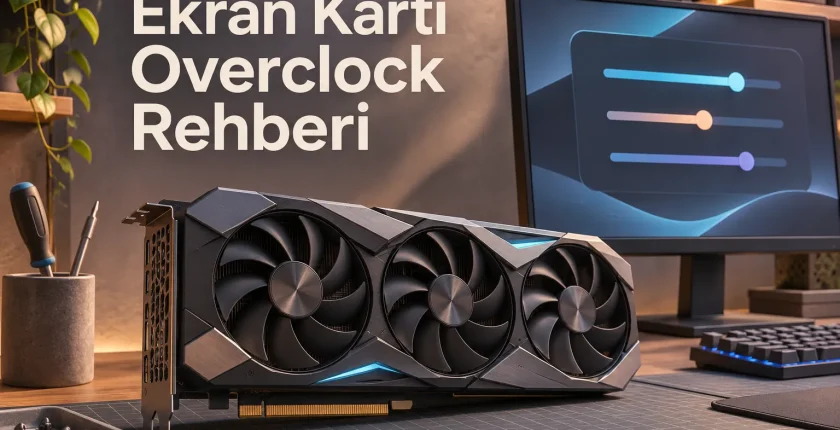
Ekran kartı overclock işlemi, GPU veya grafik belleğinin çalışma ayarlarını değiştirerek ek performans aramaktır. Fakat aynı model iki kartın bile aynı ayarda kararlı çalışacağı garanti değildir. Soğutma, güç beslemesi, sürücü ve kartın kendi sınırları sonucu etkiler. Bu yüzden başka birinin MHz veya voltaj değerini doğrudan kopyalamak iyi bir başlangıç sayılmaz.
Amaç yalnızca daha yüksek bir sayı görmek değil, oynadığınız oyunda kararlı bir iyileşme elde etmektir. Daha fazla fan sesi, güç tüketimi veya görüntü bozulması karşılığında gelen küçük kazanç, günlük kullanım için anlamlı olmayabilir. İşleme başlamadan önce varsayılan ayarlara nasıl döneceğinizi öğrenin.
Overclock Öncesinde Neleri Kontrol Etmeli?
Stok ayarlarda çökme, siyah ekran veya görüntü bozulması varsa önce bunların kaynağını araştırın. Overclock, mevcut kararlılık sorununun çözümü değildir. Sürücüyü, güç bağlantılarını ve soğutma durumunu kontrol etmeden ek yük oluşturmayın.
Güç kaynağının yalnız watt değerini değil tam modelini ve ekran kartına uygun bağlantılarını değerlendirin. Yeni sistem kuruyorsanız oyun bilgisayarı toplama rehberindeki güç ve kasa kontrollerini tamamlayın. Laptoplarda ise üreticinin güç ve soğutma sınırları masaüstü kartlardan farklı olabilir; yazılımda seçenek görünmemesi normal olabilir.
Hız aşırtma risksiz veya her koşulda garantiye etkisiz değildir. AMD, overclock kaynaklı hasarların kendi ürün garantisinde karşılanmadığını belirtir. Kart üreticisinin ve sistem satıcısının kendi koşullarını da okuyun. Bir yazılımın otomatik ayar özelliği bulunması, elle verilen bütün ayarların aynı kapsamda olduğu anlamına gelmez.
Önce Stok Performansını Kaydedin
Bilgisayarı varsayılan ayarlara alın ve kullanacağınız oyun ya da benchmark için sabit bir sahne seçin. Çözünürlük, grafik ayarları ve FPS sınırı değişmesin. Ortam sıcaklığı ile güç profilini not edin; kartın ısınmış durumdaki davranışını da gözlemleyin.
Kaydedilecek bilgiler arasında ortalama FPS, mümkünse kare süreleri, GPU sıcaklığı, destekleniyorsa hotspot değeri, fan hızı ve güç tüketimi bulunabilir. Sensörlerin adını ve neyi ölçtüğünü ayırt edin. Hotspot, grafik belleği sıcaklığı ve GPU sıcaklığı birbirinin yerine kullanılmamalı.
| Deneme kaydı | Not edilmesi gereken |
|---|---|
| Stok | Sürücü, oyun/benchmark sürümü, ayarlar ve temel sonuç |
| GPU ayarı | Değişen tek ayar ve kararlılık gözlemi |
| Bellek ayarı | Bellek değişikliği, görüntü sorunları ve sonuç |
| Son kontrol | Uzun oyun kullanımı, sıcaklık, fan sesi ve geri dönüş noktası |
Bu tablo doldurulacak bir kayıt şablonudur; hazır performans sonucu içermez. Testler arasındaki küçük farklar ölçüm dalgalanması da olabilir. Tek bir koşuda görülen artışı kesin kazanç kabul etmeyin.
AMD Adrenalin ile Ayar Kontrolü
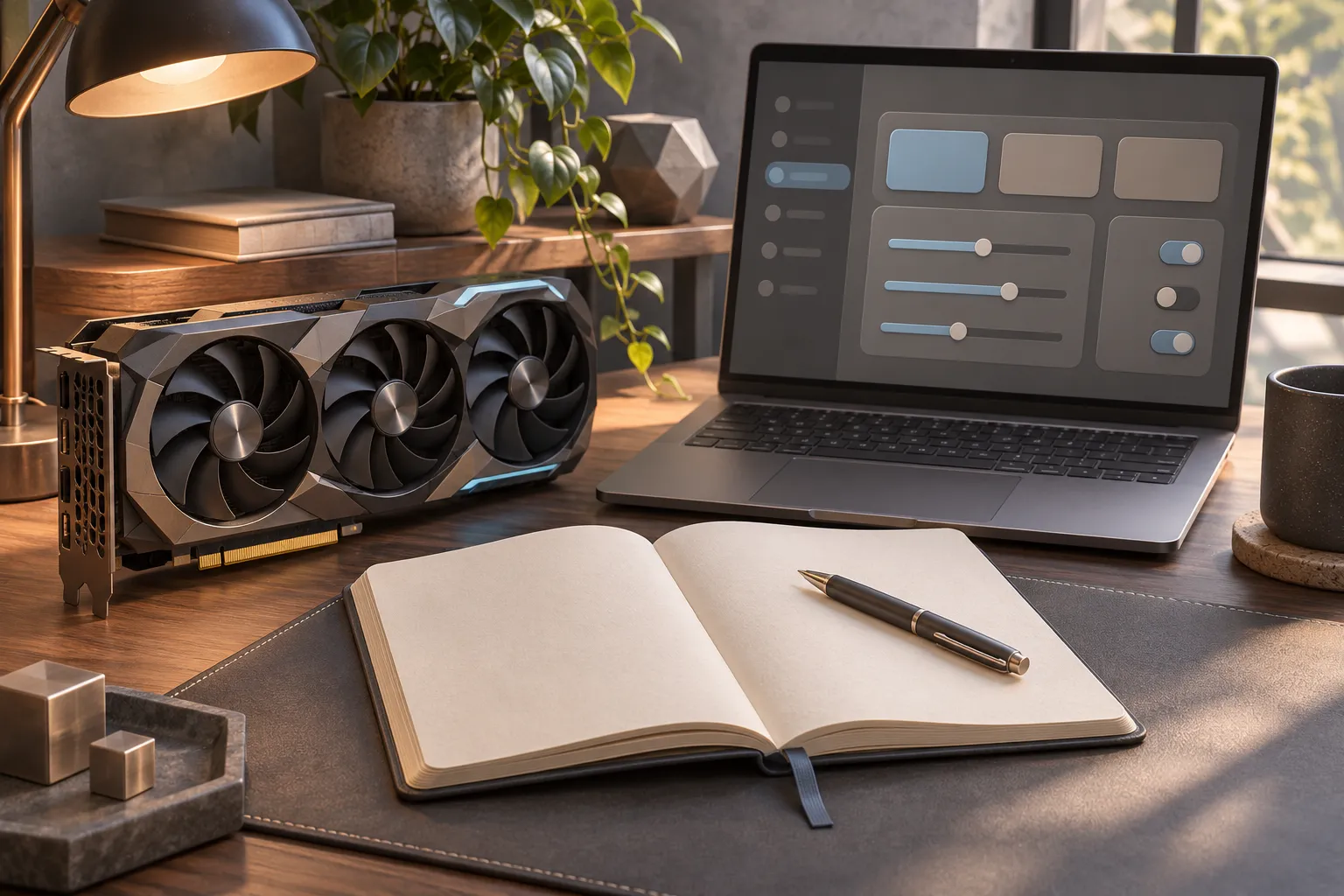
AMD’nin resmî belgesinde Performance Tuning bölümüne yazılım içindeki arama üzerinden ulaşılabildiği açıklanıyor. Arayüz dili, sürüm ve karta göre seçenekler farklılaşabilir. Belgede gösterilen bütün otomatik ayarların her Radeon modelinde bulunması beklenmemeli.
Tam kurulumda sunulan GPU ayarlarını inceleyin; işlemciye ait seçenekleri ekran kartıyla karıştırmayın. Başlangıç için kartınızda desteklenen resmî otomatik ayarı değerlendirebilirsiniz. Elle ilerleyecekseniz GPU ve bellek tarafını aynı anda değiştirmeyin. Güç veya voltaj sınırını doğrudan en yükseğe taşımayın.
AMD belgesi varsayılanlara dönüş için Reset işlevini gösterir. Denemeden önce bu yolu bulun. Sürücünün çökme sonrasında ayarı otomatik sıfırlayabileceği durumlar olsa da yeniden açılışta gerçekten hangi profilin etkin olduğunu kendiniz kontrol edin.
NVIDIA App ile Otomatik Ayar
NVIDIA App’in System bölümündeki Performance alanı, desteklenen kart ve yazılım koşullarında otomatik GPU tuning sunar. Bu özellik, başka bir yazılımda bütün voltaj ve güç sürgülerini serbestçe değiştirmekle aynı işlem değildir. Üreticinin ilgili özellik için verdiği açıklama yalnız o kullanım kapsamında değerlendirilmelidir.
Otomatik tarama sırasında sonucu etkileyecek ağır uygulamaları çalıştırmayın ve yazılımın yönergelerini izleyin. Tarama bittiğinde gerçek oyunlarınızda kararlılığı kontrol edin. Her kartta aynı ek frekans veya aynı FPS artışı oluşacağını varsaymayın.
Manuel Denemede Tek Değişkenle İlerleyin
Kullandığınız aracın kartınız için desteklendiğini doğrulayın. Önce yalnız bir ayarda küçük değişiklik yapın; sonra aynı test sahnesini tekrarlayın. Evrensel güvenli bir MHz, voltaj veya yüzde güç sınırı yoktur. Burada farklı kartlara kopyalanacak hazır bir değer listesi verilmemesinin nedeni budur.
GPU ayarı kararlı görünüyorsa bellek tarafını ayrı bir deneme olarak değerlendirin. Daha yüksek bellek frekansının her zaman daha iyi sonuç verdiğini düşünmeyin. Performans düşmesi veya tutarsızlık da geri dönmek için bir gerekçedir; mutlaka ekranda bozuk piksel çıkmasını beklemeyin.
Değişikliklerin Windows açılışında otomatik uygulanmasını, kararlılık doğrulanmadan etkinleştirmeyin. Aynı anda birden fazla ayar programının aynı kartı yönetmesi de hangi ayarın geçerli olduğunu anlamayı zorlaştırabilir. Tek araç ve açık bir kayıt düzeniyle ilerlemek teşhisi kolaylaştırır.
Hangi Belirtilerde Denemeyi Bırakmalı?
Görüntüde parlamalar, renkli bloklar, uygulama çökmesi, sürücünün sıfırlanması veya siyah ekran oluşursa denemeyi durdurun. Önce son değişikliği geri alın; sorun sürüyorsa varsayılan ayarlara dönün. Bu belirtilerin her biri yalnızca overclock kaynaklı olmak zorunda değildir, ancak ayarın kararlı sayılmasını engeller.
Sıcaklık sınırını kartın tam modeline ve üretici belgesine göre değerlendirin. Farklı GPU’lar için internette verilen tek bir dereceyi ortak sınır kabul etmeyin. Sadece fanı daha hızlı döndürerek bütün ısı veya güç sorunlarının çözüleceğini de varsaymayın.
Kazancı Nasıl Değerlendirmeli?
Aynı sahnede birkaç tekrar yapıp stok sonuçlarla karşılaştırın. Ardından gerçekten oynadığınız oyunlarda daha uzun kullanım deneyin. Bir benchmark’ı geçmek, bütün oyunların ve sürücü sürümlerinin kararlı çalışacağını kanıtlamaz.
Işın izleme, yükseltme veya kare üretimi ayarları da testler arasında değişmemeli. Bu özelliklerin farkı için ray tracing destekli ekran kartları rehberine bakabilirsiniz. GPU ayarından gelen kazançla oyundaki görüntü kalitesini düşürerek elde edilen artışı birbirine karıştırmayın.
Son karar yalnız FPS üzerinden verilmez. Ek fan sesi ve tüketim sizi rahatsız ediyorsa stok ayar veya uygun biçimde doğrulanmış daha düşük güç profili daha kullanışlı olabilir. Beklenen iyileşme oluşmuyorsa varsayılanlara dönmek, denemenin başarısız yönetildiği anlamına gelmez; sizin kartınız ve kullanımınız için doğru sonuç bu olabilir.
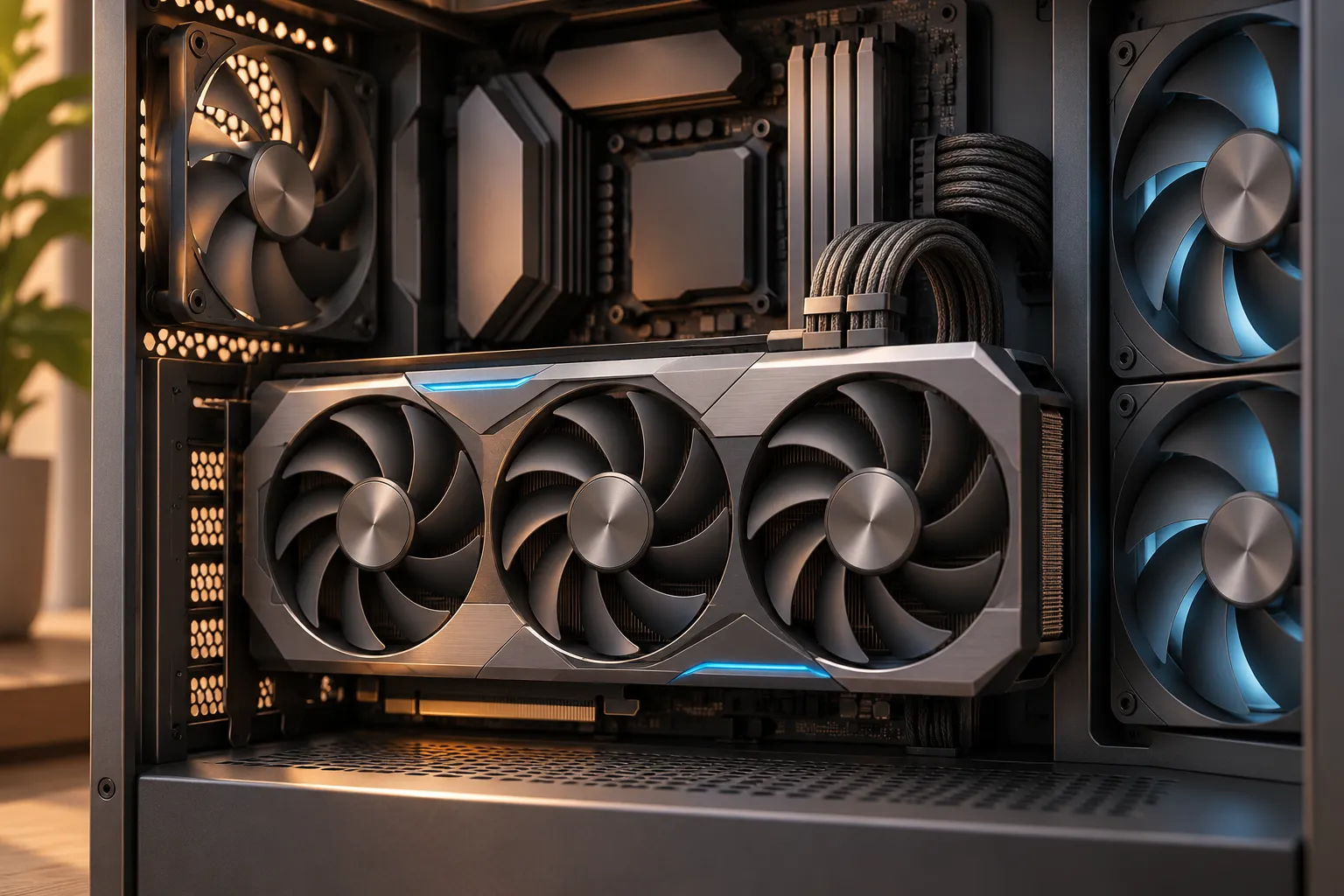
Görseller temsili editoryal illüstrasyonlardır.
Kaynaklar
- AMD Adrenalin performans ayarı
- AMD overclock ve garanti açıklaması
- NVIDIA App SSS
- NVIDIA App performans özellikleri
Teknik bilgiler 20 Kasım 2026 tarihinde kontrol edilmiştir. Ürün seçenekleri ve destek koşulları değişebilir.