Bilgisayar Saati Geri Kalıyor | Nedenleri ve Çözüm


- 1. Bilgisayar Saati Geri Kalıyor | Nedenleri ve Kesin Çözüm Rehberi
- 1.1. Giriş
- 1.2. 1. Bilgisayar Saati Neden Geri Kalır? En Yaygın Sebepler
- 1.2.1. 1.1. CMOS Pilinin Bitmesi
- 1.2.2. 1.2. İnternet Zaman Sunucusuna Bağlanamama
- 1.2.3. 1.3. BIOS Saatinin Hatalı Olması
- 1.2.4. 1.4. Virüs veya Zararlı Yazılımlar
- 1.2.5. 1.5. Yanlış Bölge / Saat Dilimi Ayarları
- 1.2.6. 1.6. Windows Servislerinin Çalışmaması
- 1.3. 2. Bilgisayar Saati Geri Kalıyor Sorunu Nasıl Çözülür? Kesin Çözümler
- 1.3.1. 2.1. Yöntem 1: İnternet Saati Eşitlemeyi Açın
- 1.3.2. 2.2. Yöntem 2: Bölge Ayarlarını Kontrol Edin
- 1.3.3. 2.3. Yöntem 3: Windows Time Servisini Yeniden Başlatın
- 1.3.4. 2.4. Yöntem 4: CMOS Pilini Değiştirin (Kesin Çözüm)
- 1.3.5. 2.5. Yöntem 5: Virüs Taraması Yapın
- 1.3.6. 2.6. Yöntem 6: BIOS Saatini Manuel Ayarlayın
- 1.3.7. 2.7. Yöntem 7: Üçüncü Parti Zaman Eşitleme Yazılımları Kullanma
- 1.4. 3. Laptop’ta Saat Geri Kalıyorsa Dikkat Edilmesi Gerekenler
- 1.5. 4. Bilgisayar Saatinin Geri Kalması Hangi Sorunlara Yol Açar?
- 1.6. Sonuç
Bilgisayar Saati Geri Kalıyor | Nedenleri ve Kesin Çözüm Rehberi
Giriş
Bilgisayar kullanıcılarının en sık yaşadığı teknik problemlerden biri,
sistem saatinin geriye gitmesi, kendiliğinden değişmesi veya doğru çalışmamasıdır.
Bu sorun, yalnızca saatin yanlış görünmesine yol açmaz; aynı zamanda
SSL sertifika hataları, tarayıcı sorunları,
uygulama senkronizasyon problemleri, hatta
Windows Update arızaları gibi birçok önemli soruna neden olabilir.
Bu kapsamlı rehberde, “bilgisayar saati geri kalıyor” probleminin tüm olası nedenlerini
ve kesin çözüm adımlarını detaylı şekilde bulabilirsiniz.

1. Bilgisayar Saati Neden Geri Kalır? En Yaygın Sebepler
1.1. CMOS Pilinin Bitmesi
Anakart üzerinde bulunan küçük CR2032 tipi saat pili, bilgisayar kapalıyken bile BIOS saatini
çalıştırmaya devam eder. Pilin ömrü genellikle 2–5 yıl arasındadır.
Belirtiler:
- Bilgisayar her açıldığında saat birkaç saat veya gün geri gidiyor
- BIOS ayarları kendiliğinden sıfırlanıyor
- Zaman zaman “CMOS checksum error” gibi hata mesajları çıkıyor
Bu durumda bilgisayar saati geri kalıyor sorununun nedeni çok büyük ihtimalle
CMOS pilinin bitmiş olmasıdır.
1.2. İnternet Zaman Sunucusuna Bağlanamama
Windows, saati doğru tutmak için belirli zaman sunucularına bağlanır (örneğin:time.windows.com, time.nist.gov). Bağlantı kesilirse saat
güncellenmez ve yavaş yavaş geri kalmaya başlayabilir.
Olası nedenler:
- DNS sorunları
- Proxy veya VPN kullanımı
- Güvenlik duvarı engellemesi
- Geçici internet kesintileri
1.3. BIOS Saatinin Hatalı Olması
BIOS saatindeki yanlış bir değer, Windows açılırken sistem saatini direkt etkiler.
Özellikle aşağıdaki durumlarda sık görülür:
- BIOS sıfırlama (reset) sonrası
- CMOS pilin bitmesi sonrasında
- BIOS güncellemesi yapıldığında
1.4. Virüs veya Zararlı Yazılımlar
Bazı zararlı yazılımlar sistem saatini değiştirir, internet zaman senkronizasyonunu kapatır
ve böylece bilgisayar saati geri kalıyor sorunu ortaya çıkabilir.
Belirtiler:
- Saat ayarlasanız bile kısa sürede tekrar bozuluyor
- İnternet zaman güncellemesi devre dışı kalıyor
- Güvenlik duvarı veya antivirüs kendiliğinden devre dışı bırakılıyor
1.5. Yanlış Bölge / Saat Dilimi Ayarları
Saat teknik olarak doğru olabilir, ancak saat dilimi yanlış seçili olduğu için
saat geri görünür. Örneğin Türkiye için doğru saat dilimi:
(UTC+03:00) İstanbul
1.6. Windows Servislerinin Çalışmaması
Windows’ta zaman senkronizasyonundan sorumlu servis
Windows Time (W32Time) servisidir. Bu servis durursa sistem saati internetten
güncellenmez ve zaman içinde geri kalabilir.
2. Bilgisayar Saati Geri Kalıyor Sorunu Nasıl Çözülür? Kesin Çözümler
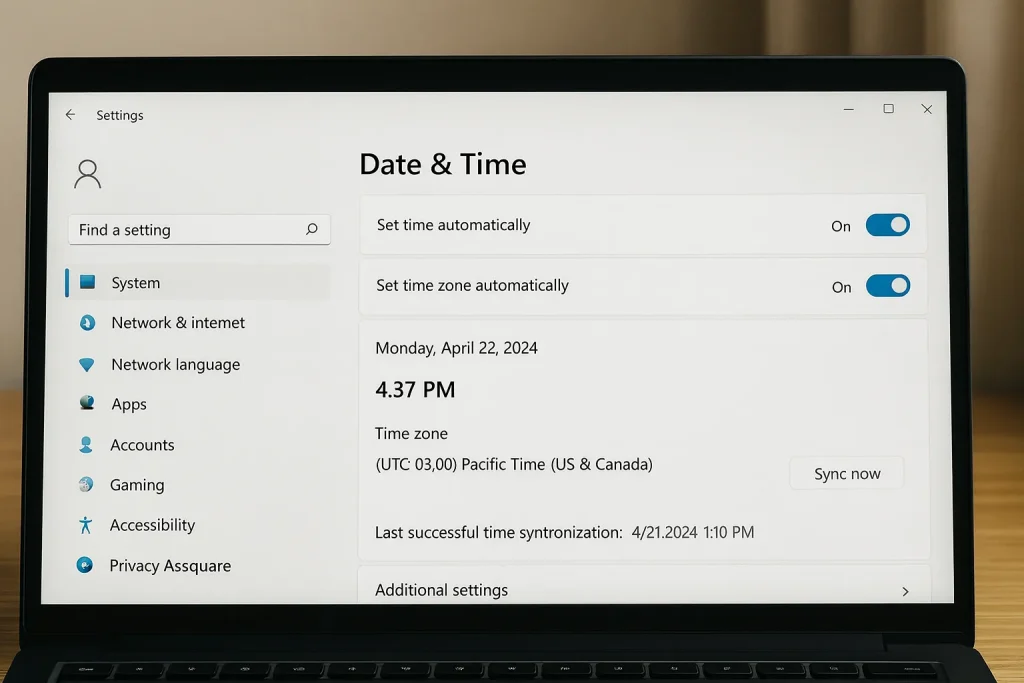
2.1. Yöntem 1: İnternet Saati Eşitlemeyi Açın
- Başlat menüsünden Ayarlar kısmına girin.
- Zaman ve Dil → Tarih ve Saat bölümünü açın.
- “Saati otomatik ayarla” seçeneğini etkinleştirin.
- “Saat dilimini otomatik ayarla” seçeneğini etkinleştirin.
- Alt kısımda yer alan “Şimdi eşitle” butonuna tıklayın.
Önerilen zaman sunucuları:
time.windows.com time.nist.gov pool.ntp.org2.2. Yöntem 2: Bölge Ayarlarını Kontrol Edin
- Zaman ve Dil → Bölge menüsüne girin.
- Ülke/Bölge değerini Türkiye olarak ayarlayın.
- Saat dilimi kısmında:
UTC+03:00 Istanbulseçili olduğundan emin olun.
Bu ayarlar yanlışsa, bilgisayar saati geri kalıyor gibi görünebilir veya
saat ileri/geri hatalı gösterilebilir.
2.3. Yöntem 3: Windows Time Servisini Yeniden Başlatın
Zaman senkronizasyon servisinde sorun varsa, servisi yeniden başlatmak genellikle çözüm sağlar.
- Başlat menüsüne sağ tıklayın ve Komut İstemi (Yönetici) veya PowerShell (Yönetici) açın.
- Aşağıdaki komutları sırasıyla yazın:
net stop w32time net start w32time w32tm /resyncEğer komut sonrası “Resync succeeded” benzeri bir mesaj alırsanız, zaman sunucusuyla
başarıyla senkronize olmuşsunuz demektir.
2.4. Yöntem 4: CMOS Pilini Değiştirin (Kesin Çözüm)
Bilgisayar kapalıyken bile saat geri kalıyorsa, sorunun kaynağı büyük ihtimalle
CMOS pilidir. Bu durumda pil değişimi en kesin çözümdür.
Pil tipi: CR2032 – 3V
Adımlar:
- Bilgisayarı tamamen kapatın ve güç kablosu dahil tüm kabloları çıkarın.
- Masaüstü kasa kullanıyorsanız, yan kapağı sökün.
- Anakart üzerinde yer alan yuvarlak, gümüş renkli CR2032 pilini bulun.
- Pilin oturduğu yuvadaki küçük tırnağı hafifçe yana çekerek pili çıkarın.
- Yeni CR2032 pili aynı yuvaya takın.
- Bilgisayarı açıp BIOS ekranına girin ve tarihi/saat ayarını doğru şekilde yapın.
Bu işlem sonrasında genellikle bilgisayar saati geri kalıyor sorunu kalıcı
olarak çözülür.
2.5. Yöntem 5: Virüs Taraması Yapın
Güvenlik amaçlı olarak, sistem saatiyle oynayan zararlı yazılımları temizlemek için
kapsamlı bir tarama yapmanız önemlidir.
- Windows Defender ile tam tarama
- Malwarebytes gibi ek bir anti-malware yazılımı
- İsteğe bağlı olarak HitmanPro tarzı ek araçlar
Tarama sonrası bulunan zararlı yazılımları temizleyip sistemi yeniden başlatın ve saati tekrar kontrol edin.
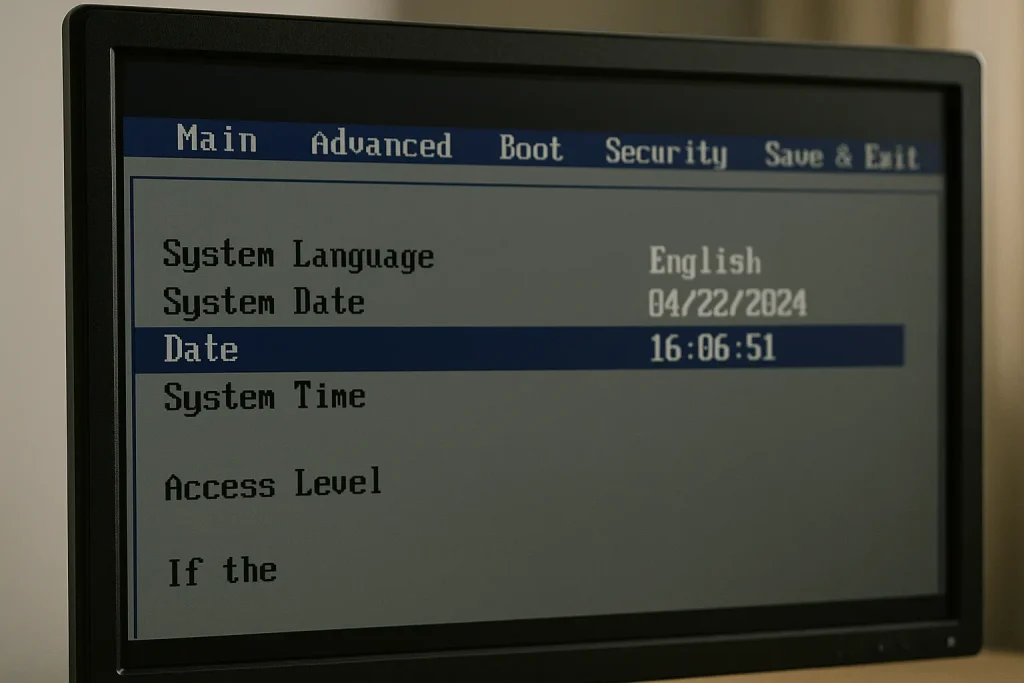
2.6. Yöntem 6: BIOS Saatini Manuel Ayarlayın
- Bilgisayarı yeniden başlatın.
- Açılışta BIOS tuşuna (genellikle Del, F2, F10 veya Esc) basarak BIOS ekranına girin.
- Menülerde System Time veya Date/Time bölümünü bulun.
- Tarih ve saati doğru şekilde ayarlayın.
- “Save & Exit” ile ayarları kaydedip çıkın.
2.7. Yöntem 7: Üçüncü Parti Zaman Eşitleme Yazılımları Kullanma
Windows’un zaman sunucuları yeterli gelmiyorsa, daha stabil ve gelişmiş üçüncü parti
zaman senkronizasyon yazılımlarından faydalanabilirsiniz:
- NetTime
- Meinberg NTP
- Chrony (özellikle Linux için)
Bu araçlar, arka planda çalışarak sistem saatinizin sürekli doğru kalmasını sağlar ve
bilgisayar saati geri kalıyor sorununu uzun vadede engeller.
3. Laptop’ta Saat Geri Kalıyorsa Dikkat Edilmesi Gerekenler
Laptoplarda CMOS pil değişimi masaüstü bilgisayarlara göre daha zor olabilir çünkü bazı
modellerde pil anakarta lehimli veya kasanın iç kısmında zor ulaşılır bir konumdadır.
Belirtiler:
- Laptop uzun süre kapalı kaldığında saat her seferinde geri kalıyor
- Açılışta BIOS veya tarih/saat hataları çıkıyor
Bu durumda, cihaz garanti dışı değilse yetkili servise, garanti dışıysa da tecrübeli bir
teknik servise başvurmanız daha güvenli olacaktır.
4. Bilgisayar Saatinin Geri Kalması Hangi Sorunlara Yol Açar?
Bilgisayar saati geri kalıyor sorunu yalnızca saatin yanlış görünmesiyle kalmaz,
birçok ek probleme sebep olabilir:
- SSL sertifika hataları: Web sitelerine güvenli bağlanamama, “saatiniz geride” uyarıları.
- Google / YouTube oturum hataları: Giriş sorunları veya sürekli oturumdan atılma.
- Steam, Epic gibi platformlarda bağlantı sorunları: Zaman damgası uyuşmazlığı nedeniyle giriş problemleri.
- Windows Update hataları: Güncellemelerin başarısız olması.
- Dosya zaman damgalarının bozulması: Yedekleme ve senkronizasyon yazılımlarında karışıklık.
- E-posta istemcilerinde sorunlar: Gelen giden mail zamanlarının karışması.
Bu nedenle, saatin doğru çalışması hem güvenlik hem de yazılımların stabil çalışması açısından oldukça önemlidir.
Sonuç
“Bilgisayar saati geri kalıyor” sorunu; çoğunlukla
CMOS pilinin bitmesi, internet zaman eşitlemesinin bozulması,
yanlış saat dilimi veya Windows servis hataları gibi yaygın
nedenlerden kaynaklanır.
Bu rehberde yer alan adımları tek tek uygulayarak, hem masaüstü bilgisayarlarınızda hem de
laptop cihazlarınızda saat bozulma problemini büyük oranda çözebilirsiniz. Gerekirse CMOS
pili değiştirerek kalıcı bir çözüm elde edebilir, virüs taraması ve doğru zaman ayarlarıyla
sisteminizi stabil hale getirebilirsiniz.
Artık bilgisayar saati geri kalıyor sorununun nedenlerini biliyor ve hangi
durumda hangi çözüm yolunu uygulamanız gerektiğini net bir şekilde görebiliyorsunuz.