Oyunlarda Stuttering (Mikro Takılma) Sorunu Nasıl Giderilir?

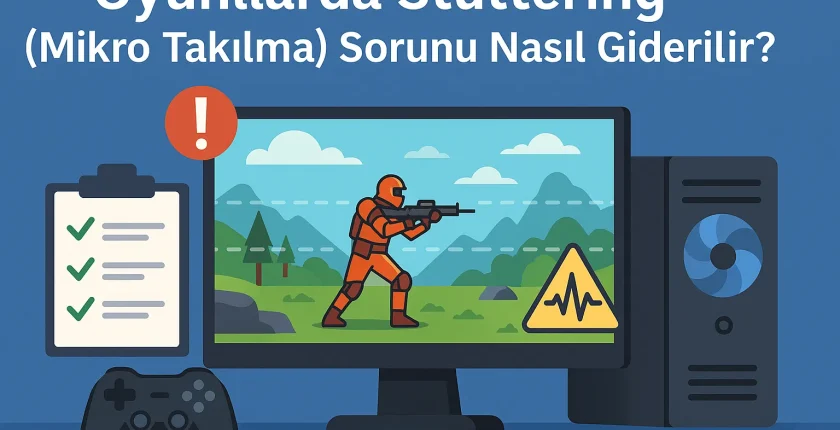
- 1. Oyunlarda Stuttering (Mikro Takılma) Sorunu Nasıl Giderilir? | 2025 Kapsamlı Çözüm Rehberi
- 1.1. Stuttering (Mikro Takılma) Nedir?
- 1.2. Stuttering ile FPS Düşüşü Arasındaki Fark
- 1.3. Stuttering Sorunu Neden Ortaya Çıkar?
- 1.4. 1. Ekran Kartı Sürücüsünü Temiz Kurulum ile Yenileyin
- 1.4.1. Temiz kurulum adımları:
- 1.5. 2. Shader Cache Temizliği ve Yeniden Oluşturma
- 1.5.1. NVIDIA Shader Cache temizleme:
- 1.5.2. AMD Shader Cache temizleme:
- 1.6. 3. VRAM Yönetimini Optimize Edin
- 1.6.1. Stuttering azaltmak için VRAM dostu ayarlar:
- 1.7. 4. Oyun HDD Üzerinde Çalışıyorsa Kesinlikle SSD’ye Taşıyın
- 1.7.1. SSD’nin stutteringe etkisi:
- 1.8. 5. Windows Güç Planını “Yüksek Performans” Yapın
- 1.8.1. Çözüm:
- 1.9. 6. Arka Planda Çalışan Uygulamaları Kapatın
- 1.9.1. Kapatılması önerilen uygulamalar:
- 1.10. 7. NVIDIA ve AMD Ayarlarını Optimize Edin
- 1.10.1. NVIDIA için önerilen ayarlar:
- 1.10.2. AMD için önerilen ayarlar:
- 1.11. 8. RAM Kullanımını Optimize Edin ve Gerekirse Yükseltin
- 1.11.1. Stuttering için RAM çözümleri:
- 1.12. 9. Oyun Motoruna Özel Stuttering Sorunlarını Giderme
- 1.12.1. Unreal Engine Oyunları İçin:
- 1.12.2. Unity Oyunları İçin:
- 1.12.3. Frostbite, Anvil, CryEngine gibi motorlarda:
- 1.13. 10. Sabit FPS Limiti Koyarak Kare Zamanlamasını Dengeleyin
- 1.13.1. Önerilen FPS limitleri:
- 1.14. 11. CPU Darboğazını Tespit Edin ve Giderin
- 1.14.1. CPU darboğazı belirtileri:
- 1.14.2. Çözüm önerileri:
- 1.15. 12. Windows 10/11 Oyun Modu ve Grafik Ayarlarını Optimize Edin
- 1.15.1. Açılması önerilenler:
- 1.15.2. Kapatılması önerilenler:
- 1.16. 13. Oyun Dosya Bütünlüğünü Doğrulayın
- 1.16.1. Steam:
- 1.16.2. Epic Games Store:
- 1.16.3. Ubisoft Connect:
- 1.17. 14. Oyun Stuttering Sorunu İçin Gelişmiş Teknik Çözümler
- 1.17.1. DirectX sürümünü değiştirme:
- 1.17.2. Full-screen yerine Borderless deneyin:
- 1.17.3. Reshade ve benzeri filtreleri kapatın:
- 1.18. Sonuç: Oyun Stuttering Sorunu Nasıl Kesin Çözülür?
Oyunlarda Stuttering (Mikro Takılma) Sorunu Nasıl Giderilir? | 2025 Kapsamlı Çözüm Rehberi
Oyun oynarken FPS değeriniz yüksek olsa bile ekranda anlık donmalar, kısa süreli takılmalar yaşıyorsanız bu durum büyük ihtimalle stuttering olarak adlandırılan mikro takılma problemidir. Bu sorun özellikle rekabetçi oyunlarda oyuncuların deneyimini olumsuz etkiler, hedef almayı zorlaştırır, tepkime süresini artırır ve oyunu akıcı olmaktan çıkarır. 2025 yılında çıkan yeni oyun motorları, artan grafik kalitesi ve karmaşık veri işleme yapıları nedeniyle stuttering sorunu pek çok oyunda daha sık görülmeye başlamıştır. Bu nedenle oyun stuttering çözümü için kapsamlı ve teknik olarak güçlü bir rehber büyük önem taşır.
Bu makalede stutteringin ne olduğunu, neden ortaya çıktığını, nasıl teşhis edileceğini ve nasıl kesin bir şekilde giderilebileceğini adım adım ele alıyoruz. Rehber, hem düşük hem de yüksek donanıma sahip oyuncular için uygulanabilir tüm çözümleri içerir.
Stuttering (Mikro Takılma) Nedir?
Stuttering, oyun sırasında FPS değeriniz yüksek olsa bile yaşanan kısa, ani duraklamalardır. Bu duraklamalar bazen gözle zor fark edilir, bazen de birkaç saniyeyi bulan ciddi kesintiler yaratabilir. Stuttering, kare zamanlaması bozulduğunda, donanım veri yetiştiremediğinde veya oyun motoru shader derleme gibi işlemleri zamanında gerçekleştiremediğinde ortaya çıkar. Yani yüksek FPS, her zaman akıcı bir deneyim anlamına gelmez. Bu nedenle oyuncular “FPS 150 ama oyun hala takılıyor” şeklinde şikayet eder.
Daha basit bir şekilde anlatmak gerekirse stuttering, oyunun akıcılığını bozan düzensiz kare akışı sorunudur. Bir kare gecikir, ardından diğer kare çok hızlı işlenir ve ekrandaki görüntü stabil akamaz. Bu tutarsızlık algısal olarak takılma şeklinde görülür.
Stuttering ile FPS Düşüşü Arasındaki Fark
Bir oyuncunun en sık yaptığı yanlış değerlendirme, stutteringi FPS düşüşüyle karıştırmaktır. FPS düşüşünde kare sayısı genel olarak azalır ve oyun sürekli yavaşlar. Stutteringde ise FPS genelde sabittir fakat karelerin ekranınıza aktarımı düzensizdir. Örneğin 144 FPS çalışan bir oyun bile sürekli mikro takılma yapabilir. Bu nedenle stuttering, performans ölçümlerinde görünmeyebilir.
Stuttering Sorunu Neden Ortaya Çıkar?
Stuttering sorununa birçok farklı etken yol açabilir. Sorunun nedenini belirlemek, uygulanacak çözüm yöntemlerini de doğru seçmek için önemlidir. İşte en yaygın nedenler:
- Ekran kartı sürücüsü uyumsuzluğu
- Shader Cache bozulması veya güncel olmaması
- VRAM yetersizliği
- RAM darboğazı veya eksik bellek miktarı
- HDD üzerinden oyun çalıştırma
- Windows güç planı ayarlarının yanlış olması
- CPU darboğazı
- NVIDIA / AMD panelde yanlış ayarlar
- Oyun motoru kaynaklı shader derleme problemleri
- Oyun içi V-Sync, G-Sync, FreeSync uyumsuzlukları
- Arka planda çalışan yüksek CPU kullanan uygulamalar
1. Ekran Kartı Sürücüsünü Temiz Kurulum ile Yenileyin
Stuttering sorunlarının yaklaşık %40’ı doğrudan sürücülerle ilgilidir. Oyun güncellemeleri, Windows yamaları veya bozulmuş driver dosyaları stutteringe neden olabilir. Yalnızca sürücüyü güncellemek çoğu zaman yeterli olmaz. Bunun yerine temiz kurulum yapılmalıdır.
Temiz kurulum adımları:
- Bilgisayarınızı Güvenli Mod’da başlatın.
- DDU (Display Driver Uninstaller) programını çalıştırın.
- NVIDIA / AMD sürücüsünü tamamen kaldırın.
- Bilgisayarınızı yeniden başlatın.
- Güncel WHQL sürücüyü indirip kurulum sırasında Temiz Kurulum seçeneğini işaretleyin.
Bu işlem sürücü dosyalarını sıfırlar ve mikro takılmaların büyük oranını ortadan kaldırır.
2. Shader Cache Temizliği ve Yeniden Oluşturma
Shader cache dosyaları, oyundaki grafik efektlerinin daha hızlı işlenmesi için kullanılır. Ancak shader dosyaları bozulduğunda oyun sürekli yeni shader üretmeye çalışır ve bu işlem de ciddi stutteringe yol açar.
NVIDIA Shader Cache temizleme:
- GeForce Experience → Settings → Shader Cache → Clean
- Windows’ta aşağıdaki klasörü tamamen silin:
C:\Users\KullanıcıAdı\AppData\Local\NVIDIA\DXCache
AMD Shader Cache temizleme:
- Radeon Software → Settings → Graphics
- Shader Cache → Reset
Shader yenilendikten sonra oyun çoğunlukla 1 kez shader derleme yapar, ardından mikro takılmalar büyük ölçüde düzelir.
3. VRAM Yönetimini Optimize Edin
VRAM, stutteringin en kritik sebeplerinden biridir. Yetersiz VRAM kullanımı, oyun verilerinin sürekli RAM’e atılmasına ve GPU’nun gecikmeli çalışmasına yol açar. Bu durumda oyun yüksek FPS üretse bile kareler düzgün iletilemez ve mikro takılmalar ortaya çıkar.
Özellikle yüksek çözünürlükte (1440p – 4K) oyun oynuyorsanız VRAM kullanımı daha da önem kazanır.
Stuttering azaltmak için VRAM dostu ayarlar:
- Texture Quality → Düşürün
- Shadows → High veya Medium
- Anti-Aliasing → TAA yerine FSR, DLSS veya SMAA tercih edin
- Ambient Occlusion → Düşük
- Volumetric Effects → Medium
- View Distance → Düşürün
MSI Afterburner üzerinden VRAM kullanımını takip ederek ayarların etkisini anında görebilirsiniz.
4. Oyun HDD Üzerinde Çalışıyorsa Kesinlikle SSD’ye Taşıyın
2025 yılında HDD üzerinden oyun çalıştırmak stutteringin en büyük kaynaklarından biridir. HDD’nin veri işleme hızı düşük olduğundan oyun içi dosya çağrıları gecikir. Özellikle açık dünya oyunlarında (Cyberpunk 2077, GTA V, Witcher 3, Starfield vb.) mikro takılmalar kaçınılmaz hale gelir.
SSD’nin stutteringe etkisi:
- Yükleme süreleri kısalır
- Oyun içi veri okumaları hızlanır
- Mikro takılmalar %70’e kadar azalabilir
NVMe SSD, SATA SSD’ye göre daha iyi sonuç verir ancak SATA SSD bile HDD’den çok daha stabil performans sunar.
5. Windows Güç Planını “Yüksek Performans” Yapın
Bazı işlemciler güç tasarrufu modunda frekans düşürerek ani performans dalgalanmalarına yol açar. Bu dalgalanmalar oyunlarda stutteringe neden olur.
Çözüm:
- Denetim Masası → Güç Seçenekleri
- Yüksek Performans veya Maksimum Performans planını seçin
Bu ayar CPU’nun ani frekans düşüşünü engeller.
6. Arka Planda Çalışan Uygulamaları Kapatın
Arka planda çalışan uygulamalar CPU, RAM ve disk kullanımını artırarak mikro takılmalara neden olabilir.
Kapatılması önerilen uygulamalar:
- Google Chrome
- Discord (özellikle ses filtreleri açıkken)
- Epic Games Store güncellemeleri
- Ubisoft Connect arkaplan işlemleri
- OBS, ShadowPlay, Xbox Game Bar kayıtları
Görev Yöneticisi → Başlangıç sekmesinden gereksiz uygulamaları devre dışı bırakarak sisteme ek yük bindirmeyi engelleyebilirsiniz.
7. NVIDIA ve AMD Ayarlarını Optimize Edin
Kullanılan ekran kartı ayarları stuttering üzerinde büyük etkiye sahiptir. Aşağıdaki ayarlar özellikle rekabetçi oyuncular için önemlidir.
NVIDIA için önerilen ayarlar:
- Low Latency Mode → On
- V-Sync → Off
- Power Management → Prefer Maximum Performance
- Shader Cache Size → Unlimited
- Threaded Optimization → Auto
AMD için önerilen ayarlar:
- Anti-Lag+ → Açık
- Radeon Boost → Açık
- Tessellation Mode → Override / 8x
- V-Sync → Kapalı
Yanlış yapılandırılmış bu ayarlar kare zamanlamasını bozabilir, bu nedenle doğru kombinasyon önemlidir.
8. RAM Kullanımını Optimize Edin ve Gerekirse Yükseltin
Modern oyunlar artık 16 GB RAM’i zorlayacak seviyeye ulaşmıştır. Özellikle Chrome veya Discord açıkken RAM tüketimi 14–15 GB’i bulabilir ve oyun stutteringe başlar. Bu nedenle RAM’i doğru yönetmek önemlidir.
Stuttering için RAM çözümleri:
- Arka planda bellek tüketen uygulamaları kapatın
- Sayfa dosyası (Pagefile) ayarını optimize edin
- Dual-channel RAM kullanın
- Gerekirse 32 GB RAM’e yükseltin
DDR5 RAM kullanan sistemlerde XMP/EXPO profilinin açık olması çok önemlidir.
9. Oyun Motoruna Özel Stuttering Sorunlarını Giderme
Her oyun motorunun stuttering sebepleri farklı olabilir. Bu nedenle motor bazlı çözüm önerilerini bilmek fayda sağlar.
Unreal Engine Oyunları İçin:
- İlk açılışta shader derleme bitmeden oyuna başlamayın
- Shader Cache’i düzenli temizleyin
- V-Sync kapalı, Nvidia Low Latency açık olmalı
Unity Oyunları İçin:
- FPS limiti koyun
- Motion Blur kapalı olsun
- CPU limitli oyunlarda arka plan uygulamalarını en aza indirin
Frostbite, Anvil, CryEngine gibi motorlarda:
- Disk kullanımını azaltın (SSD önerilir)
- Texture Streaming ayarlarını düşürün
10. Sabit FPS Limiti Koyarak Kare Zamanlamasını Dengeleyin
Monitor yenileme hızınızdan birkaç FPS aşağı limit koymak kare zamanlamasını stabilize eder ve stutteringin büyük bölümünü engeller.
Önerilen FPS limitleri:
- 144 Hz → 141 FPS
- 165 Hz → 162 FPS
- 240 Hz → 237 FPS
Bu teknik, rekabetçi oyuncular tarafından sıklıkla kullanılır.
11. CPU Darboğazını Tespit Edin ve Giderin
CPU darboğazı, oyun motorunun gerekli verileri zamanında işleyememesine yol açar. Bu durum özellikle açık dünya ve fizik tabanlı oyunlarda stutteringe neden olur.
CPU darboğazı belirtileri:
- CPU %95+ kullanılırken GPU %70’in altında çalışır
- Düşük çözünürlükte de stuttering devam eder
- NPC yoğunluğunda ani takılmalar olur
Çözüm önerileri:
- Arka plan uygulamalarını kapatın
- Oyun içi gölgelendirme, view distance gibi ayarları düşürün
- CPU sıcaklığını kontrol edin
- Windows zamanlayıcı optimizasyonu yapın
12. Windows 10/11 Oyun Modu ve Grafik Ayarlarını Optimize Edin
Windows’un bazı arka plan optimizasyonları oyunlarda mikro takılma oluşturabilir. Bu nedenle doğru ayarlar yapılmalıdır.
Açılması önerilenler:
- Game Mode → Açık
- Hardware Accelerated GPU Scheduling → Açık
Kapatılması önerilenler:
- Game Bar arka plan kaydı
- Xbox DVR
13. Oyun Dosya Bütünlüğünü Doğrulayın
Bozuk oyun dosyaları shader yüklemelerini geciktirir ve stutteringe yol açar.
Steam:
- Sağ tık → Özellikler → Yüklü Dosyalar → Bütünlüğü Doğrula
Epic Games Store:
- Oyun → Üç nokta → Doğrula
Ubisoft Connect:
- Oyun → Özellikler → Dosyaları doğrula
14. Oyun Stuttering Sorunu İçin Gelişmiş Teknik Çözümler
Aşağıdaki yöntemler daha ileri düzey oyuncular için önerilir.
DirectX sürümünü değiştirme:
- DX12 yerine DX11 deneyin
- RTX açık oyunlarda DX12 daha stabil olabilir
Full-screen yerine Borderless deneyin:
Bazı sistemlerde tam ekran modunda kare zamanlaması bozulabilir.
Reshade ve benzeri filtreleri kapatın:
Bu programlar shader pipeline üzerinde ek yük oluşturur.
Sonuç: Oyun Stuttering Sorunu Nasıl Kesin Çözülür?
Oyun stuttering çözümü için en etkili yöntemler şunlardır:
- Driver temiz kurulumu
- Shader Cache temizliği
- SSD kullanımı
- VRAM ve RAM optimizasyonu
- NVIDIA / AMD ayarlarının doğru yapılandırılması
- Sabit FPS limiti koymak
- Arka plan uygulamalarını kapatmak
Tüm bu adımları uyguladıktan sonra oyunlarda yaşadığınız mikro takılma (stuttering) sorunu büyük ölçüde ortadan kalkacaktır. Eğer hala sorun devam ediyorsa, bu durumda donanım uyumsuzluğu, bozuk RAM modülü veya aşırı ısınma gibi daha derin teknik problem ihtimalleri araştırılmalıdır.