Anakart Seçerken Nelere Dikkat Edilmeli?

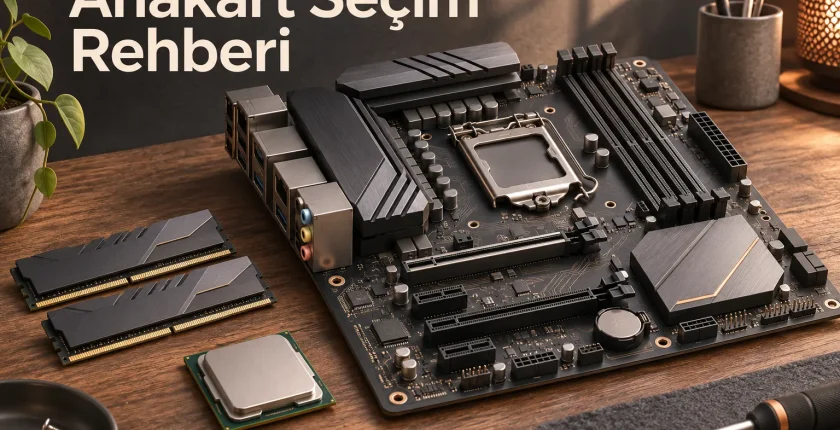
Anakart seçimi işlemci soketini bulmakla başlar ama orada bitmez. Aynı soketi kullanan iki kartın BIOS desteği, bellek seçenekleri, bağlantıları ve güç beslemesi farklı olabilir. Üstelik üzerindeki M.2 ve PCIe yuvaları bazı durumlarda aynı hatları paylaşır.
Doğru anakart, kullanmayacağınız özelliklere gereksiz para ayırmadan ihtiyacınız olan işlemciyi, belleği ve çevre birimlerini destekleyen modeldir. Seçimi sistemin bütünü üzerinden yapmak, sonradan karşılaşılabilecek uyumsuzlukları azaltır.
Önce İşlemcinin Tam Modelini Belirleyin
“Intel uyumlu” veya “Ryzen destekli” gibi açıklamalar yeterli değildir. İşlemci ailesi ve tam model adı üzerinden ilerleyin. Ardından anakartın üretici sitesindeki CPU destek listesini açıp aynı modeli bulun. Gerekli BIOS sürümü burada belirtilir.
Intel 12, 13 ve 14. nesil masaüstü Core işlemciler LGA1700 platformundadır. Core Ultra 200S masaüstü ailesi LGA1851 kullanır. Bu iki soketi aynı platform gibi değerlendirmeyin. AMD tarafında ise Ryzen model numarasına bakarak karar vermek yerine AM4 veya AM5 bilgisini resmî özelliklerden doğrulayın.
| Kontrol | Nereden doğrulanır? | Neden gerekli? |
|---|---|---|
| İşlemci soketi | CPU teknik sayfası | Fiziksel platform eşleşmesi |
| İşlemci desteği | Anakart CPU destek listesi | Soket aynı olsa da model desteği gerekir |
| En düşük BIOS sürümü | Aynı destek listesi | Kutudan çıkan kart eski BIOS taşıyabilir |
| Bellek türü | Anakart teknik sayfası | DDR4 ve DDR5 birbirinin yerine takılmaz |
| Yuva paylaşımı | Anakart kullanım kılavuzu | M.2 kullanımı bazı bağlantıları etkileyebilir |
BIOS Güncellemesi Gerekiyor mu?
Mağazadaki ürünün BIOS sürümüyle üreticinin destek sayfasındaki en yeni sürüm aynı olmayabilir. İşlemci eski BIOS ile tanınmıyorsa bilgisayar görüntü vermeyebilir. Siparişten önce satıcıya desteklenen BIOS ile gönderilip gönderilmeyeceğini sorun.
Bazı anakartlar desteklenen özel güncelleme yöntemiyle işlemci takılmadan BIOS yazabilir. Bunun bulunması modele bağlıdır; yalnız markanın başka bir kartında var diye varsaymayın. Dosya adı, USB hazırlığı ve bağlantı noktası için tam modele ait kılavuz izlenmeli. Güncelleme sırası veya ara sürüm gereksinimi varsa destek sayfası esas alınmalı.
DDR4 mü DDR5 mi?
Anakartın bellek türü donanımsal olarak belirlenir. Aynı yonga setinin DDR4 ve DDR5 sürümleri olabilir; ürün adındaki küçük bir ek farklı kartı gösterebilir. Elinizdeki RAM’i kullanmak istiyorsanız kartın tam modelini bu bilgiyle eşleştirin.
AM5 masaüstü platformu DDR5 kullanır. Intel LGA1700 tarafında ise DDR4 veya DDR5 destekleyen ayrı anakartlar bulunabilir. Bir karta iki türü birlikte takabileceğinizi düşünmeyin; teknik belge açıkça neyi desteklediğini gösterir.
RAM’in kutusundaki hız da her sistemde garanti edilen değer değildir. XMP veya EXPO profili, işlemci bellek denetleyicisi ve anakart ayarlarıyla birlikte çalışır. QVL listesindeki tam kit kodunu kontrol edin. Listede bulunmaması kesin uyumsuzluk anlamına gelmez; bulunması da bütün BIOS ve modül dizilimlerinde sınırsız garanti sayılmaz.
İki modülle elde edilen yüksek hızın dört modülle aynı kalacağını varsaymayın. Kapasite ihtiyacınızı baştan düşünmek, sonradan farklı kit ekleyerek yaşanabilecek sorunları azaltabilir. Dört RAM yuvası bulunan ana akım kart da sırf yuva sayısından dolayı dört kanallı bellek kullanmaz.
VRM Faz Sayısı Tek Başına Yeterli mi?
Güç besleme tasarımını yalnız “12+1” veya “16+2” gibi sayılar üzerinden sıralamak sağlıklı değildir. Kullanılan bileşenler, soğutma, BIOS güç ayarları ve hedef işlemci yükü birlikte değerlendirilmelidir. Aynı işlemcinin oyun yüküyle uzun süreli render yükü de farklı olabilir.
Anakartın hedef CPU ile yapılan sıcaklık ve güç testleri faydalıdır. Üreticinin destek listesinde bulunması işlemcinin tanındığını gösterirken, güç limitleri ve uzun süreli yük davranışı kullanım deneyimini etkileyebilir. Mini-ITX kartı küçük olduğu için otomatik olarak zayıf, büyük kartı da otomatik olarak güçlü saymayın.
M.2 ve PCIe Yuvalarında Paylaşımı Okuyun
Birden fazla SSD veya genişleme kartı kullanacaksanız kullanım kılavuzunun yuva düzeni bölümünü inceleyin. Bazı M.2 yuvaları kullanıldığında belirli SATA bağlantıları kapanabilir veya başka bir yuvanın bant genişliği değişebilir. Bunun kuralı her anakartta aynı değildir.
Ekran kartının kalınlığı, altındaki PCIe yuvasına erişimi engelleyebilir. SSD soğutucusu, büyük GPU ve kasa içi boşlukları birlikte düşünün. Yalnızca “üç M.2 yuvası var” bilgisi, üçünün sizin kurulumunuzda aynı koşullarda kullanılabileceğini söylemez.
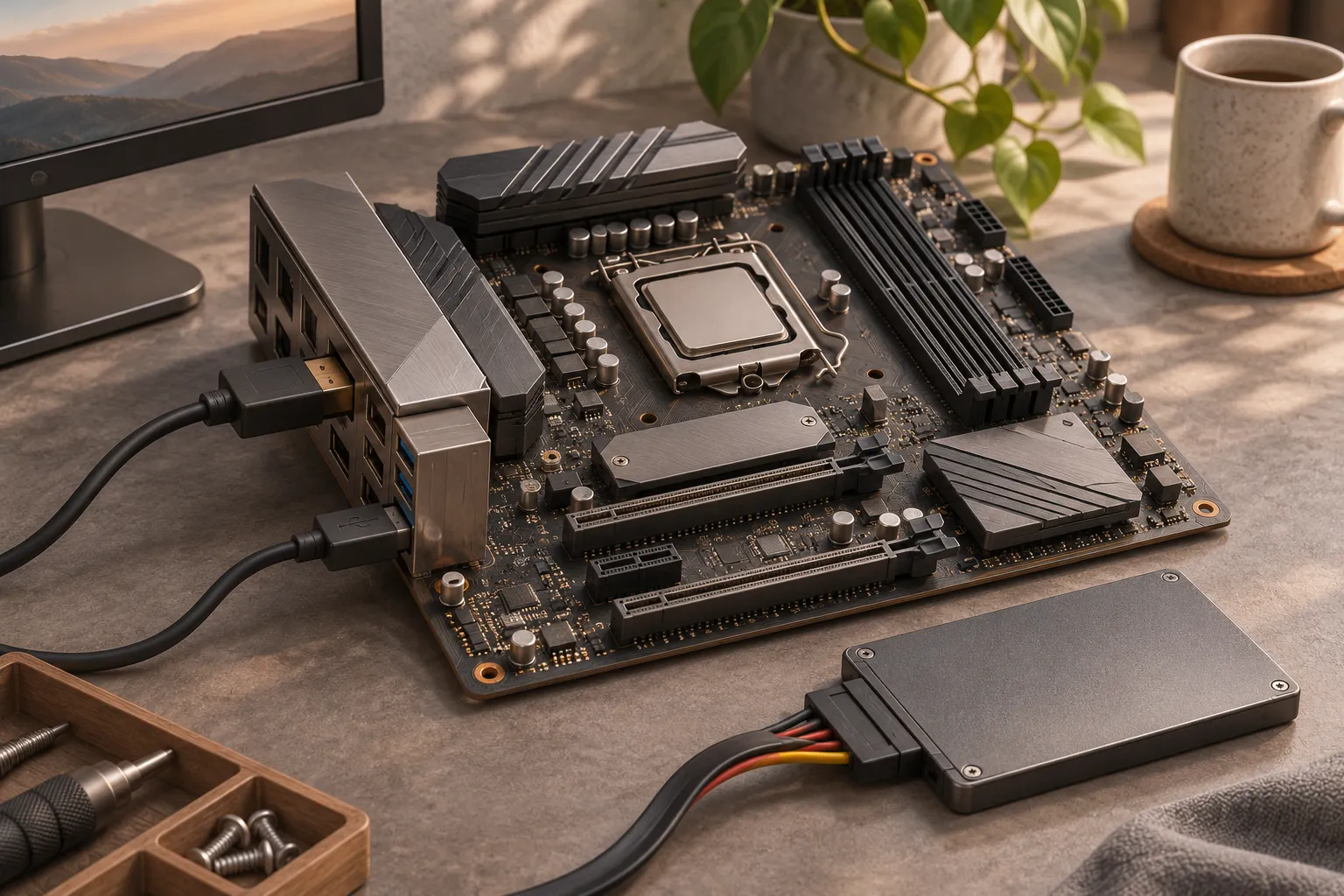
Bağlantılar ve Kasa Uyumu
ATX, microATX ve Mini-ITX boyutlarını kasanın destek listesiyle karşılaştırın. Ön USB-C portu kullanacaksanız kasanın kablosuna uygun anakart başlığı bulunmalı. Fan ve RGB/ARGB bağlantılarının türünü de kontrol edin; birbirine benziyor diye farklı voltajdaki bağlantılar karıştırılmamalı.
Anakart üzerindeki HDMI veya DisplayPort’un çalışması kullanılan işlemcinin görüntü çıkışı desteğine bağlı olabilir. Ayrı ekran kartınız olsa bile arıza teşhisinde bu ayrıntı önem kazanır. Wi-Fi, Bluetooth ve kablolu ağ hızlarını da tam model üzerinden doğrulayın.
Aynı Adlı Kartın Farklı Sürümlerine Dikkat
Ürün adındaki Wi-Fi, D4, II veya revizyon bilgisi küçük bir ayrıntı gibi görünse de farklı teknik özellikleri gösterebilir. İndireceğiniz BIOS dosyasını da satın aldığınız kartın tam modeline ve gerekiyorsa donanım revizyonuna göre seçin. Benzer isimli başka ürünün dosyasını kullanmayın.
Özellikle ikinci el alışverişte kutu etiketiyle kart üzerindeki model bilgisini eşleştirin. Fiziksel hasar, soket durumu ve bağlantıların çalışması ayrıca değerlendirilmelidir. Satıcının “şu işlemciyle kullanıldı” demesi, sizin işlemcinizle gereken BIOS’un kurulu olduğunu tek başına kanıtlamaz. Destek listesini ve mevcut sürümü yeniden kontrol etmek gerekir.
Alışverişi Bitirmeden Önce
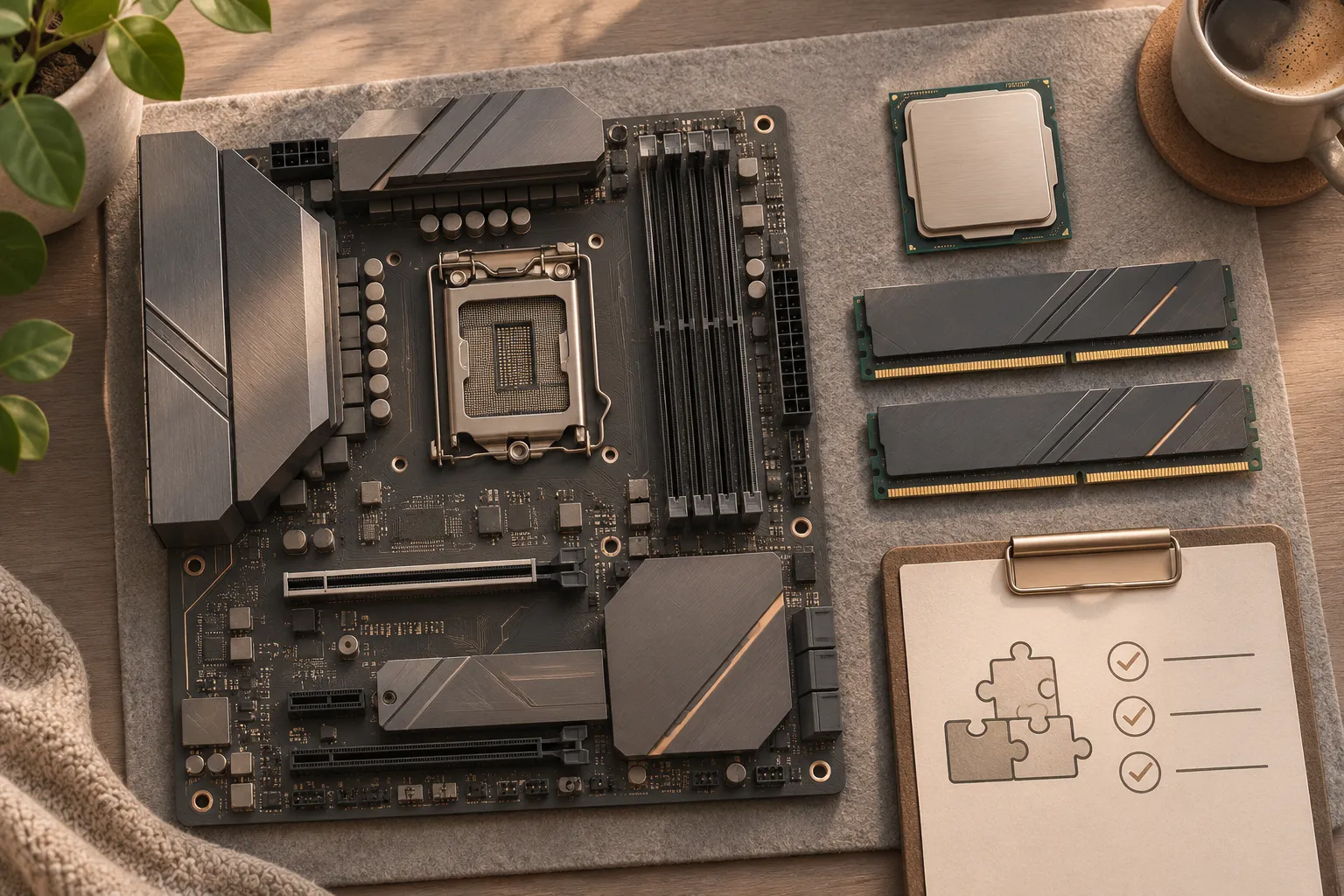
İşlemci modelini, BIOS sürümünü, RAM kit kodunu, kasa boyutunu ve kullanacağınız bütün depolama/PCIe aygıtlarını tek listeye yazın. Ardından her ihtiyacın teknik belgede karşılığını işaretleyin. Bu kısa kontrol, yalnızca ürün fotoğrafına veya yonga seti adına bakmaktan daha güvenilir bir seçim sağlar.
Bütçe arttıkça anakarta daha fazla para ayırmak zorunda değilsiniz. Kalan paranın CPU, GPU veya SSD’de daha anlamlı fark oluşturup oluşturmadığını oyun bilgisayarı toplama rehberi üzerinden birlikte değerlendirebilirsiniz.
Görseller temsili editoryal illüstrasyonlardır.
Kaynaklar
Teknik bilgiler 19 Kasım 2026 tarihinde kontrol edilmiştir. Ürün seçenekleri ve destek koşulları değişebilir.