Windows’ta Yazılar Nasıl Büyütülür?

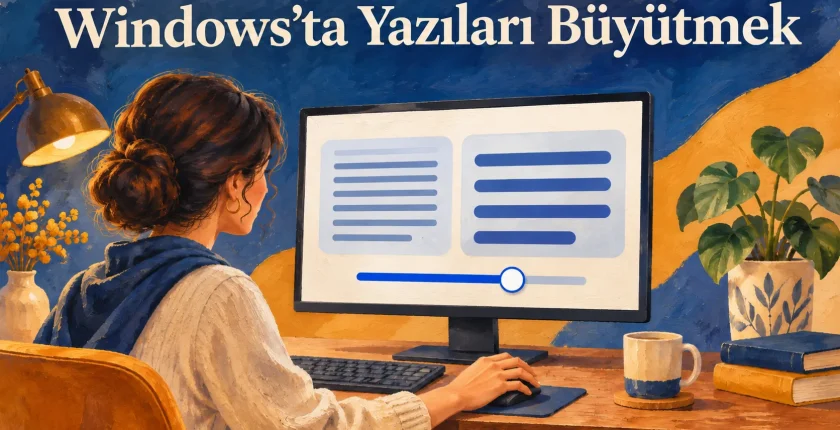
Windows metin boyutu ayarı, ekrandaki yazıları büyütmek için kullanılır. Windows 11’de Ayarlar, Erişilebilirlik, Metin boyutu yolunu açıp kaydırıcıyı değiştirebilirsiniz. Simgeler, düğmeler ve uygulama pencereleri de küçük geliyorsa yalnız yazı boyutuyla değil, ekranın ölçek ayarıyla ilgilenmeniz gerekir. Önce neyin küçük olduğunu belirlemek, gereksiz ayar değişikliklerini azaltır.
Bir internet sayfasındaki metinle görev çubuğundaki öğeler aynı şekilde büyütülmeyebilir. Bu nedenle bütün seçenekleri art arda değiştirmek yerine tek bir ayarla başlayın. Önceki değeri not edin; sonucu günlük kullandığınız birkaç ekranda kontrol ederek ilerleyin.
Windows Metin Boyutu Nereden Değiştirilir?
Windows 11’de Başlat menüsünden Ayarlar’ı açın, Erişilebilirlik bölümündeki Metin boyutu seçeneğine gidin. Kaydırıcıyı hareket ettirdiğinizde önizlemedeki yazıyı değerlendirin; ardından Uygula’yı seçin. Menü adları sistemin diline göre değişebilir. Buradaki yol Windows 11 içindir; eski sürümlerin ekranını aynı kabul etmeyin.
Microsoft’un metin boyutu açıklaması, yalnız yazıyı büyütmeyle görüntünün tamamını büyütmeyi ayrı ele alır. Yazıları okuyabiliyor ama uygulama araçları küçük kaldığı için zorlanıyorsanız, kaydırıcıyı sürekli artırmak istediğiniz sonucu vermeyebilir.
Değişiklikten sonra Ayarlar penceresiyle yetinmeyin. Dosya Gezgini’ni, kullandığınız e-posta uygulamasını ve bir belgeyi açın. Satırların, düğmelerin ve diyalog kutularının nasıl göründüğüne bakın. Bir yerde iyi sonuç aldığınız ayarın bütün uygulamalarda birebir aynı davranacağını varsaymayın.
Yazı Boyutuyla Ekran Ölçeğini Karıştırmayın
Ölçek, görüntüdeki öğelerin genel büyüklüğünü düzenlemek için kullanılan ayrı seçenektir. Windows 11’de Ayarlar, Sistem, Ekran bölümünde bulunur. Birden fazla ekranınız varsa önce değiştirmek istediğiniz ekranı seçin; başka monitörün ayarına baktığınızı fark etmeden değişiklik yapmayın.
Örneğin metin rahat okunurken küçük simgelere tıklamak güçleşiyorsa sorun yalnız yazı yüksekliği olmayabilir. Buna karşılık düğmeler yeterince büyük, yalnız okumak istediğiniz yazı küçükse bütün arayüzü büyütmek gereksiz alan kaybettirebilir. Ayarı, fark ettiğiniz sorunun kapsamına göre seçin.
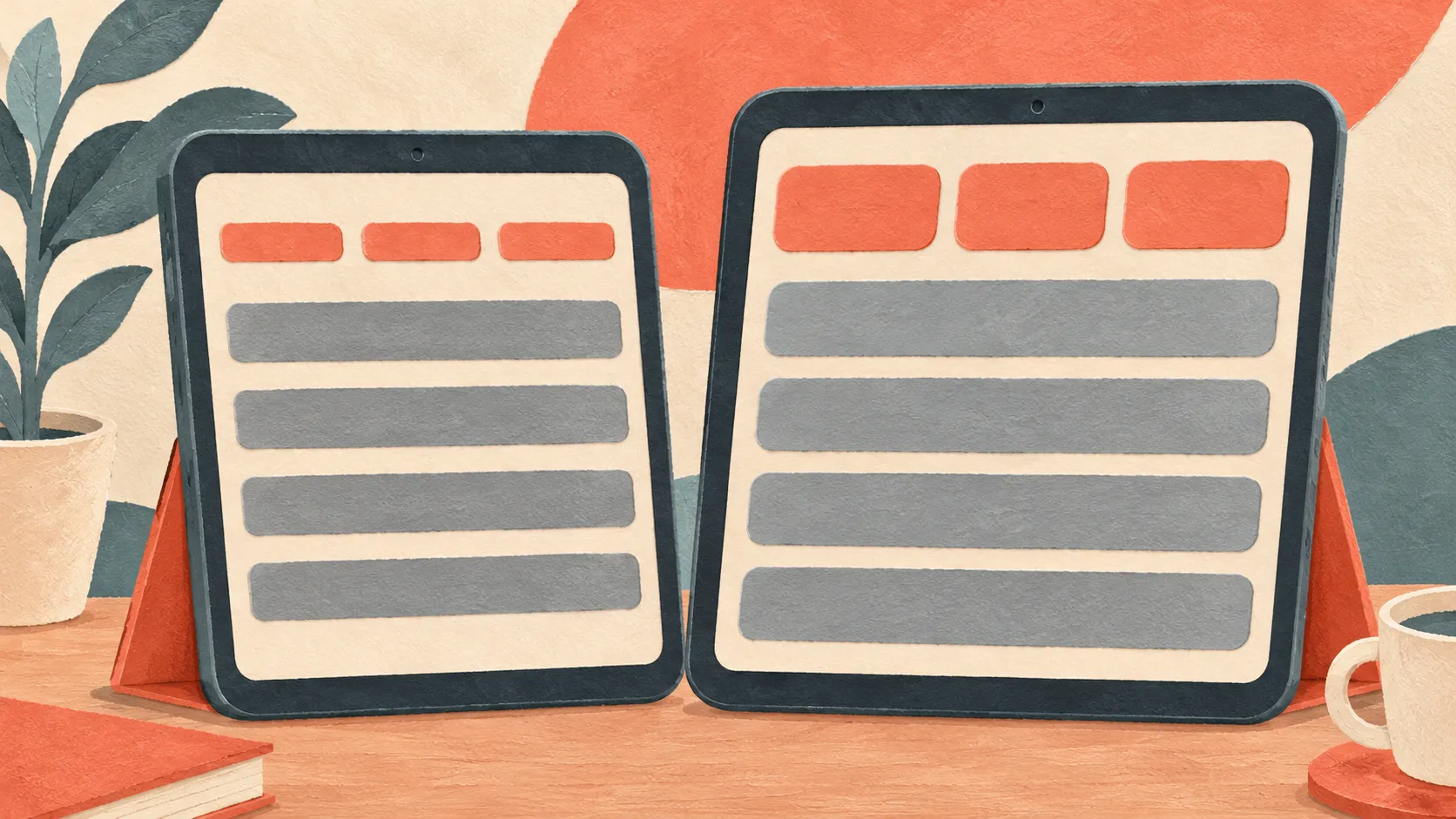
Microsoft’un çözünürlük ve yerleşim belgesi, ölçek ve çözünürlük seçeneklerini açıklayan bir kaynaktır. Her ekran için tek bir ideal yüzde vermek yerine, cihazın önerdiği değeri başlangıç noktası olarak değerlendirin. Oturma uzaklığınız ve çalışma alanı ihtiyacınız da seçiminizi etkiler.
Ölçeği artırdıktan sonra bir uygulamanın alt bölümündeki düğme ekrana sığmıyorsa bunu görmezden gelmeyin. Pencereyi büyütüp düzenin kullanılabilirliğini kontrol edin. Çok büyük bir ayar, okumayı kolaylaştırırken başka bir işi zorlaştırmış olabilir; önceki değere dönüp daha küçük değişiklik denemek mümkündür.
Tek Bir Sayfa Küçükse Tarayıcı Yakınlaştırmasını Kullanın
Sorun yalnız bir web sayfasındaysa önce tarayıcının yakınlaştırmasına bakın. Microsoft Edge’de menüdeki yakınlaştırma seçeneği kullanılabilir. Klavyeyle Ctrl ve artı tuşu büyütür, Ctrl ve eksi küçültür; Ctrl ve sıfır sayfa yakınlaştırmasını sıfırlar. Bu işlem Windows’un bütün arayüzünü aynı biçimde değiştirmez.
Edge erişilebilirlik yardımı, sayfa yakınlaştırmasını diğer görüntüleme araçlarından ayırır. Bir sayfa büyütüldüğünde sütunlar yeniden yerleşebilir. Özellikle form doldururken alt taraftaki alanların ve gönder düğmesinin görünür kaldığını kontrol edin.
Bir belge uygulamasındaki yakınlaştırma da dosyanın görüntülenmesine ilişkin olabilir. Ekranda büyük görmeniz, belgenin yazı puntosunu değiştirdiğiniz anlamına gelmez. Yazdırılacak veya başkasına gönderilecek dosyada biçimi değiştirmeden önce, yalnız görüntüyü mü yoksa içeriği mi düzenlediğinizi ayırın.
Büyütmek için Çözünürlüğü Düşürmek Zorunda Değilsiniz
Ekran çözünürlüğünü azaltmak bazı öğeleri büyük gösterebilir; ancak bu, okunabilirlik için ilk başvurulacak yol olmak zorunda değildir. Microsoft, ekranın doğal çözünürlüğünden düşük değerlerde yazının daha az keskin görünebileceğini açıklar. Önce önerilen çözünürlükte yazı boyutu ve ölçek seçeneklerini değerlendirin.
Özellikle küçük yazılar bulanık görünüyorsa iki soruyu ayırın: Yazı gerçekten çok mu küçük, yoksa kenarları mı belirsiz? Daha büyük bir metin hâlâ bulanık görünüyorsa boyut ayarını artırmaya devam etmek sorunun nedenini açıklamaz. Kullanılan ekranın seçili çözünürlüğünü tekrar kontrol edin.

İki monitör arasında pencere taşıyarak karşılaştırma yaparken hangi ekranın ayarına baktığınızı not edin. Aynı yüzde, fiziksel boyutu farklı iki ekranda aynı rahatlığı sağlamayabilir. Her ikisini ayrı değerlendirip sonunda birlikte kullandığınız pencere düzenini sınayın.
Bir uygulamada metin büyüdüğü hâlde menü değişmiyorsa, önce uygulamanın kendi görüntüleme seçeneklerine bakın. Bazı araçlar belge yakınlaştırmasını ayrı sunar. Tarayıcı sayfası için kullandığınız kısayolu başka bir programda denemeden önce o programın yardımındaki işlevini kontrol edin; aynı tuş her yerde aynı sonucu vermeyebilir.
Okuma rahatlığını değerlendirirken yalnız tek büyük başlığa bakmayın. Bir liste satırını, uzun bir dosya adını ve küçük bir açıklama metnini karşılaştırın. Böylece yalnız dikkat çeken öğeyi büyütüp, asıl zorlandığınız metinleri hâlâ küçük bırakıp bırakmadığınızı anlarsınız.
Aynı bilgisayarı hem masa başında hem uzaktaki televizyonla kullanıyorsanız iki koşulu da ayrı düşünün. Masada uygun olan görünüm uzaktan okumaya yetmeyebilir. Ekranı değiştirdiğinizde eski ayarın yeni ortam için de en uygun seçenek olduğunu varsaymadan kısa bir kontrol yapın.
Geçici Büyütme Gerekiyorsa Büyüteç Ayrı Bir Seçenektir
Küçük bir ayrıntıya kısa süre bakmak için bütün çalışma düzenini değiştirmek istemeyebilirsiniz. Windows Büyüteç, ekranın bölümlerini yakınlaştırmaya yarar. Windows tuşu ve artı ile açılabilir; Windows tuşu ve Esc ile kapatılabilir. Normal görünümle yakınlaştırılmış görünümü karşılaştırarak kullanın.
Büyüteç açıkken kaybolduğunuzu hissederseniz önce kapatıp bulunduğunuz ekrana dönün. Ardından gerçekten sürekli büyük yazıya mı, yoksa yalnız belirli ayrıntıları geçici büyütmeye mi ihtiyaç duyduğunuza karar verin. İki araç farklı kullanım biçimlerine yanıt verir.
Ayarları değerlendirirken aynı kısa metni ve aynı formu kullanmanız karşılaştırmayı kolaylaştırır. Her denemede başka sayfa açarsanız, gördüğünüz farkın ayardan mı sayfanın tasarımından mı kaynaklandığını anlamak zorlaşır. Birkaç küçük kontrollü deneme, bütün seçenekleri bir anda değiştirmekten daha açıklayıcıdır.
İşiniz bittiğinde seçtiğiniz yazı boyutu, ölçek ve çözünürlüğü kısa bir notta tutun. Daha sonra başka monitöre geçtiğinizde veya bir uygulama beklenmedik göründüğünde nereden başladığınızı bilirsiniz. Kullanışlı ayar, yalnız büyük görünen değil, günlük işlerinizi rahatça tamamlayabildiğiniz ayardır.