
Ekran Kartı Sürücüsü Çöktü Hatası Çözümü

- 1. Ekran Kartı Sürücüsü Çöktü Hatası Çözümü | Kesin Rehber (2025)
- 1.1. 1. Ekran Kartı Sürücüsü Çöktü Hatası Nedir?
- 1.2. 2. Bu Hatanın En Yaygın Nedenleri
- 1.2.1. 2.1 Eski veya bozuk grafik sürücüleri
- 1.2.2. 2.2 GPU aşırı ısınması
- 1.2.3. 2.3 Güç yetersizliği
- 1.2.4. 2.4 Hatalı Windows güncellemesi
- 1.2.5. 2.5 Oyun veya uygulama kaynaklı hatalar
- 1.2.6. 2.6 TDR ayarlarının düşük olması
- 1.3. 3. Kesin ve Etkili Çözüm Yöntemleri
- 1.3.1. 3.1 Grafik sürücüsünü temiz bir şekilde yeniden kur (En etkili yöntem)
- 1.3.2. 3.2 Aşırı ısınmayı kontrol et
- 1.3.3. 3.3 Güç kaynağını test et
- 1.3.4. 3.4 Oyun ayarlarını optimize et
- 1.3.5. 3.5 Windows güncellemelerini düzenle
- 1.3.6. 3.6 TDR ayarını artır (İleri seviye ama etkili yöntem)
- 1.3.7. 3.7 Overclock ayarlarını sıfırla
- 1.4. 4. NVIDIA, AMD ve Intel İçin Özel Ayarlar
- 1.4.1. 4.1 NVIDIA kullanıcıları için öneriler
- 1.4.2. 4.2 AMD kullanıcıları için öneriler
- 1.4.3. 4.3 Intel Arc ve iGPU kullanıcıları için öneriler
- 1.5. 5. Sorunun Tekrar Yaşanmaması İçin Öneriler
- 1.6. 6. Sonuç
Ekran Kartı Sürücüsü Çöktü Hatası Çözümü | Kesin Rehber (2025)
Ekran kartı, oyun performansından görüntü işleme görevlerine kadar bilgisayarın en kritik bileşenlerinden biridir. Bu bileşenin doğru çalışmasını sağlayan grafik sürücüleri zaman zaman hatalar verebilir. Kullanıcıların en sık karşılaştığı sorunlardan biri de “ekran kartı sürücüsü çöktü” uyarısıdır. Bu hata, masaüstünde donmalar, oyunlarda çökmeler, siyah ekranlar veya anlık görüntü kayıpları şeklinde ortaya çıkabilir.
Bu rehberde, ekran kartı sürücüsü çöktü hatasının nedenlerini, çözüm yöntemlerini ve bu sorunun bir daha yaşanmaması için alınması gereken önlemleri adım adım bulacaksın.
1. Ekran Kartı Sürücüsü Çöktü Hatası Nedir?
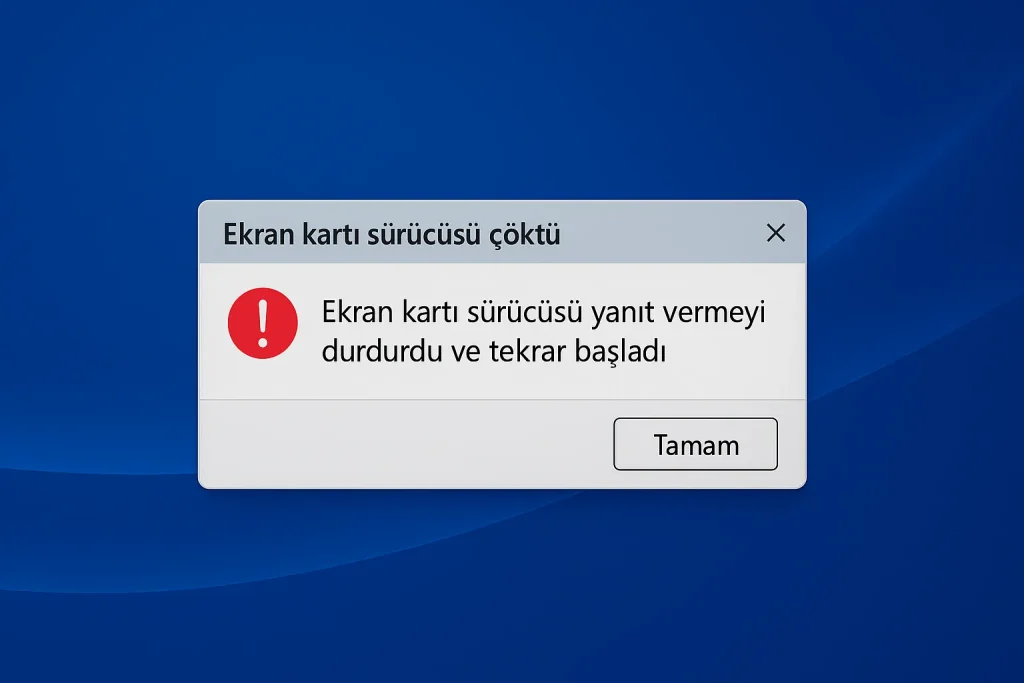
Bu hata, grafik sürücüsünün düzgün yanıt vermeyi bırakması veya Windows’un “TDR (Timeout Detection and Recovery)” mekanizmasının sürücüyü resetlemesi sonucunda ortaya çıkar.
Yaygın belirtiler:
- Oyun sırasında donma veya kendiliğinden kapanma
- Anlık siyah ekran ya da görüntünün gelip gitmesi
- Görev çubuğunun titremesi veya yenilenmesi
- “Ekran sürücüsü yanıt vermeyi durdurdu ve bu nedenle kurtarıldı” uyarısı
- GPU yük altındayken ani FPS düşüşleri
2. Bu Hatanın En Yaygın Nedenleri
2.1 Eski veya bozuk grafik sürücüleri
En sık görülen sebep budur. Yanlış yüklenmiş, güncel olmayan veya çakışan sürücüler ekran kartı sürücüsü çöktü hatasına yol açabilir.
2.2 GPU aşırı ısınması
Ekran kartı sıcaklığı 85–90°C üzerine çıktığında GPU koruma moduna girebilir ve sürücü çökmesi, siyah ekran veya oyun çökmesi görülebilir.
2.3 Güç yetersizliği
Zayıf veya arızalı bir güç kaynağı (PSU), ekran kartının ihtiyaç duyduğu akımı veremediğinde sistem kararsızlaşır ve sürücü kendini resetleyebilir.
2.4 Hatalı Windows güncellemesi
Bazen yapılan bir Windows güncellemesi, kullandığın GPU sürümüyle uyumsuzluk yaratabilir ve arka planda sürücü çökmesine sebep olabilir.
2.5 Oyun veya uygulama kaynaklı hatalar
Özellikle yeni çıkan veya tam optimize edilmemiş oyunlar, belirli ekran kartı modellerinde sürücünün çökmesine yol açabilir.
2.6 TDR ayarlarının düşük olması
Windows, ekran kartı belli bir süre yanıt vermediğinde TDR mekanizması ile sürücüyü resetler. Bu süre düşük ayarlıysa, kısa bir takılmada bile ekran kartı sürücüsü çöktü uyarısı görebilirsin.
3. Kesin ve Etkili Çözüm Yöntemleri
Aşağıdaki yöntemleri sırayla uygulaman önerilir. Birçoğu basit ama oldukça etkilidir.
3.1 Grafik sürücüsünü temiz bir şekilde yeniden kur (En etkili yöntem)
Adım 1: Eski sürücüyü tamamen kaldır
- DDU (Display Driver Uninstaller) aracını indir.
- Bilgisayarı Güvenli Mod’da başlat.
- DDU içinden ekran kartı markana (NVIDIA / AMD / Intel) uygun seçeneği işaretle.
- “Clean and Restart” (Temizle ve Yeniden Başlat) seçeneğini kullan.
Bu işlem, eski ve bozuk tüm sürücü kalıntılarını sistemden tamamen temizler.
Adım 2: Güncel ve doğru sürücüyü kur
- NVIDIA için GeForce Experience veya resmi web sitesinden modeline uygun son sürümü indir.
- AMD için AMD Adrenalin yazılımını kullan.
- Intel için Intel ARC ya da iGPU sürücülerini resmi siteden indir.
- Kurulum sırasında mümkünse “Clean Install / Temiz Kurulum” veya “Factory Reset” seçeneğini işaretle.
Bu sayede sürücünün sıfırdan, tertemiz ve uyumlu bir şekilde yüklenmesi sağlanır.
3.2 Aşırı ısınmayı kontrol et
İlk olarak ekran kartının sıcaklığını kontrol et:
- MSI Afterburner, GPU-Z gibi yazılımlar ile sıcaklık değerlerini izle.
Normal çalışma sıcaklık aralıkları:
- NVIDIA GPU: 60–80°C
- AMD GPU: 65–85°C
- Intel ARC: 55–75°C
Eğer sıcaklıklar yüksekse şunları yap:
- Kasa içini ve ekran kartı soğutucusunu tozdan temizle.
- Mümkünse termal macunu yenile.
- MSI Afterburner ile daha agresif bir fan eğrisi oluştur.
- Kasa içine ekstra fan ekleyerek hava akışını iyileştir.
- Overclock (OC) yaptıysan, varsayılan değerlere dön.
3.3 Güç kaynağını test et
Yetersiz veya kalitesiz bir PSU, özellikle yük altında ekran kartı sürücüsü çöktü hatasına sebep olabilir.
Kontrol edilmesi gerekenler:
- PSU’nun watt değeri ekran kartı ve sistemin toplam tüketimine uygun mu?
- En az 80+ Bronze seviyesinde kaliteli bir PSU tercih edilmelidir.
- Mümkünse farklı bir PCIe güç kablosu ile test et.
- PSU çok eskiyse (5+ yıl) voltaj dalgalanmaları yaratıyor olabilir.
3.4 Oyun ayarlarını optimize et
Bazı oyun ayarları, ekran kartını gereğinden fazla zorlayarak sürücünün çökmesine sebep olabilir.
Riskli ayarlara örnekler:
- Ray Tracing (Işın İzleme) açık ve yüksek ayarda
- DLSS / FSR ayarları ile uyumsuz çözünürlük kullanımı
- Ultra seviyede gölgeler ve yansımalar
- VRAM sınırını aşan yüksek çözünürlüklü Texture (kaplama) ayarları
Önerilen ayar yaklaşımı:
- Texture: High
- Shadows: Medium
- Anti-Aliasing: TAA veya benzeri dengeli bir seçenek
- V-Sync: Monitör ve oyun yapısına göre açık/kapalı test et
3.5 Windows güncellemelerini düzenle
- Ayarlar > Güncelleştirme ve Güvenlik > Windows Update üzerinden son güncellemeleri kontrol et.
- Sorun yaşamaya başladıktan hemen önce yapılan güncellemeleri gözden geçir.
- Gerekirse problemli olduğunu düşündüğün güncellemeyi kaldır.
- “İsteğe bağlı güncellemeler” kısmındaki otomatik GPU sürücülerini yüklememeye dikkat et, sürücüyü her zaman üreticinin sitesinden indir.
3.6 TDR ayarını artır (İleri seviye ama etkili yöntem)
Uyarı: Bu adım ileri seviye kullanıcılar içindir. Yanlış kayıt defteri düzenlemeleri sistem kararsızlığına yol açabilir.
Adım 1: Kayıt defterini aç
- Başlat menüsüne regedit yaz ve Enter’a bas.
- Aşağıdaki yolu takip et:
HKEY_LOCAL_MACHINE\SYSTEM\CurrentControlSet\Control\GraphicsDrivers
Adım 2: TdrDelay anahtarını oluştur
- Sağ taraftaki boş alana sağ tıkla > Yeni > DWORD (32-bit) değeri oluştur.
- Adını TdrDelay yap.
- Değerine çift tıkla ve ondalık (decimal) olarak 8 gir.
Bu sayede Windows, ekran kartı uzun süre yanıt vermese bile sürücüyü hemen resetlemek yerine biraz daha bekler. Bazı durumlarda ekran kartı sürücüsü çöktü hatasını azaltabilir.
3.7 Overclock ayarlarını sıfırla
MSI Afterburner, ASUS GPU Tweak, AMD Adrenalin veya benzeri araçlarla yaptığın overclock’lar stabil görünse bile sürücü çökmesine sebep olabilir.
- Tüm çekirdek ve bellek frekanslarını varsayılan (default) değerlere getir.
- Power limit ve voltage artırımlarını sıfırla.
- Bir süre stok ayarlarda kullanarak hatanın devam edip etmediğini test et.
4. NVIDIA, AMD ve Intel İçin Özel Ayarlar
4.1 NVIDIA kullanıcıları için öneriler
- Denetim Masası > 3D Ayarlarının Yönetilmesi bölümünden güç yönetimini “Maksimum performansı tercih et” olarak ayarla.
- G-Sync kullanıyorsan, sorun yaşadığın oyunlarda devre dışı bırakıp test et.
- Shader Cache özelliğini açık tutarak oyun içi takılmaları azaltabilirsin.
4.2 AMD kullanıcıları için öneriler
- AMD Adrenalin yazılımında Temiz Kurulum seçeneğini kullan.
- Anti-Lag, Chill, Boost gibi ek özellikleri kapatarak test et.
- DirectX 11 ve DirectX 12 modları arasında geçiş yaparak daha stabil çalışanı tercih et.
4.3 Intel Arc ve iGPU kullanıcıları için öneriler
- Intel’in yayınladığı en güncel WHQL sürücülerini kullan.
- Arc kartlar için ResizeBAR desteğinin açık olduğundan emin ol.
- Eski işlemcilerle birlikte kullanılan yeni nesil GPU’larda darboğaz ve sürücü problemi yaşanabileceğini unutma.
5. Sorunun Tekrar Yaşanmaması İçin Öneriler
- Sürücü güncellemelerini düzenli ama abartmadan yap (her çıkan beta sürümü kurma).
- Kasa içi toz temizliğini birkaç ayda bir gerçekleştir.
- Kaliteli ve yeterli watt değerine sahip bir güç kaynağı kullan.
- Monitör kablosu (DisplayPort / HDMI) bağlantılarını kontrol et, oksitlenmiş veya gevşek kabloları değiştir.
- Anakart BIOS güncellemelerini üretici sitesinden takip et.
- Arka planda çalışan gereksiz programları kapatarak GPU ve CPU yükünü azalt.
- Yüksek sıcaklıkları engellemek için fan eğrisi ve kasa hava akışını iyi ayarla.
6. Sonuç
Ekran kartı sürücüsü çöktü hatası, çoğu zaman sürücü uyumsuzluğu, aşırı ısınma veya güç yetersizliği gibi çözülebilir nedenlerden kaynaklanır. Bu rehberde anlattığımız adımları sırayla uygulayarak hatanın kaynağını tespit edebilir ve kalıcı bir çözüm sağlayabilirsin.
Temiz sürücü kurulumu, ısı ve güç kontrolü, TDR ayarlarının düzenlenmesi ve oyun içi ayarların optimize edilmesi, ekran kartının çok daha stabil çalışmasına yardımcı olacaktır. Böylece oyun oynarken, render alırken veya günlük kullanımda sürpriz şekilde beliren ekran kartı sürücüsü çöktü uyarılarından büyük ölçüde kurtulabilirsin.




