iPhone Fotoğrafları HEIC’ten JPEG’e Nasıl Çevrilir?

HEIC’i JPEG’e dönüştürmek için fotoğrafı JPEG biçiminde yeniden dışa aktarın. Dosyanın adındaki uzantıyı değiştirmek yeterli değildir. iPhone’unuzda desteklenen Önizleme uygulaması varsa dışa aktarma yolunu, Mac kullanıyorsanız Önizleme’nin Dosya, Dışa Aktar seçeneğini kullanabilirsiniz. İşleme başlamadan özgün fotoğrafı koruyun; dönüştürülen kopyayı ayrıca kontrol edin.
Bir site fotoğrafı kabul etmediğinde hemen yeni çekim yapmanız gerekmeyebilir. Önce istenen biçimi, dosya boyutu sınırını ve piksel ölçülerini okuyun. JPEG’e dönüşmüş bir dosyanın hâlâ fazla büyük olması veya gerekli ölçüyü karşılamaması mümkündür; bunlar ayrı kontrollerdir.
HEIC’i JPEG’e Dönüştürmek Ne Zaman Gerekir?
Apple’ın aygıtlarında fotoğraflar HEIF biçiminde saklanabilir; bu görüntülerde HEIC uzantısıyla karşılaşabilirsiniz. Fotoğrafı göndereceğiniz uygulama veya site bu dosyayı okuyamıyorsa JPEG kopyası oluşturmak işe yarayabilir. Her HEIC dosyasını, kullanım ihtiyacı olmadan topluca değiştirmek zorunda değilsiniz.

Apple’ın HEIF ve HEVC açıklaması, fotoğraf ve video biçimlerini birbirinden ayırır. Fotoğrafı JPEG’e aktarma işlemini bir videoyu dönüştürmeyle aynı adımlar sanmayın. Ayrıca daha uyumlu bir kopya oluşturmak, arşivdeki özgün dosyayı silmenizi gerektirmez.
Örneğin bir başvuru formu yalnız JPEG kabul ediyorsa, o forma göndereceğiniz fotoğrafın kopyasını hazırlayabilirsiniz. Yalnız dosya türü yüzünden bütün fotoğraf arşivini başka biçime çevirmek gereksiz iş çıkarabilir. Dönüşümün amacını baştan belirlemek seçimi daraltır.
iPhone’da Önizleme Varsa Dışa Aktarmayı Kullanın
Apple’ın iPhone Önizleme kılavuzu, bir görüntüyü açıp dosya adının yanındaki işlemler menüsünden dışa aktarmayı anlatır. Biçim seçeneklerinden JPEG seçilebilir. Menü dili ve uygulamanın bulunması cihazınızdaki yazılıma bağlıdır; aynı ekranın her iPhone’da bulunduğunu varsaymayın.
Önce dönüştürmek istediğiniz görüntüyü Önizleme’de açın. Dosya adının yanındaki menüde dışa aktarma seçeneğini bulun, JPEG’i seçin ve sunuluyorsa kalite gibi seçenekleri değerlendirin. Oluşan dosyayı özgün fotoğraftan ayırabileceğiniz bir adla kaydedin.
Uygulamayı veya seçeneği göremiyorsanız, başka bir işlem yapıyormuş gibi devam etmeyin. Kullandığınız sürümün yardımına bakın veya aşağıdaki Mac yolunu değerlendirin. Bu yöntemin koşulu desteklenen uygulamadır; yalnız dosyanın iPhone’da çekilmiş olması aynı dışa aktarma menüsünü garanti etmez.
Özgün görüntüyle kopyayı karıştırmamak için işleme tek bir fotoğrafla başlayın. Sonucu açıp doğru biçimin oluştuğunu gördükten sonra diğer gerekli dosyalara geçin. Birden fazla fotoğraf için her uygulamanın aynı toplu dönüştürme seçeneğini sunduğunu düşünmeyin.
Mac’te Önizleme ile JPEG Kopyası Oluşturun
Fotoğraf Mac’inizdeyse Önizleme’de açın ve Dosya, Dışa Aktar yoluna gidin. Biçim menüsünde JPEG’i seçin. Yeni dosyanın adını veya kaydedileceği yeri belirleyip kaydedin. Dosya, Farklı Kaydet veya paylaşma seçeneklerinin bütün uygulamalarda aynı işi yaptığını varsaymadan doğru dışa aktarma ekranını kullanın.
Apple’ın Mac Önizleme belgesi, JPEG seçildiğinde kalite ayarının bulunabildiğini açıklar. İhtiyacınıza uygun ayarı seçtikten sonra çıktıyı kontrol edin. Kalite seçeneğinin yüksek olması, dosyanın her gönderim sınırına uyacağı anlamına gelmez.
İlk denemede özgün dosyanın üzerine yazmak yerine başka bir klasör seçmeniz karşılaştırmayı kolaylaştırır. Örneğin aynı fotoğrafı “özgün” ve “gönderilecek” klasörlerinde ayrı tutabilirsiniz. Klasörlerin adı bir dönüşüm aracı değildir; yalnız hangi dosyayı kullanacağınızı ayıran çalışma düzenidir.
Yalnız Dosya Uzantısını Değiştirmeyin
Dosya adındaki HEIC bölümünü JPEG veya JPG yapmak, görüntünün iç yapısını dönüştürmez. Bir uygulama dosyayı açsa bile başka bir site gerçek biçimi denetleyebilir. Doğru sonuç için görüntüyü okuyabilen bir araçtan hedef biçimde dışa aktarmak gerekir.
Gönderim ekranında hata alırsanız önce son oluşturduğunuz dosyayı seçtiğinizi kontrol edin. Aynı adı taşıyan özgün dosya ile JPEG kopyası farklı klasörlerde olabilir. Dosya türü bilgisini ve kaydedildiği konumu görmek, yalnız küçük resme bakmaktan daha açıklayıcıdır.
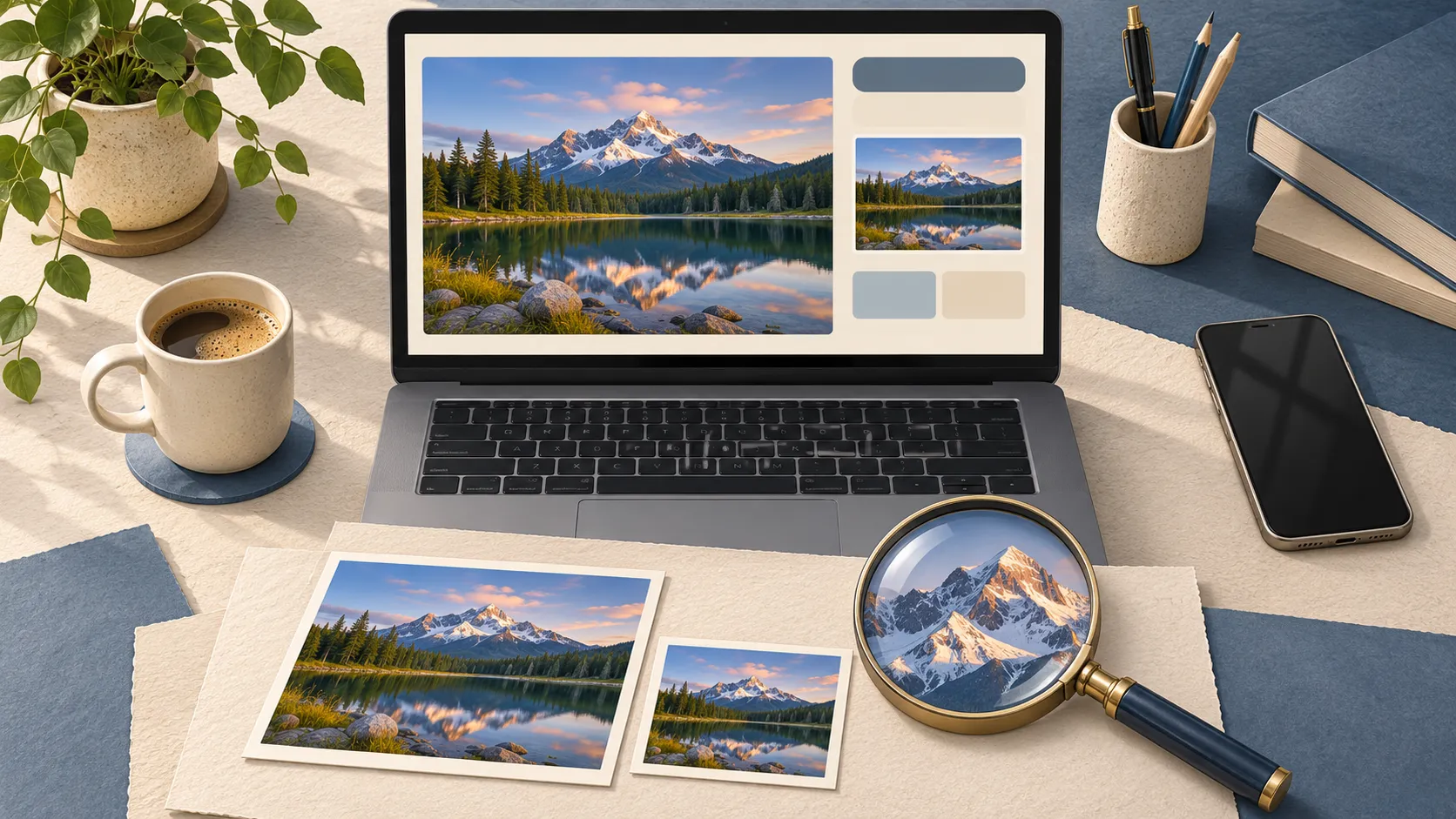
Ardından fotoğrafı yeniden açın. Doğru görüntü mü, yönü beklediğiniz gibi mi, kenarları kırpılmış mı? Özellikle yazı veya ince çizgi içeren fotoğrafta ayrıntılara yaklaşarak bakın. Başarılı kaydetme mesajı, seçtiğiniz çıktının kullanımınıza uygun olduğunu tek başına göstermez.
Boyut, Görüntü Ölçüsü ve Üstveriyi Ayrı Kontrol Edin
Dosyanın kapladığı alanla piksel ölçüsü aynı bilgi değildir. Bir form ikisini birden sınırlandırabilir. Gerekli ölçüyü karşılayan fotoğrafın dosya boyutu büyük kalabilir; boyutu küçülen kopya da yanlış ölçüde olabilir. Gönderim koşulundaki her alanı ayrı karşılaştırın.
Üstverinin korunmasını da kendiliğinden garanti kabul etmeyin. Çekim tarihi veya konum bilgisi sizin için önemliyse, dönüştürmeden önce ve sonra ilgili bilgileri inceleyin. Başkasıyla paylaşırken görünmesini istemediğiniz bilgileri ise kullandığınız aracın paylaşım seçeneklerinden ayrıca değerlendirin.
Ekran görüntüsü almak, özgün fotoğrafı hedef biçimde dışa aktarmakla aynı işlem değildir. Fotoğraf yerine ekrandaki sunumu kaydedebilirsiniz. Bir başvuru veya baskı için belirli ölçüler gerekiyorsa, bu farkı bilmeden ekran görüntüsünü asıl dosyanın yerine kullanmayın.
Dosyayı bir başkasına gönderecekseniz, yalnız gönderim uygulamasındaki küçük önizlemeye bakmayın. Oluşturduğunuz JPEG’i kayıtlı konumundan açın; ardından gerçekten bu dosyayı eklediğinizi kontrol edin. Benzer adlı çok sayıda fotoğraf bulunduğunda doğru görüntünün yanlış kopyasını göndermek kolaydır.
Sonuçta beklemediğiniz bir renk veya ayrıntı farkı görürseniz özgün dosyayı ve çıktıyı aynı ekranda karşılaştırın. Başka iki cihazın ekranını karşılaştırmak, farkın dönüşümden mi görüntülemeden mi geldiğini ayırmayı güçleştirebilir. Bu gözlem bütün renk yönetimi sorunlarını çözen teknik test sayılmaz.
Sonraki Fotoğrafları Başka Biçimde Çekmek Ayrı Bir Karardır
Apple’ın destek belgesinde Kamera’nın Biçimler ayarından En Uyumlu seçildiğinde yeni çekimlerde JPEG ve H.264 kullanılacağı belirtilir. Bu, daha önce çektiğiniz HEIC fotoğrafları geriye dönük değiştirmez. Tek bir gönderim ihtiyacıyla bütün gelecekteki çekim tercihinizi aynı karar sanmayın.
Çevrim içi dönüştürücü kullanmayı düşünüyorsanız dosyayı başka bir hizmete göndereceğinizi hesaba katın. Özellikle kişisel belgeler içeren fotoğrafta, cihazınızda yapabildiğiniz dışa aktarmayı önce değerlendirebilirsiniz. Kullanmadığınız bir hizmetin gizlilik veya silme koşullarını doğrulanmış gibi kabul etmeyin.
İşi bitirirken hedef siteye gerçekten açılan JPEG kopyasını gönderin ve özgün fotoğrafı arşivinizde tutun. Böylece başka bir yerde farklı ölçü veya kalite istendiğinde, daha önce küçültülmüş kopyayı tekrar dönüştürmek yerine asıl dosyaya dönebilirsiniz.