Laptop Fanı Çok Ses Yapıyor | Çözüm Rehberi

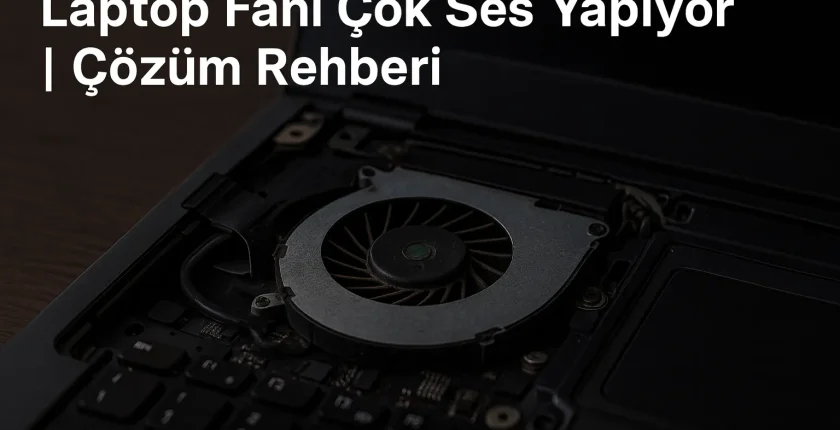
- 1. Laptop Fanı Çok Ses Yapıyor | Kapsamlı Çözüm Rehberi
- 1.1. Laptop Fan Sesi Neden Artar?
- 1.1.1. 1. Aşırı Tozlanma
- 1.1.2. 2. Yüksek CPU ve GPU Kullanımı
- 1.1.3. 3. Termal Macunun Kuruması
- 1.1.4. 4. Fan Rulmanı Arızası
- 1.1.5. 5. Kötü Havalandırma Ortamı
- 1.1.6. 6. BIOS veya Fan Kontrol Yazılım Hataları
- 1.1.7. 7. Yetersiz Soğutma Tasarımı
- 1.2. Laptop Fan Sesi Türleri ve Anlamları
- 1.2.1. 1. Uğultu veya Rüzgar Sesi
- 1.2.2. 2. Tıkırtı veya Pıtırtı Sesi
- 1.2.3. 3. Metal Sürtme Sesi
- 1.2.4. 4. Titreme ve Sallantı
- 1.3. Laptop Fan Sesi Nasıl Azaltılır? (Adım Adım Çözümler)
- 1.3.1. 1. Hava Giriş-Çıkış Yerlerini Açın
- 1.3.2. 2. Fanları ve Hava Kanallarını Temizleyin
- 1.3.3. 3. Arka Planda Çalışan Yoğun Uygulamaları Kapatın
- 1.3.4. 4. Termal Macunu Yenileyin
- 1.3.5. 5. Soğutucu Stand Kullanın
- 1.3.6. 6. Fan Kontrol Yazılımları Kullanın
- 1.3.7. 7. BIOS Güncellemesi Yapın
- 1.3.8. 8. Güç Planını “Dengeli” Modda Tutun
- 1.3.9. 9. Yüksek Sıcaklık Sorunlarını Tespit Edin
- 1.4. Profesyonel Yardım Gerektiren Durumlar
- 1.5. Laptop Fan Ömrü Ne Kadardır?
- 1.6. Laptop Fan Sesi Normal mi?
- 1.7. Laptop Fan Sesini Azaltmak İçin Ekstra İpuçları
- 1.8. Sonuç
Laptop Fanı Çok Ses Yapıyor | Kapsamlı Çözüm Rehberi
Laptop fan sesi özellikle uzun kullanım süresi olan, yoğun işlem yükü altında çalışan veya düzenli bakım yapılmayan bilgisayarlarda sıkça görülen bir sorundur. Çoğu kullanıcı için bu ses rahatsız edici bir uğultu, yüksek devir sesi, tıkırtı, sürtünme veya titreşim şeklinde ortaya çıkabilir. Bu rehberde, laptop fan sesinin neden olduğunu, nasıl azaltılabileceğini ve hangi durumlarda teknik servise başvurulması gerektiğini en ince detayına kadar ele alıyoruz.
Laptop Fan Sesi Neden Artar?
Laptop fan sesi birçok teknik ve çevresel faktöre bağlıdır. Bu faktörleri bilmek doğru çözüme daha hızlı ulaşmanızı sağlar.
1. Aşırı Tozlanma
Laptop fanlarının ses çıkarmasının en yaygın nedeni tozdur. Fan kanatlarının ve hava kanallarının tozla tıkanması sistemin hava akışını bozar. Bu durumda fanlar daha fazla çalışmak zorunda kalır ve ses yükselir.

- Fan kanatları arasındaki toz fanın dengesini bozup titreşime neden olabilir.
- Hava çıkış kanalları tıkanırsa sıcaklık 10–20°C artabilir.
- Toz, rulman bölgesine kaçtığında tıkırtı veya sürtünme sesi oluşturabilir.
2. Yüksek CPU ve GPU Kullanımı
Oyunlar, video düzenleme yazılımları, tarayıcıda açık onlarca sekme veya kötü amaçlı yazılımlar işlemciyi zorlayarak sıcaklığı artırır.
- %80 üzeri CPU kullanımı fanı sürekli yüksek devirde çalıştırır.
- GPU kullanan oyunlar ve render işlemleri fan sesini katlar.
- Arka planda çalışan miner virüsleri fan sesini aşırı arttırabilir.
3. Termal Macunun Kuruması
Zamanla kuruyan termal macun ısı iletimini olumsuz etkiler. Bu nedenle işlemci kısa sürede ısınır ve fan sürekli yüksek devirde çalışır.
- Yeni termal macun ısıyı ortalama 5–15°C düşürür.
- Macun kuruduğunda sistem boşta bile fan çalışabilir.
4. Fan Rulmanı Arızası
Eğer çıkan ses uğultudan ziyade tıkırtı, takılma veya metal sürtmesi gibiyse sorun fan rulmanıdır. Bu durum zamanla daha kötü hale gelir ve fan tamamen durabilir.
5. Kötü Havalandırma Ortamı
Laptopu yumuşak yüzeylerde kullanmak hava girişini engeller. Özellikle yatakta kullanım laptop fan sesi probleminin temel nedenlerinden biridir.
6. BIOS veya Fan Kontrol Yazılım Hataları
Yanlış fan profilleri, eksik güncellemeler veya hatalı sıcaklık algılaması fanların gereksiz yüksek çalışmasına neden olur.
7. Yetersiz Soğutma Tasarımı
İnce kasalı ultrabooklarda fan sesi daha sık görülür çünkü hava akışı sınırlıdır. Yük altında fan sesi normalden daha yoğun olabilir.
Laptop Fan Sesi Türleri ve Anlamları
Fanın çıkardığı ses, sorunun kaynağı hakkında önemli ipuçları verir.
1. Uğultu veya Rüzgar Sesi
Genelde yüksek sıcaklık veya tozlanma belirtisidir.
2. Tıkırtı veya Pıtırtı Sesi
Fan rulmanı bozulmuş olabilir. Acil bakım gerektirir.
3. Metal Sürtme Sesi
Fan kanadı eğilmiş olabilir veya içeri yabancı cisim kaçmıştır.
4. Titreme ve Sallantı
Fan dengesiz dönüyor olabilir. Toz yığılması bile buna neden olabilir.
Laptop Fan Sesi Nasıl Azaltılır? (Adım Adım Çözümler)
1. Hava Giriş-Çıkış Yerlerini Açın
Hava girişinin kapanması fan devir hızını artırır. Laptopu her zaman sert ve düz bir zeminde kullanın.
- Yatak, koltuk, yastık üzerinde kullanmayın.
- Alt kısımdaki hava ızgaralarının temiz olduğundan emin olun.
- Mümkünse laptopu birkaç cm yükseltin.
2. Fanları ve Hava Kanallarını Temizleyin
Toz temizliği en etkili çözümdür. 6 ayda bir yapılması önerilir.
- Hava pompası veya kompresör kullanılabilir.
- Kasanın içinde ciddi toz varsa profesyonel temizlik gerekir.
- Fan kanatlarında kalınlaşmış toz sesi %50 artırabilir.
3. Arka Planda Çalışan Yoğun Uygulamaları Kapatın
Yüksek CPU kullanımı ısıyı ve sesi artırır.
- Görev Yöneticisi → İşlemler sekmesini kontrol edin.
- Tarayıcıda çok fazla sekme kullanmayın.
- Oyun oynarken arka planda Discord ekran paylaşımı fanı artırabilir.
4. Termal Macunu Yenileyin
Sıcaklık düşüşü fan sesini dramatik biçimde azaltır.
- En iyi macun markaları: Arctic MX-6, Noctua NT-H1, Thermal Grizzly Kryonaut.
- Macun 2–3 yılda bir yenilenmelidir.
5. Soğutucu Stand Kullanın
Soğutucu standlar laptopun altına doğrudan hava üfleyerek iç sıcaklığı düşürür.
- Çift fanlı modeller daha verimlidir.
- Oyuncu laptoplarında sıcaklığı 6–10°C azaltabilir.
6. Fan Kontrol Yazılımları Kullanın
Bazı modellerde fan hızı manuel olarak ayarlanabilir.
- Lenovo Vantage
- Asus Armoury Crate
- Acer PredatorSense
- Notebook FanControl (geniş profil desteği)
Düşük hız profili seçmek gürültüyü azaltabilir.
7. BIOS Güncellemesi Yapın
Üreticiler sık sık fan kontrolünü optimize eden BIOS güncellemeleri yayınlar.
8. Güç Planını “Dengeli” Modda Tutun
Performans modunda çalışan laptop daha fazla ısınır ve fan sesi yükselir.
9. Yüksek Sıcaklık Sorunlarını Tespit Edin
Sıcaklıkları kontrol etmek için şu yazılımları kullanabilirsiniz:
- HWMonitor
- HWiNFO
- CoreTemp
Profesyonel Yardım Gerektiren Durumlar
Aşağıdaki durumlarda teknik servis desteği önerilir:
- Fan metal sürtme sesi çıkarıyorsa
- Yüksek sesle birlikte laptop aşırı ısınıyorsa
- Fan hiç çalışmıyor veya düzensiz dönüyorsa
- Termal macun yenilendiği halde ses değişmiyorsa
- Fan kanadı kırılmışsa
Laptop Fan Ömrü Ne Kadardır?
Bir laptop fanının ortalama ömrü 3–6 yıl arasındadır. Kullanım ortamı, toz miktarı ve ısı seviyesi bu süreyi ciddi ölçüde etkiler.
Laptop Fan Sesi Normal mi?
Bazı durumlarda fan sesinin yükselmesi normal kabul edilir:
- Oyun oynarken
- Render ve video düzenlemede
- Çoklu ekran kullanırken
- Sıcak yaz aylarında
Ancak boşta bile yüksek ses geliyorsa bu bir arıza veya bakım ihtiyacıdır.
Laptop Fan Sesini Azaltmak İçin Ekstra İpuçları
- Odayı serin tutmak bile sıcaklığı 2–5°C düşürür.
- Toz filtresi bulunan alt soğutucular tercih edin.
- Oyunlarda FPS limit koyarak GPU yükünü azaltabilirsiniz.
- Termal pad değişimi ek soğutma sağlayabilir.
- Yazılımsal virüs taraması mutlaka yapılmalıdır.
Sonuç
Laptop fan sesi çoğunlukla bakımsızlık, tozlanma, yüksek sıcaklık veya yoğun işlem yükü nedeniyle ortaya çıkar. Düzenli temizlik, termal macun yenileme, yazılım ayarlarının optimize edilmesi ve doğru kullanım teknikleriyle fan sesi büyük ölçüde azaltılabilir. Eğer fan mekanik bir ses çıkarıyorsa veya ısınma ciddi boyuttaysa teknik servise gitmek en doğru seçenek olacaktır.