144 Hz Monitör Önerileri: Modeller ve Seçim Rehberi

- 1. 144 Hz Gerçekte Ne Anlama Gelir?
- 2. Karşılaştırmaya Alınabilecek Modeller
- 3. IPS, VA ve TN Arasında Nasıl Seçim Yapmalı?
- 4. 1 ms, MPRT ve GtG Aynı Ölçüm Değildir
- 5. HDMI mı DisplayPort mu?
- 6. VRR ve Overdrive Ayarlarına Birlikte Bakın
- 7. Stand, Garanti ve Toplam Maliyet
- 8. Kurduktan Sonra Son Kontrol
- 9. Kaynaklar
144 Hz monitör ararken yalnız yenileme hızına göre filtreleme yapmak iyi seçenekleri gözden kaçırmanıza yol açabilir. Benzer bütçede 165 veya 180 Hz modeller bulunabilir; eski bir 144 Hz ürün ise ancak fiyatı ve özellikleriyle anlamlı bir tercih olur. Alışveriş günü toplam fiyatı, stok durumunu ve tam model kodunu birlikte kontrol etmek gerekir.
Öte yandan daha yüksek Hz her şeyi çözmez. Panelin geçiş davranışı, görüntü gecikmesi, bağlantı desteği ve masa kullanımına uygunluğu önemlidir. Aynı serideki küçük bir harf farkı bile başka paneli veya bağlantı düzenini gösterebilir.
144 Hz Gerçekte Ne Anlama Gelir?
144 Hz, ekranın saniyede 144 kez yenilenebildiğini ifade eder. 60 Hz’den geçişte hareket daha sık güncellenebilir; fakat bunu kesin bir “yüzde şu kadar daha akıcı” kullanıcı deneyimine çevirmek doğru değildir. Oyunun ürettiği kareler, kare süreleri ve monitörün piksel tepkisi sonucu etkiler.

Bilgisayarınız bazı oyunlarda 144 FPS’e ulaşamasa da uygun değişken yenileme desteği yararlı olabilir. Bununla birlikte monitörün yenileme hızı ile oyunun FPS’i aynı kavram değildir. Performans beklentinizi ekran kartınız ve oynadığınız oyunlarla birlikte değerlendirin.
Karşılaştırmaya Alınabilecek Modeller
| Model | Üreticinin listelediği temel özellikler | Değerlendirme notu |
|---|---|---|
| Lenovo G24-20 | 23,8 inç, Full HD, IPS; 144 Hz ve desteklenen koşulda 165 Hz OC | Eski stok veya ikinci elde fiyat ve cihaz durumu önemli |
| AOC 24G4X | 23,8 inç, Full HD, Fast IPS, 180 Hz | Tam model ve portların desteklediği modlar kontrol edilmeli |
| ASUS TUF Gaming VG249Q3A | 23,8 inç, Full HD, Fast IPS, 180 Hz | Benzer isimli VG249 sürümleriyle karıştırılmamalı |
| LG UltraGear 24GS60F-B | Full HD, IPS, 180 Hz | Bölgesel model kodu ve bağlantı koşulları doğrulanmalı |
Tablo, bu dört ürünün ölçülmüş performans sıralaması değildir. Üç modelin 180 Hz olması da özellikle belirtiliyor: 144 Hz arayan birinin alışverişini yalnızca tam 144 Hz etiketiyle sınırlaması gerekmiyor. Güncel fiyat, garanti, portlar ve panel davranışı benzer koşullarda karşılaştırılmalı.
Lenovo G24-20 için önemli bir ayrıntı var: üreticinin belgesinde panel IPS, tipik kontrast 1000:1 olarak listelenir. Bu model VA veya 3000:1 kontrastlı bir ürün gibi değerlendirilmemeli. Dinamik kontrast rakamı ile panelin tipik kontrastı da aynı şey değildir.
IPS, VA ve TN Arasında Nasıl Seçim Yapmalı?
Panel türü bir başlangıç bilgisi verir, fakat tek başına ürün kalitesini belirlemez. IPS ailesi, VA ve TN seçenekleri arasında görüş açısı, kontrast ve geçiş davranışı bakımından farklılıklar bulunabilir. Aynı panel türündeki iki monitör de belirgin biçimde farklı davranabilir.
Örneğin yüksek kontrast beklentisiyle bakılan bir VA modelde koyu ton geçişleri ayrıca incelenmeli. IPS monitörde ise karanlık ortam görünümü ve ekranın köşelerindeki davranış sizin için önemli olabilir. Bir panel türünü bütün oyunlar için en hızlı veya bütün renk işleri için en doğru ilan etmeyin.
İncelemede aynı modelin hareket testlerine, farklı overdrive düzeylerine ve mümkünse kalibrasyon ölçümlerine bakın. Sadece üreticinin panel adı veya renk kapsamı rakamı, fabrikadan çıkan her ürünün renk doğruluğunu göstermez.
1 ms, MPRT ve GtG Aynı Ölçüm Değildir
GtG, belirli gri tonları arasındaki piksel geçiş süresiyle ilgilidir. MPRT ise hareketli görüntünün görünürlüğü ve bulanıklık değerlendirmesiyle bağlantılı farklı bir ölçüttür. Bu iki etiketi yan yana koyup doğrudan hız sıralaması çıkarmayın. İkisi de bilgisayardan komut verildikten sonra görülen toplam gecikmenin tamamını anlatmaz.
Arka ışık titreştirme gibi hareket netliği özellikleri bazı koşullarda parlaklığı azaltabilir veya değişken yenilemeyle aynı anda çalışmayabilir. Lenovo G24-20 belgesi, MPRT etkinleştirildiğinde FreeSync’in devre dışı kalacağını açıklar. Diğer monitörlerde de kendi kılavuzuna bakın; bir modelin kuralını hepsine uygulamayın.
HDMI mı DisplayPort mu?
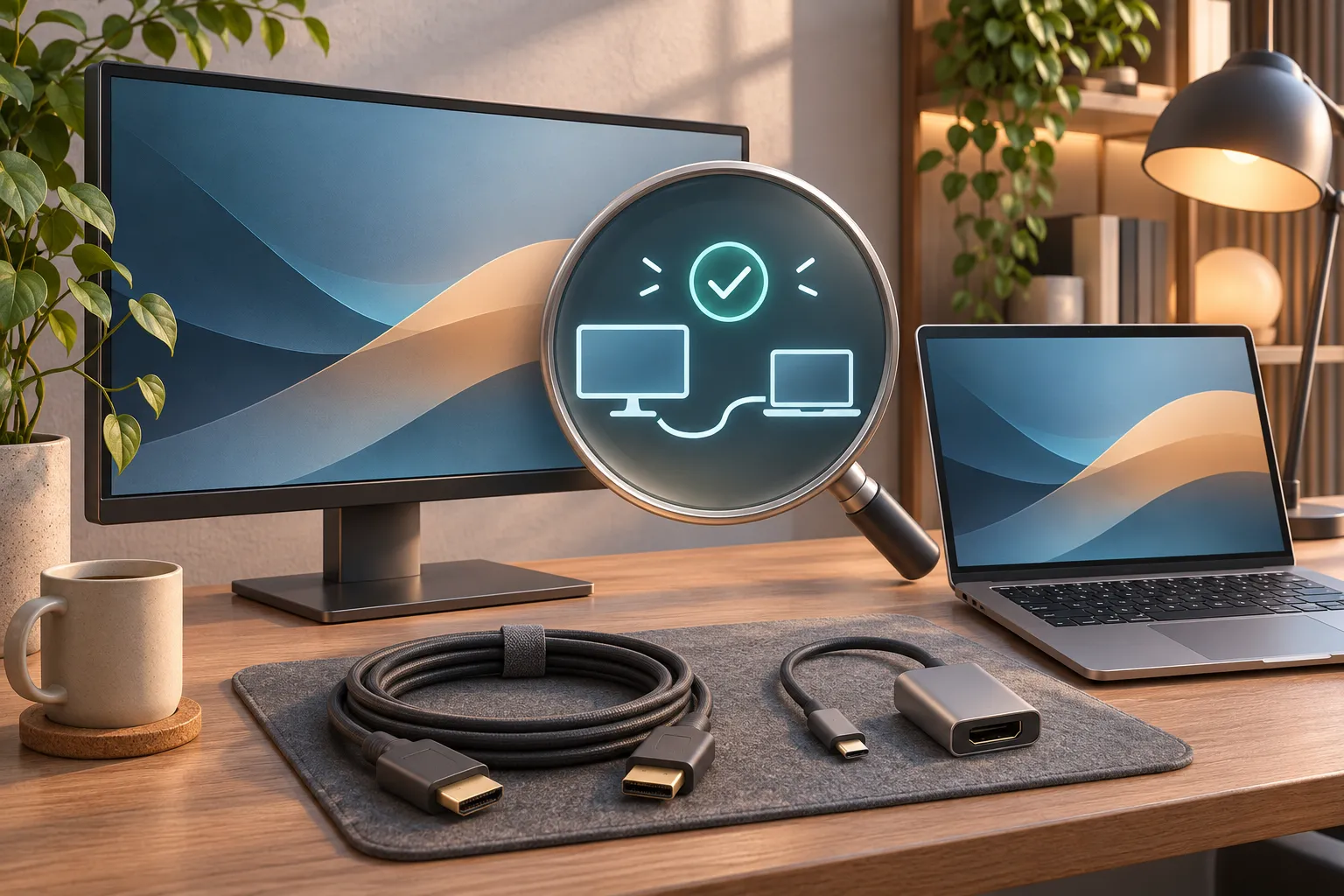
DisplayPort her 144 Hz monitör için mutlak şart değildir. Kullanılabilecek yenileme hızı; monitörün girişine, bilgisayarın çıkışına, çözünürlüğe ve kablonun taşıyabildiği moda bağlıdır. Mağazada yalnız “HDMI var” yazması yeterli bilgi sayılmaz.
Üreticinin desteklenen görüntü modları tablosunu okuyun. İstenen çözünürlük ve Hz’nin hangi portta sunulduğunu doğrulayın. Laptop kullanıyorsanız USB-C çıkışının görüntü desteğini ve araya giren adaptör veya dock’un sınırlarını da kontrol edin. Oyuncu laptopu seçimindeki bağlantı kontrolü burada da önemlidir.
VRR ve Overdrive Ayarlarına Birlikte Bakın
FreeSync veya G-SYNC Compatible gibi destekleri tam model ve bağlantı koşullarıyla değerlendirin. Değişken yenileme, uyumlu aralık içinde görüntü yırtılmasını azaltmaya yardımcı olabilir. Ancak destek aralığı ve hangi portta çalıştığı ürüne göre değişebilir.
Overdrive ayarını en yükseğe almak her zaman daha temiz görüntü vermez. Aşırı düzeyler ters iz veya parlak kenar görüntüleri oluşturabilir. Yüksek Hz’de iyi görünen bir ayar, daha düşük FPS sırasında farklı davranabilir. Menüdeki isimden önce gerçek kullanım ve inceleme sonucuna bakın.
Stand, Garanti ve Toplam Maliyet
Monitörün yüksekliği, eğimi ve masadaki kapladığı alan günlük deneyimi etkiler. Ayrı kol kullanacaksanız VESA desteğini ve kolun taşıma koşullarını kontrol edin. Uygun fiyatlı görünen monitöre kol ve kablo eklenmesi toplam maliyeti değiştirebilir.
Garanti kapsamını, piksel politikasını ve satıcının iade koşullarını satın almadan okuyun. İkinci elde yalnız görüntü gelmesini değil, hedef çözünürlük ve Hz’de çalışmasını, girişlerini ve panelin fiziksel durumunu da kontrol edin. Tek fotoğraf bütün sorunları dışlamaz.
Kurduktan Sonra Son Kontrol
İşletim sisteminin ekran ayarlarından doğru çözünürlük ve yenileme hızını seçin. Gerekli VRR ayarlarını hem monitörde hem sürücüde doğrulayın. Oyundaki FPS sınırı ve senkronizasyon tercihlerini de kendi hedefinize göre değerlendirin.
Yeni bilgisayar kuruyorsanız monitörü sistem toplama bütçesinden ayrı düşünmeyin. Güçlü bir ekran kartı ile seçtiğiniz ekranın ihtiyaçları dengeli olmalı. Doğru monitör; yalnız en yüksek Hz’ye sahip olan değil, fiyatı, görüntüsü ve bağlantılarıyla sizin sisteminize uyan üründür.
Görseller temsili editoryal illüstrasyonlardır.
Kaynaklar
Teknik bilgiler 20 Kasım 2026 tarihinde kontrol edilmiştir. Ürün seçenekleri ve destek koşulları değişebilir.