
Bilgisayardan Gereksiz Dosyaları Otomatik Silme Yöntemleri

- 1. Bilgisayardan Gereksiz Dosyaları Otomatik Silme Yöntemleri
- 1.1. Gereksiz Dosya Silme Neden Önemli?
- 1.2. 1. Windows Disk Temizleme Aracı (cleanmgr) ile Gereksiz Dosya Silme
- 1.2.1. Disk Temizlemeyi Adım Adım Kullanma
- 1.2.2. Sistem Dosyalarını Temizleme
- 1.2.3. cleanmgr Komut Satırından Nasıl Çalıştırılır?
- 1.3. 2. Depolama Alanı (Storage Sense) ile Otomatik Temizlik
- 1.3.1. Depolama Alanı Nasıl Etkinleştirilir?
- 1.4. 3. PowerShell ile Otomatik Gereksiz Dosya Silme
- 1.4.1. Temp Klasörünü Temizleyen Örnek PowerShell Komutu
- 1.4.2. Kullanıcı Temp Klasörünü Temizleme
- 1.5. 4. Görev Zamanlayıcı ile Gereksiz Dosya Silme İşlemini Otomatikleştirme
- 1.5.1. Görev Zamanlayıcı ile Otomatik Temizlik Görevi Oluşturma
- 1.6. 5. Üçüncü Parti Yazılımlar ile Otomatik ve Derin Temizlik
- 1.6.1. Popüler Temizlik Yazılımları
- 1.7. 6. Temp, Prefetch ve Cache Klasörlerini Otomatik Temizleme
- 1.7.1. Örnek .bat Dosyası ile Gereksiz Dosya Silme
- 1.8. 7. Otomatik Silme İşlemlerinde Dikkat Etmeniz Gerekenler
- 1.9. Sonuç: Otomatik Gereksiz Dosya Silme ile Daha Hızlı Bir Bilgisayar
Bilgisayardan Gereksiz Dosyaları Otomatik Silme Yöntemleri
Zamanla bilgisayarınızda biriken geçici dosyalar, önbellekler, log kayıtları ve güncelleme kalıntıları, hem disk alanını doldurur hem de sistem performansını olumsuz etkiler.
Bu dosyaları tek tek bulup silmek zahmetli olabilir. İşte tam bu noktada devreye gereksiz dosya silme işlemini otomatikleştiren yöntemler girer.
Bu rehberde, Windows’un yerleşik araçları, Depolama Alanı (Storage Sense),
PowerShell komutları, Görev Zamanlayıcı ve üçüncü parti yazılımlar ile bilgisayardan gereksiz dosyaları otomatik silme yöntemlerini adım adım öğreneceksiniz.
Gereksiz Dosya Silme Neden Önemli?
Bilgisayarınızı uzun süredir kullanıyorsanız, sistemde hiç fark etmediğiniz kadar çok gereksiz dosya birikmiş olabilir. Bunlar:

- Programların kurulum ve kaldırma kalıntıları,
- Güncelleme dosyaları,
- Tarayıcı önbellekleri,
- Uygulama log kayıtları,
- Geçici sistem dosyaları (Temp klasörleri),
- Boşaltılmamış Geri Dönüşüm Kutusu öğeleri
Bu dosyalar; dolu SSD/HDD, yavaşlayan sistem, uzayan açılış süreleri ve bazı durumlarda hatalara bile neden olabilir.
Düzenli ve otomatik bir gereksiz dosya silme rutini ile bu sorunların büyük kısmını ortadan kaldırabilirsiniz.
1. Windows Disk Temizleme Aracı (cleanmgr) ile Gereksiz Dosya Silme
Windows’un kendi içerisinde sunduğu Disk Temizleme (cleanmgr) aracı, temel gereksiz dosya silme işlemleri için oldukça etkilidir. Hiç ek program kurmadan disk alanı kazanabilirsiniz.
Disk Temizlemeyi Adım Adım Kullanma
- Başlat menüsüne tıklayın.
- Arama kutusuna Disk Temizleme veya cleanmgr yazın.
- Açılan pencerede temizlemek istediğiniz diski seçin (genellikle C: sürücüsü).
- Sistem taraması sonrası karşınıza çıkacak listeden:
- Geçici dosyalar
- Geri Dönüşüm Kutusu
- Geçici internet dosyaları
- Windows hata raporlama dosyaları
- Windows güncelleme kalıntıları
gibi seçenekleri işaretleyin.
- Tamam butonuna tıklayarak gereksiz dosya silme işlemini başlatın.
Sistem Dosyalarını Temizleme
Daha derin bir temizlik için penceredeki “Sistem dosyalarını temizle” seçeneğini kullanabilirsiniz. Bu sayede:
- Eski Windows güncellemeleri,
- Önceki Windows sürümünden kalan dosyalar,
- Sistem hata döküm dosyaları
gibi ekstra gereksiz dosyalar da silinir.
cleanmgr Komut Satırından Nasıl Çalıştırılır?
Disk Temizleme aracını komut satırı üzerinden de çalıştırabilirsiniz:
cleanmgr /sagerun:1Öncesinde /sageset parametresi ile hangi tür gereksiz dosya silme işlemlerinin yapılacağını tanımlayabilir, sonrasında bu ayarları /sagerun ile tekrar tekrar kullanabilirsiniz.
2. Depolama Alanı (Storage Sense) ile Otomatik Temizlik
Windows 10 ve Windows 11’de bulunan Depolama Alanı (Storage Sense) özelliği, arka planda çalışan otomatik bir gereksiz dosya silme sistemidir.
Kullanıcı müdahalesine gerek kalmadan belirlediğiniz aralıklarla temizlik yapabilir.
Depolama Alanı Nasıl Etkinleştirilir?
- Ayarlar > Sistem > Depolama menüsüne gidin.
- Depolama Alanı seçeneğini Açık konuma getirin.
- Depolama Alanını yapılandır veya şimdi çalıştır bağlantısına tıklayın.
- Şu ayarları isteğinize göre düzenleyin:
- “Disk alanı azaldığında otomatik çalıştır”
- “Geçici dosyaları otomatik sil”
- “Geri Dönüşüm Kutusu’nu X gün sonra boşalt”
- “İndirilenler klasöründeki dosyaları X gün sonra kaldır” (dikkatli kullanın)
Bu ayarları yaptıktan sonra, Windows belirlediğiniz kurallara göre arka planda gereksiz dosya silme işlemlerini otomatik olarak gerçekleştirecektir.
3. PowerShell ile Otomatik Gereksiz Dosya Silme
Daha teknik ve esnek bir çözüm arıyorsanız, PowerShell ile kendi otomatik temizlik komutlarınızı oluşturabilirsiniz.
Özellikle belirli klasörlerde biriken geçici dosyaları temizlemek için PowerShell oldukça kullanışlıdır.
Temp Klasörünü Temizleyen Örnek PowerShell Komutu
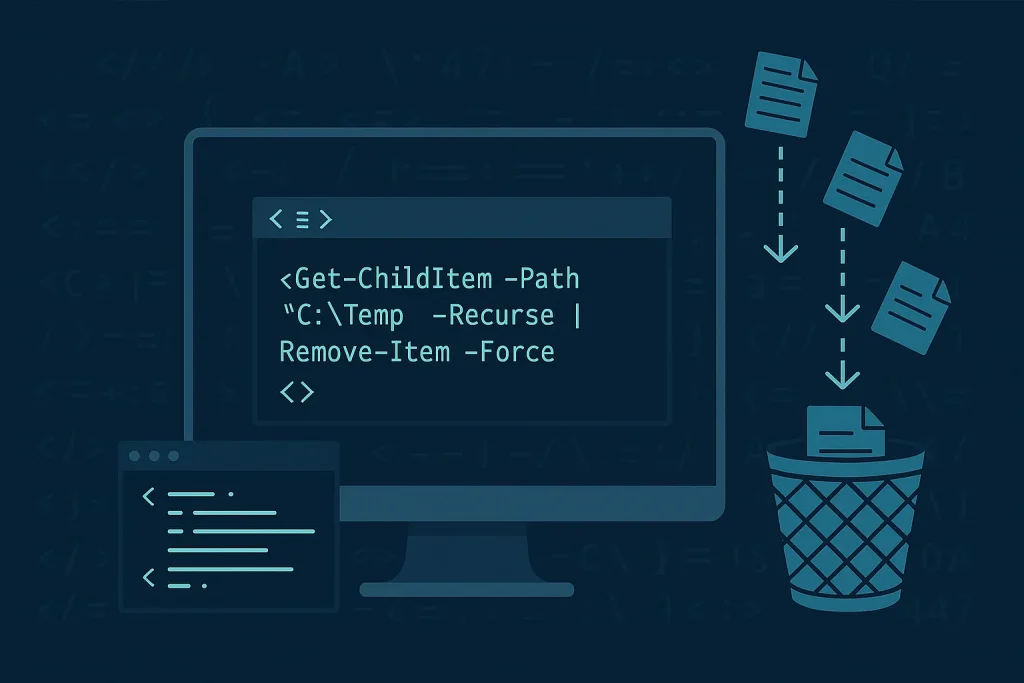
Aşağıdaki komut, Windows Temp klasörünü temizlemek için kullanılabilir:
Get-ChildItem -Path "C:\Windows\Temp" -Recurse | Remove-Item -Force -ErrorAction SilentlyContinueBu komut:
- C:\Windows\Temp klasöründeki tüm dosya ve klasörleri bulur,
- Geri dönüşüm kutusuna göndermeden kalıcı olarak siler,
- Hata mesajlarını gizler (
SilentlyContinue).
Kullanıcı Temp Klasörünü Temizleme
Kullanıcıya ait geçici dosyaları temizlemek için:
Get-ChildItem -Path $env:TEMP -Recurse | Remove-Item -Force -ErrorAction SilentlyContinueBu komutlarla gereksiz dosya silme işlemini çok daha esnek şekilde yönetebilirsiniz. Sonraki adımda bu komutları otomatik hale getirmek için Görev Zamanlayıcı kullanabilirsiniz.
4. Görev Zamanlayıcı ile Gereksiz Dosya Silme İşlemini Otomatikleştirme
PowerShell veya CMD komutlarınızı belirli aralıklarla otomatik çalıştırmak için Görev Zamanlayıcı (Task Scheduler) kullanabilirsiniz. Bu sayede gereksiz dosya silme işlemi tamamen arka planda, sizin yerinize yapılır.
Görev Zamanlayıcı ile Otomatik Temizlik Görevi Oluşturma
- Başlat menüsüne “Görev Zamanlayıcı” yazın ve açın.
- Sağ taraftan “Görev Oluştur” seçeneğine tıklayın.
- Genel sekmesinde göreve anlamlı bir isim verin (Örneğin: “Otomatik Gereksiz Dosya Silme”).
- Tetikleyiciler sekmesinden:
- Günlük / Haftalık / Aylık gibi bir periyot belirleyin.
- Bilgisayar açıldığında çalıştır seçeneğini de tercih edebilirsiniz.
- Eylemler sekmesinde:
- “Program başlat” seçeneğini işaretleyin.
- Program/Komut dosyası kutusuna
powershell.exeyazın. - Bağımsız değişkenler kısmına PowerShell komutunuzu veya komutların olduğu
.ps1dosyasının yolunu girin.
- Görevi kaydedin ve test etmek için sağ tıklayıp “Çalıştır” deyin.
Bu şekilde ayarladığınızda, belirlediğiniz gün ve saatlerde gereksiz dosya silme işlemi otomatik olarak yapılacaktır.
5. Üçüncü Parti Yazılımlar ile Otomatik ve Derin Temizlik
Windows’un sunduğu araçlara ek olarak, daha kapsamlı temizlik ve ek optimizasyon özellikleri sunan üçüncü parti yazılımlar da mevcuttur.
Bu programlar genellikle zamanlama, derin tarama ve tek tıkla gereksiz dosya silme özellikleri sunar.
Popüler Temizlik Yazılımları
| Yazılım Adı | Öne Çıkan Özellik | Ücretsiz Sürüm |
|---|---|---|
| CCleaner | Geçici dosyalar, tarayıcı önbelleği, başlangıç programları yönetimi | Evet |
| BleachBit | Açık kaynak, detaylı silme kuralları, derin temizlik | Evet |
| Wise Disk Cleaner | Disk analizi, zamanlanmış temizlik, SSD dostu seçenekler | Evet |
| Glary Utilities | Tümleşik bakım araçları, kayıt defteri ve disk temizliği | Evet |
Bu programları kullanırken, özellikle ileri seviye kayıt defteri temizliği veya sistem dosyalarına dokunan seçeneklerde dikkatli olmanız faydalı olacaktır.
Her zaman olduğu gibi, gereksiz dosya silme işlemine başlamadan önce önemli verilerinizi yedeklemeniz iyi bir alışkanlıktır.
6. Temp, Prefetch ve Cache Klasörlerini Otomatik Temizleme
Windows’ta gereksiz dosyaların en çok biriktiği klasörlerden bazıları şunlardır:
- %TEMP% – Kullanıcı geçici dosyaları
- C:\Windows\Temp – Sistem geçici dosyaları
- C:\Windows\Prefetch – Uygulamaların önbellek bilgileri
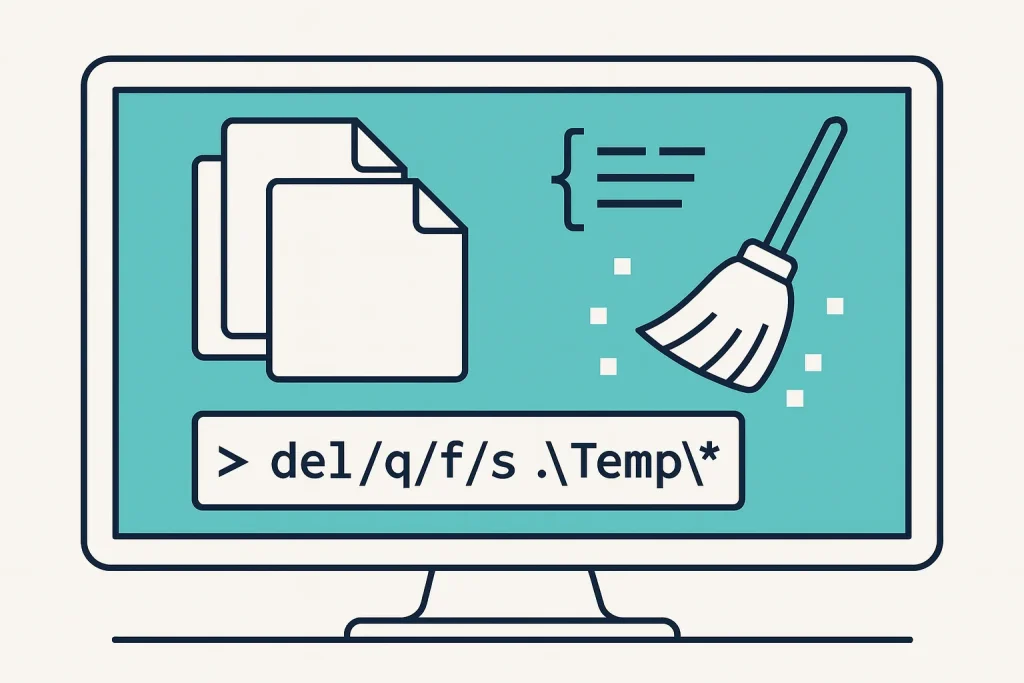
Bu klasörleri .bat dosyası oluşturarak toplu şekilde temizleyebilir ve ister manuel ister Görev Zamanlayıcı ile otomatik çalıştırabilirsiniz.
Örnek .bat Dosyası ile Gereksiz Dosya Silme
@echo off echo Kullanici gecici dosyalari siliniyor... del /q /f /s "%TEMP%\*" echo Sistem gecici dosyalari siliniyor... del /q /f /s "C:\Windows\Temp\*" echo Prefetch dosyalari siliniyor... del /q /f /s "C:\Windows\Prefetch\*" echo Temizlik tamamlandi. pauseBu dosyayı örneğin temizlik.bat adıyla kaydedip yönetici olarak çalıştırarak hızlı bir gereksiz dosya silme işlemi yapabilirsiniz.
Arzu ederseniz bu .bat dosyasını da Görev Zamanlayıcı ile otomatikleştirmeniz mümkündür.
7. Otomatik Silme İşlemlerinde Dikkat Etmeniz Gerekenler
Otomatik gereksiz dosya silme işlemleri büyük kolaylık sağlarken, yanlış ayarlar bazı önemli dosyalarınızı da silebilir. Aşağıdaki noktalara dikkat etmeniz faydalı olacaktır:
- İndirilenler klasörünü otomatik temizlerken çok dikkatli olun. Önemli dosyalarınızı başka bir klasöre taşıyın.
- Sistem dosyalarını içeren klasörleri (Windows, Program Files, vb.) doğrudan hedef alan komutlar kullanmaktan kaçının.
- SSD kullanıyorsanız, çok sık gereksiz dosya silme işlemi yapmak yazma döngüsünü artırabilir. Genellikle ayda bir derin temizlik yeterlidir.
- Üçüncü parti yazılımlarda kayıt defteri temizliği gibi riskli işlemleri bilinçli kullanın.
- Otomatik sistemler kurmadan önce manuel test yaparak komutlarınızın doğru çalıştığını doğrulayın.
Sonuç: Otomatik Gereksiz Dosya Silme ile Daha Hızlı Bir Bilgisayar
Düzenli ve otomatik bir gereksiz dosya silme rutini oluşturduğunuzda, bilgisayarınızın:
- Daha hızlı açıldığını,
- Programların daha hızlı tepki verdiğini,
- Disk alanınızın boşaldığını,
- Genel sistem kararlılığının arttığını
fark edeceksiniz. Windows’un yerleşik araçlarını, PowerShell komutlarını, Görev Zamanlayıcıyı ve üçüncü parti yazılımları bir arada kullanarak tamamen size özel bir temizlik sistemi kurabilirsiniz.
Artık bilgisayarınızda gereksiz dosya silme işlemi için her seferinde uğraşmanıza gerek yok. Bir kez doğru yapılandırılmış otomatik sistemler, arka planda sessizce çalışarak bilgisayarınızı her zaman temiz ve performanslı tutacaktır.





