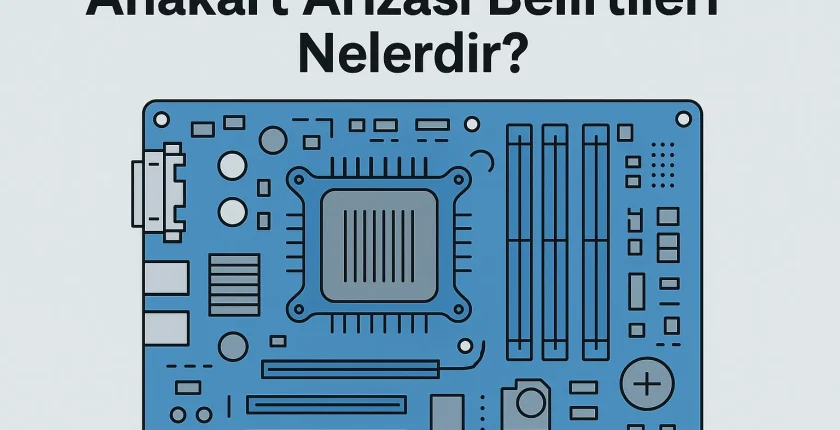
Anakart Arızası Belirtileri Nelerdir?

- 1. Anakart Arızası Belirtileri Nelerdir? | Kesin Teşhis Rehberi (2025)
- 1.1. Özet: Anakart Arızası Belirtileri
- 1.2. 1. Bilgisayarın Hiç Açılmaması
- 1.2.1. Belirtiler
- 1.3. 2. Bilgisayar Açılıyor Ama Görüntü Gelmiyor
- 1.3.1. Belirtiler
- 1.4. 3. Sürekli Reset Atma veya Donma Sorunu
- 1.4.1. Muhtemel Nedenler
- 1.5. 4. RAM Slotlarının Çalışmaması
- 1.5.1. Belirtiler
- 1.6. 5. USB Portlarının Çalışmaması
- 1.6.1. Belirtiler
- 1.7. 6. BIOS’un Bozulması veya Sürekli Sıfırlanması
- 1.7.1. Belirtiler
- 1.8. 7. Anakart Üzerinde Yanık Kokusu veya Aşırı Isınma
- 1.8.1. Muhtemel Kaynaklar
- 1.9. 8. PCIe Slotlarının Çalışmaması
- 1.9.1. Belirtiler
- 1.10. 9. Sistem Çok Yavaş Açılıyor (POST Süresi Uzun)
- 1.10.1. Belirtiler
- 1.11. 10. Rastgele Mavi Ekran (BSOD) Hataları
- 1.11.1. Sık Görülen Hata Kodları
- 1.12. Anakart Arızası Neden Olur? (2025 Analizi)
- 1.13. Anakart Arızası Nasıl Kesin Teşhis Edilir?
- 1.13.1. 1. PSU Testi
- 1.13.2. 2. Minimum Sistemle Açılış Testi
- 1.13.3. 3. POST Kod veya Debug LED Analizi
- 1.13.4. 4. Multimetre ile VRM ve Voltaj Testi
- 1.13.5. 5. BIOS Kurtarma ve Güncelleme Denemesi
- 1.13.6. 6. Slot ve Bağlantı Testleri
- 1.14. Anakart Arızası Çözümü: Tamir mi, Değişim mi?
- 1.15. Sonuç: Anakart Arızası Belirtileri Ciddiye Alınmalı
Anakart Arızası Belirtileri Nelerdir? | Kesin Teşhis Rehberi (2025)
Anakart arızası belirtileri, bilgisayar donanımıyla ilgili en ciddi problemlerin başında gelir. Çünkü anakart; işlemci, RAM, ekran kartı, depolama birimleri ve tüm çevre bileşenlerinin iletişim kurduğu temel bileşendir. Eğer anakartta bir sorun varsa sistemin tamamı etkilenir ve bilgisayar çoğu zaman çalışamaz hâle gelir.
Bu rehberde, 2025 güncel bilgisayar modelleri göz önünde bulundurularak anakart arızasının nasıl anlaşılabileceğini, hangi belirtilerin kritik olduğunu ve nasıl kesin teşhis koyulacağını detaylı bir şekilde inceleyeceksiniz.
Özet: Anakart Arızası Belirtileri
Aşağıdaki başlıklar, bir anakartta sorun olduğunda en sık görülen anakart arızası belirtileri listesini içerir. Özellikle birden fazla belirti aynı anda görülüyorsa anakart arızası ihtimali oldukça yüksektir.
- Bilgisayarın hiç açılmaması
- Bilgisayar açılıyor ama görüntü gelmemesi
- Sürekli reset atma veya donma
- RAM slotlarının çalışmaması
- USB portlarının toplu şekilde arızalanması
- BIOS’un bozulması veya sürekli sıfırlanması
- Anakart üzerinde yanık kokusu veya aşırı ısınma
- PCIe slotlarının çalışmaması
- Uzayan POST (açılış) süresi
- Rastgele mavi ekran (BSOD) hataları
1. Bilgisayarın Hiç Açılmaması
Anakart arızası belirtileri arasında en belirgin olanlardan biri bilgisayarın tamamen açılmamasıdır.
Belirtiler
- Güç düğmesine bastığınızda hiçbir tepki yoktur.
- Fanlar hiç dönmez.
- Anakart üzerindeki LED ışıkları yanmaz.
- Güç geliyor gibi bir anlık tepki verip sistem hemen kapanır.
Bu durum genellikle ciddi devre arızaları, mosfet problemleri veya anakarta güç gitmemesi ile ilişkilidir.
2. Bilgisayar Açılıyor Ama Görüntü Gelmiyor
Eğer bilgisayar güç alıyor fakat ekrana hiçbir görüntü gelmiyorsa, sorun ekran kartı, RAM veya monitörden kaynaklanabileceği gibi anakart arızası belirtileri kapsamında da değerlendirilebilir.
Belirtiler
- Monitör tamamen siyah kalır.
- Klavye ışıkları yanmaz veya normalden farklı davranır.
- Monitör “No Signal” uyarısında kalır.
- BIOS ekranı bile görünmez, sistem POST aşamasını geçemez.
Bu tür sorunlarda RAM, ekran kartı ve monitör ayrı ayrı test edildikten sonra sorun hâlâ devam ediyorsa anakart üzerindeki PCIe slotları, BIOS çipi veya RAM kanalları zarar görmüş olabilir.
3. Sürekli Reset Atma veya Donma Sorunu
Bilgisayarın durduk yere reset atması, oyun sırasında donması veya yük altındayken tamamen kilitlenmesi, anakart arızası belirtileri arasında oldukça sık görülen bir durumdur.
Muhtemel Nedenler
- Güç dağıtım hatası
- VRM bileşenlerinin aşırı ısınması
- Anakartta kısa devre
- Yıpranmış veya şişmiş kapasitörler
Bu sorun özellikle sistem yük altındayken (oyun, render, çoklu işlem, video düzenleme vs.) daha sık kendini gösteriyorsa anakart tarafında bir problem olma ihtimali oldukça yüksektir.
4. RAM Slotlarının Çalışmaması
İlk bakışta RAM arızası gibi görünse de, belirli RAM slotlarının çalışmaması da önemli bir anakart arızası belirtisi olabilir.
Belirtiler
- Sadece belirli RAM slotlarında sistem açılır, diğerlerinde açılmaz.
- Dual-channel yapılamaz, tek kanal çalışır.
- RAM takılı olmasına rağmen sistem bip sesi vererek açılmaz.
Slot pinleri hasarlıysa teorik olarak tamir edilebilir, ancak maliyet ve risk nedeniyle çoğu kullanıcı anakart değişimine yönelir.
5. USB Portlarının Çalışmaması
USB portlarının tek tek arızalanması bazen cihaz kaynaklıdır; ancak toplu şekilde bozulması ciddi bir anakart arızası belirtisi olabilir.
Belirtiler
- Ön panel ve arka paneldeki USB girişlerinin çoğu çalışmaz.
- Bazı USB portları güç verir ama veri transferi yapmaz.
- USB klavye veya fare hiç algılanmaz.
Bu durumda sürücü, format veya işletim sistemi değişikliğine rağmen sorun düzelmiyorsa anakart üzerindeki USB kontrolcüsü zarar görmüş olabilir.
6. BIOS’un Bozulması veya Sürekli Sıfırlanması
BIOS, anakartın temel yazılımıdır ve bozulması durumunda pek çok tuhaf problem ortaya çıkabilir. Bu da çok net bir şekilde anakart arızası belirtileri arasında sayılır.
Belirtiler
- Tarih ve saat her açılışta sıfırlanır.
- BIOS ayarları kaydedilmez veya kendiliğinden sıfırlanır.
- Bilgisayar sürekli BIOS ekranına düşer.
- BIOS güncellemesi sonrası sistem kararsız hâle gelir.
Bazen sadece CMOS pili bitmiş olabilir; ancak pil değişmesine rağmen sorun devam ediyorsa BIOS çipi veya anakartta daha derin bir arıza söz konusu olabilir.
7. Anakart Üzerinde Yanık Kokusu veya Aşırı Isınma
Elektronik bileşenlerden gelen yanık kokusu, en ciddiye alınması gereken anakart arızası belirtileri arasındadır.
Muhtemel Kaynaklar
- VRM bileşenlerinin yanması
- Kapasitörlerin patlaması veya şişmesi
- Anakart üzerinde kısa devre
- Arızalı PSU’nun anakarta fazla voltaj vermesi
Bu durumda bilgisayarı tekrar çalıştırmak son derece risklidir. Kalıcı hasar büyüyebilir; mutlaka profesyonel teknik servis yardımı alınmalıdır.
8. PCIe Slotlarının Çalışmaması
Ekran kartı veya diğer PCIe kartlar başka sistemde sorunsuz çalışırken, sizin anakartınızda algılanmıyorsa bu da önemli bir anakart arızası belirtisi olabilir.
Belirtiler
- Ekran kartı takılı olmasına rağmen görüntü gelmez.
- PCIe x16 slotu, işletim sistemi veya BIOS tarafından algılanmaz.
- Ekran kartı sürekli x1 modunda çalışır, tam performans vermez.
Bazen BIOS güncellemesi veya ayar sıfırlama ile sorun düzelebilir; ancak fiziksel hasar varsa anakart değişimi gerekebilir.
9. Sistem Çok Yavaş Açılıyor (POST Süresi Uzun)
Bilgisayarın BIOS logosunda uzun süre kalması, normalden çok daha yavaş açılması da dolaylı anakart arızası belirtileri arasında sayılabilir.
Belirtiler
- Anakart logosu ekrana uzun süre sabit kalır.
- Sistem 20–30 saniye POST ekranında bekler.
- Disk, RAM veya işlemci sorunsuz test edilmesine rağmen açılış hep yavaştır.
Bu durumda anakart üzerindeki kontrolcüler, SATA/PCIe hatları veya BIOS yapılandırması sorunlu olabilir.
10. Rastgele Mavi Ekran (BSOD) Hataları
RAM, SSD veya işlemci kaynaklı gibi görünen bazı mavi ekran hataları aslında anakart tarafındaki stabilite sorunlarından da kaynaklanabilir.
Sık Görülen Hata Kodları
- WHEA_UNCORRECTABLE_ERROR (genelde VRM/PCIe sorunları ile ilişkilidir)
- MACHINE_CHECK_EXCEPTION
- MEMORY_MANAGEMENT
- IRQL_NOT_LESS_OR_EQUAL
Donanım sürücüleri güncel ve doğru olmasına rağmen bu mavi ekranlar devam ediyorsa, anakartın elektriksel kararlılığı veya bileşen iletişimiyle ilgili bir sorun olabilir.
Anakart Arızası Neden Olur? (2025 Analizi)
Anakart arızası belirtileri genellikle aşağıdaki sebeplerden kaynaklanır:
- Düşük kaliteli veya arızalı güç kaynağı (PSU) kullanımı
- Aşırı voltaj, kısa devre veya ani elektrik kesintileri
- Sıvı teması, nem, oksitlenme
- Uzun yıllar kullanım sonucu bileşen yorgunluğu
- Uygunsuz montaj, statik elektrikten zarar görme
- VRM bileşenlerinin yetersiz soğutma nedeniyle aşırı ısınması
- Agresif overclock denemeleri sırasında sistemin zorlanması
Anakart Arızası Nasıl Kesin Teşhis Edilir?
Aşağıdaki adımlar profesyonel teşhis yöntemlerine daha yakındır ve anakart arızası belirtileri şüphesi olduğunda uygulanabilir.
1. PSU Testi
Öncelikle güç kaynağının arızalı olup olmadığı kontrol edilmelidir. Farklı ve sağlam olduğundan emin olunan bir PSU ile sistem denenerek, sorunun güç kaynağından mı yoksa anakarttan mı kaynaklandığı anlaşılabilir.
2. Minimum Sistemle Açılış Testi
Bilgisayar sadece işlemci, tek RAM modülü ve dahili grafik varsa onunla; yoksa ekran kartı eklenerek minimum bileşenle çalıştırılır. Bu testte diskler, ek kartlar ve gereksiz USB cihazlar sökülür.
3. POST Kod veya Debug LED Analizi
Modern anakartlarda hata kodu veya debug LED sistemi bulunur. CPU, RAM, VGA, BOOT gibi LED’ler üzerinden hangi bileşende sorun olduğu tespit edilebilir.
4. Multimetre ile VRM ve Voltaj Testi
Profesyonel teknik servisler, anakart üzerindeki voltajlar, VRM çıkışları ve güç hatlarını multimetre ile ölçerek arıza bölgelerini tespit ederler.
5. BIOS Kurtarma ve Güncelleme Denemesi
BIOS bozulduysa, BIOS Flashback veya benzeri kurtarma özellikleri kullanılarak yazılım tekrar yüklenebilir. Ancak bu işlem risklidir ve dikkatle yapılmalıdır.
6. Slot ve Bağlantı Testleri
RAM slotları, PCIe slotları, SATA bağlantıları ve USB hatları tek tek denenerek hangisinin çalışmadığı tespit edilir. Sorunlu hatların birden fazla olması, genel bir anakart arızasına işaret eder.
Anakart Arızası Çözümü: Tamir mi, Değişim mi?
Her anakart arızası belirtisi mutlaka anakart değişimi gerektirmez; bazı sorunlar tamir edilebilir. Ancak her durumda maliyet ve risk iyi hesaplanmalıdır.
| Sorun Türü | Çözüm Durumu |
|---|---|
| USB port arızası | Genellikle tamir veya port değişimi ile çözülebilir. |
| BIOS çipi arızası | Yeni BIOS çipi ile değişim yapılabilir. |
| VRM / mosfet patlaması | Tamir edilebilir ama maliyetli ve risklidir. |
| Kısa devre | Kısa devre noktası bulunursa tamir edilebilir. |
| Chipset arızası | Genellikle tamir edilmez, anakart değişimi gerekir. |
| PCIe slotu kırılması veya yanması | Değişimi zordur, çoğu zaman anakart yenisiyle değiştirilir. |
Sonuç: Anakart Arızası Belirtileri Ciddiye Alınmalı
Bir bilgisayarda donma, reset atma, görüntü gelmemesi, USB sorunları, RAM slotu problemleri veya mavi ekran hataları ortaya çıkıyorsa, bu durumlar mutlaka ciddiye alınmalı ve anakart arızası belirtileri kapsamında değerlendirilmelidir.
Sorun tamamen netleşene kadar sistemi zorlamamak, mümkünse farklı donanımlarla test yapmak ve gerekirse profesyonel teknik servis yardımı almak en güvenli yoldur. Özellikle yanık kokusu, duman, çıplak gözle görülen yanık izleri gibi ciddi belirtilerde, bilgisayarı tekrar çalıştırmadan önce mutlaka uzman desteği alınmalıdır.