
Bilgisayar Isınıyorsa Ne Yapmalı? | Isınma Sorunu Çözümü

- 1. Bilgisayar Isınıyorsa Ne Yapmalı? | Isınma Sorunu Çözümü
- 1.1. 🔥 Bilgisayar Neden Isınır?
- 1.1.1. 1. Tozlanma ve Hava Akışı Sorunları
- 1.1.2. 2. Termal Macun Eskimesi
- 1.1.3. 3. Yüksek Ortam Sıcaklığı
- 1.1.4. 4. Arka Planda Yük Binen Programlar
- 1.1.5. 5. Yetersiz Soğutma Sistemi
- 1.2. 🌡️ Bilgisayar İçin Normal Sıcaklık Değerleri
- 1.3. 🛠️ Bilgisayar Isınma Sorunu Nasıl Çözülür?
- 1.3.1. 3.1. Fanları ve Kasa İçini Temizleyin
- 1.3.2. 3.2. Termal Macunu Yenileyin
- 1.3.3. 3.3. Fan Hızlarını Doğru Ayarlayın
- 1.3.4. 3.4. Arka Planda Çalışan Uygulamaları Kontrol Edin
- 1.3.5. 3.5. Kasa Hava Akışını Düzenleyin
- 1.3.6. 3.6. Laptop Kullanıyorsanız Soğutucu Stand Kullanın
- 1.3.7. 3.7. Sürücüleri ve BIOS’u Güncelleyin
- 1.3.8. 3.8. Oyun ve Program Ayarlarını Optimize Edin
- 1.3.9. 3.9. Virüs ve Zararlı Yazılım Taraması Yapın
- 1.3.10. 3.10. Oda Sıcaklığını Düşürmeye Çalışın
- 1.4. 🔧 Donanım Yükseltmesi ile Isınma Sorununu Azaltmak
- 1.4.1. 4.1. Daha İyi Bir Bilgisayar Kasası Kullanmak
- 1.4.2. 4.2. CPU Soğutucu Yükseltmesi
- 1.4.3. 4.3. Termal Ped ve VRM Soğutması
- 1.5. 🧪 Bilgisayarın Isınıp Isınmadığını Nasıl Test Edersiniz?
- 1.5.1. 5.1. Sıcaklık Takibi İçin Programlar
- 1.5.2. 5.2. Stres Testleri
- 1.6. ✔️ Sonuç: Bilgisayar Isınma Sorunu Çözülebilir
Bilgisayar Isınıyorsa Ne Yapmalı? | Isınma Sorunu Çözümü
Bilgisayarın normalden fazla ısınması; performans kaybına, oyunlarda FPS düşüşüne, donmalara ve uzun vadede donanım arızalarına yol açabilir. Bilgisayar ısınma sorunu, hem dizüstü hem de masaüstü sistemlerde sık görülen bir problemdir ve çoğu zaman doğru adımlarla çözülebilir. Bu rehberde bilgisayarın neden ısındığını, ideal sıcaklık değerlerini ve ısınma sorununu kalıcı olarak çözmenin yollarını detaylı şekilde bulacaksınız.
🔥 Bilgisayar Neden Isınır?
Bilgisayar bileşenleri çalışırken doğal olarak ısı üretir. Ancak bu ısı doğru şekilde dışarı atılamadığında bilgisayar ısınma sorunu ortaya çıkar. Temel nedenleri şöyle özetleyebiliriz:
1. Tozlanma ve Hava Akışı Sorunları
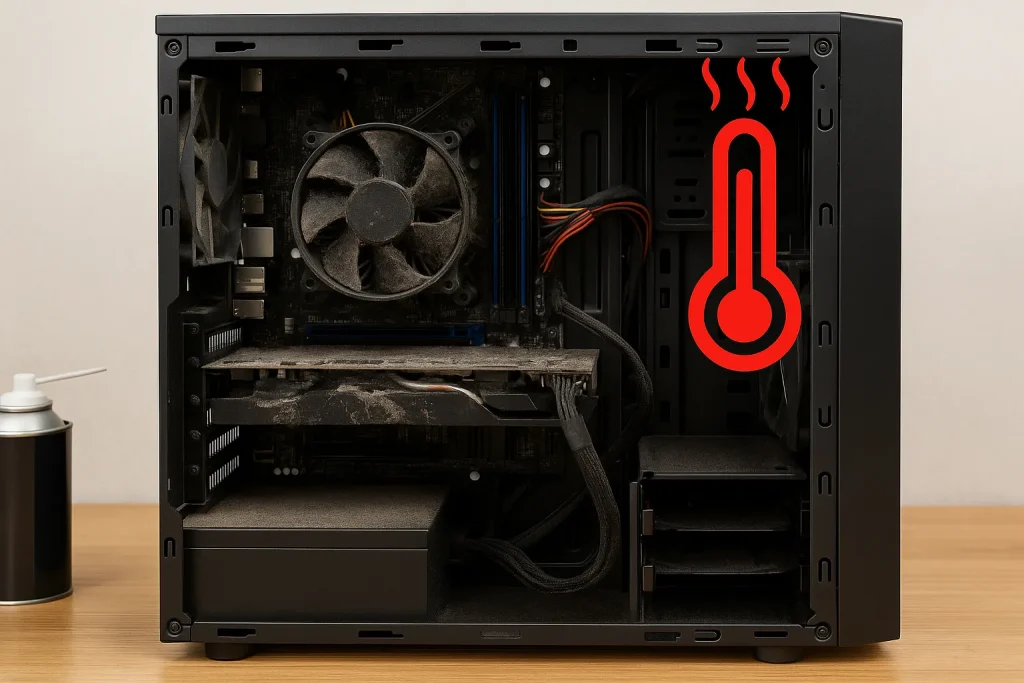
Zamanla kasa içinde ve fan kanatlarında biriken toz, fanların verimini düşürür. Hava filtreleri tıkanır ve sıcak havanın dışarı atılması zorlaşır. Özellikle laptoplarda hava kanalları daha dar olduğu için tozlanma etkisi çok daha hızlı hissedilir.

2. Termal Macun Eskimesi
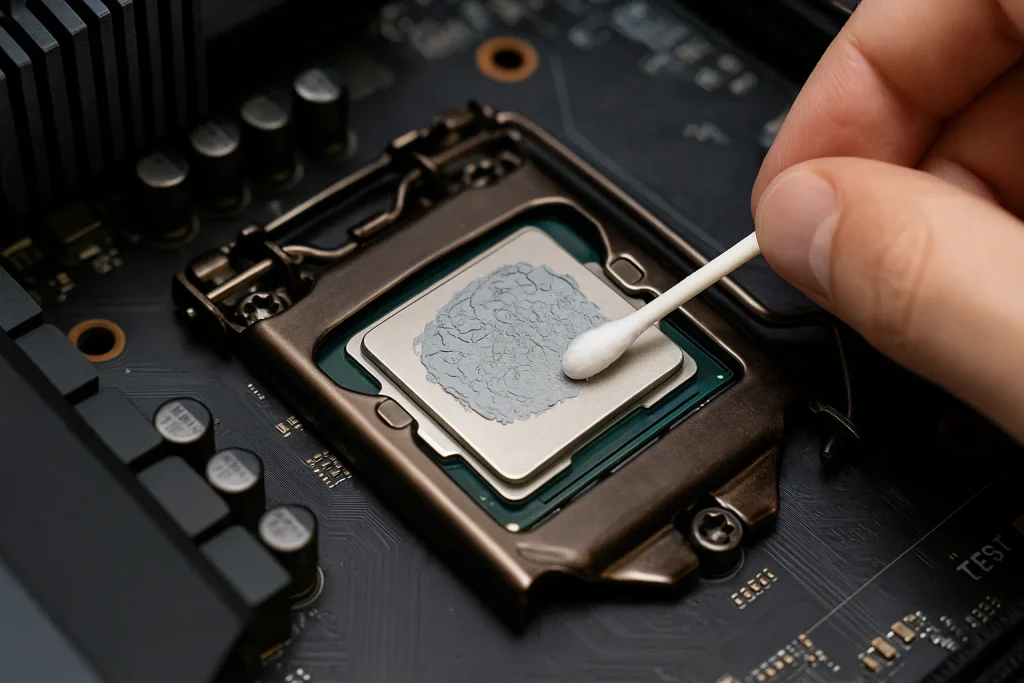
İşlemci (CPU) ve ekran kartı (GPU) ile soğutucu blok arasında kullanılan termal macun zamanla kurur, çatlar ve ısı transferini önemli ölçüde düşürür. Bu durumda aynı yük altında bile daha yüksek sıcaklıklar görülür.
3. Yüksek Ortam Sıcaklığı
Odanın sıcaklığı 28–30°C seviyelerine çıktığında bilgisayarın soğutma kapasitesi doğal olarak düşer. Özellikle yaz aylarında bilgisayar ısınma sorunu daha sık yaşanmasının sebeplerinden biri de budur.
4. Arka Planda Yük Binen Programlar
Farkında olmadan açık bırakılan ağır programlar, virüsler veya gereksiz servisler işlemciyi ve RAM’i zorlayarak sürekli yüksek yükte çalışmasına neden olabilir. Bu da sıcaklıkların hızla yükselmesiyle sonuçlanır.
5. Yetersiz Soğutma Sistemi
Zayıf stok soğutucular, küçük ve havasız kasalar, tek fanlı laptoplar veya yanlış yönlendirilmiş hava akışı da bilgisayarın normalden fazla ısınmasına yol açar. Özellikle yüksek performanslı sistemlerde kaliteli soğutma şarttır.
🌡️ Bilgisayar İçin Normal Sıcaklık Değerleri
Her bileşenin güvenli kabul edilen bir sıcaklık aralığı vardır. Bu değerlerin sürekli olarak aşılması bilgisayar ısınma sorunu yaşadığınız anlamına gelebilir.
| Donanım | Boşta (Idle) | Yük Altında (Oyun / Render) |
|---|---|---|
| CPU (İşlemci) | 35–50°C | 70–85°C (kısa süreli 95°C maksimum) |
| GPU (Ekran Kartı) | 40–55°C | 70–85°C (kısa süreli 90°C maksimum) |
| SSD | 30–45°C | 55–65°C |
| Anakart VRM | 40–70°C | 70–90°C |
Bu değerler genel bir referans niteliğindedir. Farklı modellerde ufak değişiklikler olabilir ancak bu aralıkların çok üstü genellikle sorun işaretidir.
🛠️ Bilgisayar Isınma Sorunu Nasıl Çözülür?
Bilgisayar ısınma sorunu çoğu zaman adım adım ilerleyen basit çözümlerle giderilebilir. Aşağıdaki yöntemleri sırasıyla uygulayarak hem sıcaklıkları düşürebilir hem de sisteminizin ömrünü uzatabilirsiniz.
3.1. Fanları ve Kasa İçini Temizleyin
Toz, ısınmanın en yaygın sebeplerinden biridir. Düzenli temizlik yapılmayan sistemlerde fan kanatları, hava filtreleri ve soğutucular kısa sürede tıkanır.
- Bilgisayarı tamamen kapatın ve fişini çekin.
- Kasanın yan kapağını açarak iç kısma erişin.
- Basınçlı hava spreyi ile fanları ve soğutucu blokları temizleyin.
- Ön ve üst taraftaki toz filtrelerini çıkarıp temizleyin.
- Laptop kullanıyorsanız hava çıkış ızgaralarına özellikle dikkat edin.
Düzenli yapılan bir temizlik bile bazen sıcaklıkları 10–20°C kadar düşürebilir.
3.2. Termal Macunu Yenileyin
Uzun süredir kullanılmakta olan işlemci ve ekran kartlarında termal macunun yenilenmesi büyük fark yaratabilir.
- İşlemci soğutucusunu dikkatlice sökün.
- Eski macunu izopropil alkol ve tüy bırakmayan bir bez ile temizleyin.
- İşlemcinin ortasına bezelye tanesi büyüklüğünde yeni termal macun uygulayın.
- Soğutucuyu dengeli şekilde yerine oturtup vidalayın.
Kaliteli bir termal macun kullanarak bilgisayar ısınma sorununu önemli ölçüde azaltabilirsiniz.
3.3. Fan Hızlarını Doğru Ayarlayın
Fan eğrilerini optimize ederek bileşenler yük altına girdiğinde daha agresif soğutma sağlayabilirsiniz.
- BIOS üzerinden fan kontrol menüsüne girin.
- CPU ve kasa fanları için sıcaklığa bağlı hız eğrisi oluşturun.
- Program kullanmak isterseniz MSI Afterburner, Argus Monitor, anakart yazılımları gibi araçlardan yararlanabilirsiniz.
Doğru fan eğrisi, gürültü ve soğutma arasında ideal dengeyi kurmanıza yardımcı olur.
3.4. Arka Planda Çalışan Uygulamaları Kontrol Edin
Bilgisayarınız boşta bile ısınmaya devam ediyorsa arka planda CPU veya GPU’yu yoran bir süreç olabilir.
- Ctrl + Shift + Esc ile Görev Yöneticisi’ni açın.
- “İşlemler” sekmesinde CPU, bellek ve disk kullanımını kontrol edin.
- Tanımadığınız veya gereksiz programları kapatın.
- Gerekirse başlangıçta açılan programları devre dışı bırakın.
3.5. Kasa Hava Akışını Düzenleyin
Masaüstü sistemlerde kasa içi hava akışı, bilgisayar ısınma sorununu doğrudan etkileyen faktörlerden biridir.
- Ön tarafta en az bir veya iki adet içeri hava alan fan kullanın.
- Arka tarafta ve mümkünse üst kısımda sıcak havayı dışarı atan fanlar bulundurun.
- Kasanın çok dar, duvara sıfır veya kapalı bir bölmeye yerleştirilmemesine dikkat edin.
- CPU soğutucusunun hava akışı yönünü kasanın genel hava akışı ile uyumlu ayarlayın.
3.6. Laptop Kullanıyorsanız Soğutucu Stand Kullanın
Laptoplarda hava girişleri genellikle cihazın alt kısmında olduğu için masaya tam yapışık kullanım ısıyı artırabilir. Ayaklı bir soğutucu stand kullanmak hava sirkülasyonunu artırarak sıcaklıkları düşürür.
3.7. Sürücüleri ve BIOS’u Güncelleyin
Güncel olmayan ekran kartı sürücüleri veya eski BIOS sürümleri bazen güç tüketimi ve fan davranışları konusunda sorun yaratabilir.
- GPU sürücüsünü üreticinin (NVIDIA, AMD, Intel) resmi sitesinden güncelleyin.
- Anakart üreticinizin web sitesinden BIOS güncellemelerini kontrol edin.
- Güncelleme yaparken resmi yönergeleri dikkatlice takip edin.
3.8. Oyun ve Program Ayarlarını Optimize Edin
Gereksiz yüksek grafik ayarları, özellikle ekran kartı ve işlemcinin sürekli maksimum yükte çalışmasına sebep olur.
- Gölge kalitesi, yansımalar, Anti-Aliasing, Motion Blur gibi ayarları bir seviye düşürmeyi deneyin.
- Çözünürlük ve FPS limitini makul seviyelerde tutun.
- Arka planda başka programlar açıkken oyun oynamamaya çalışın.
3.9. Virüs ve Zararlı Yazılım Taraması Yapın
Kötü amaçlı yazılımlar arka planda işlemciyi yoran gizli süreçler çalıştırabilir. Bu da bilgisayar ısınma sorununa zemin hazırlar.
- Güncel bir antivirüs programı ile tam sistem taraması yapın.
- İhtiyaç halinde Malwarebytes gibi ek güvenlik araçlarından yararlanın.
- Şüpheli dosyalardan ve güvenilmeyen sitelerden uzak durun.
3.10. Oda Sıcaklığını Düşürmeye Çalışın
Ortam sıcaklığı çok yüksekse bilgisayarı soğutmak da zorlaşır. Odayı havalandırmak, güneş gören alanlardan kaçınmak veya klima kullanmak sıcaklıkları birkaç derece de olsa düşürebilir.
🔧 Donanım Yükseltmesi ile Isınma Sorununu Azaltmak
Bazen yazılımsal ve basit bakım çözümleri yeterli olmaz. Özellikle eski veya giriş seviyesi sistemlerde donanım yükseltmesi gerekebilir.
4.1. Daha İyi Bir Bilgisayar Kasası Kullanmak
Hava akışı zayıf, küçük ve kapalı kasalar yerine:
- Mesh ön panele sahip,
- Daha fazla fan desteği sunan,
- Üst egzoz fan yuvaları bulunan,
- Daha geniş iç hacimli
kasalar tercih etmek bilgisayar ısınma sorununu büyük oranda azaltabilir.
4.2. CPU Soğutucu Yükseltmesi
Stok işlemci soğutucuları yoğun yük altında yetersiz kalabilir. Kule tipi hava soğutucular veya kaliteli sıvı soğutma sistemleri çok daha düşük sıcaklıklar sağlar.
4.3. Termal Ped ve VRM Soğutması
Özellikle laptoplarda ve bazı anakartlarda VRM ve bellek çiplerinin iyi soğutulması önemlidir. Kaliteli termal pedler ve ek soğutma çözümleri ile bu bölgelerdeki sıcaklıklar düşürülebilir.
🧪 Bilgisayarın Isınıp Isınmadığını Nasıl Test Edersiniz?
Bilgisayar ısınma sorunu yaşayıp yaşamadığınızı anlamak için sıcaklıkları ve sistem yükünü takip etmeniz gerekir. Bunun için çeşitli yazılımlar kullanabilirsiniz.
5.1. Sıcaklık Takibi İçin Programlar
- HWMonitor
- HWiNFO64
- Open Hardware Monitor
- CoreTemp (özellikle CPU için)
- GPU-Z (GPU sıcaklığı ve yükü için)
5.2. Stres Testleri
Bileşenlerin yük altındaki davranışını görmek için stres testlerinden faydalanabilirsiniz:
- Cinebench R23 (CPU testi)
- Prime95 (ağır CPU stresi)
- FurMark (GPU stresi)
- AIDA64 Stress Test (genel sistem testi)
Bu testler sırasında sıcaklıkları takip ederek hangi bileşenin aşırı ısındığını tespit edebilirsiniz.
✔️ Sonuç: Bilgisayar Isınma Sorunu Çözülebilir
Bilgisayar ısınma sorunu, doğru tespit ve düzenli bakım ile çözülebilen bir problemdir. Toz temizliği, termal macun yenileme, hava akışını optimize etme, fan hızlarını ayarlama ve yazılımsal optimizasyonlar sayesinde sıcaklıkları ideal seviyelere çekebilirsiniz.
Eğer tüm bu adımlara rağmen sıcaklıklar hala çok yüksekse; soğutma sisteminizi, kasanızı veya bazı bileşenleri yükseltmeyi düşünmenin zamanı gelmiş olabilir. Bilgisayarınızı serin tutmak, performansı artırmanın yanında donanım ömrünü uzatmanın da en etkili yollarından biridir.





