Oyunlarda Yanıp Sönen Işıklar Nasıl Azaltılır?

- 1. Oyunlarda Yanıp Sönen Işıklar için Hangi Ayara Bakmalı?
- 2. God of War Ragnarök’teki Örnek Ne Gösteriyor?
- 3. Kamera Sarsıntısı ile Flaş Aynı Etki Değil
- 4. Parlaklık ve Görüntü Filtrelerine Fazla Anlam Yüklemeyin
- 5. Ayarlar Rahatsızlığı Giderme Garantisi Değildir
- 6. Destek Talebinde Etkiyi Somut Anlatın
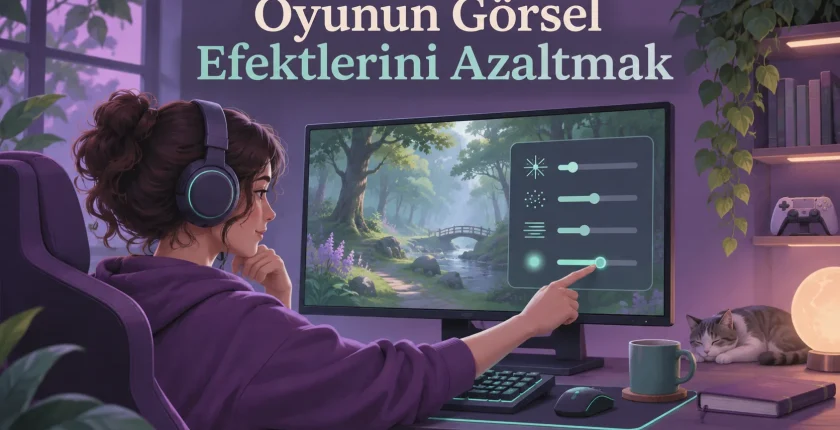
Oyunlarda yanıp sönen ışıklar, oyunun desteklediği erişilebilirlik ayarlarıyla azaltılabilir. Bu seçenekler erişilebilirlik veya görüntü menüsünde bulunabilir. “Reduce flashing”, flaş etkilerini azaltma veya benzeri bir seçenek varsa önce açıklamasını okuyun. Kamera sarsıntısını, hareket bulanıklığını veya parlamayı değiştiren ayarlar farklı iş görür; birini kapatmak diğer bütün görsel etkileri ortadan kaldırmaz.
Her oyunda aynı seçenekler bulunmaz. Aynı oyunun platform ve sürümleri arasında da fark olabilir. Bu nedenle tek bir genel menü yolu vermek yerine oyunun resmî erişilebilirlik sayfasını ve kullandığınız sürümü birlikte incelemek gerekir. Ayarların amacını bilmek, görüntüyü rastgele değiştirerek çözüm aramaktan daha açıklayıcıdır.
Oyunlarda Yanıp Sönen Işıklar için Hangi Ayara Bakmalı?
Önce erişilebilirlik, görüntü, kamera veya görsel efektler bölümlerine bakın. Oyun “yanıp sönmeyi azalt” gibi bir seçenek sunuyorsa bunun hangi etkileri kapsadığını okuyun. Bazı seçenekler yalnızca tam ekran parlamaları, bazıları belirli yetenek veya arayüz etkilerini değiştirebilir. Başlığından bütün sahnelerin aynı şekilde etkilendiğini çıkarmayın.

Menüde bir erişilebilirlik ön ayarı bulunuyorsa uygulamadan önce değiştireceği seçenekleri inceleyin. Bir paket, kamera ve hedefleme gibi beklemediğiniz alanları da değiştirebilir. Yeni değerleri not etmek, istediğiniz iyileştirmeyi korurken gereksiz değişiklikleri geri almayı kolaylaştırır. Ön ayarla tek bir efekt düğmesini aynı işlem saymayın.
Bulamadığınız özellik için oyunun destek veya erişilebilirlik belgesinde arama yapın. Bir forumda başka oyuna ait menünün gösterilmesi, sizin oyununuzda o ayarın bulunduğunu kanıtlamaz. Özellik yoksa varmış gibi gizli bir seçenek veya kesin çözüm vaat etmeyin. Resmî açıklamada kapsamı açıkça belirtilen yöntemlere bakın.
God of War Ragnarök’teki Örnek Ne Gösteriyor?
God of War Ragnarök’ün resmî erişilebilirlik sayfasında “Reduce flashing” seçeneği, tam ekran flaş etkilerini azaltmak için açıklanır. Aynı sayfada kamera sarsıntısı, kamera salınımı ve hareket bulanıklığı ayrı seçenekler olarak yer alır. Bu ayrım, benzer görünen ayarların neden birbirinin yerine geçmediğini gösterir.
Bu örneği bütün oyunlarda aynı isimli seçenek bulunacağı şeklinde okumayın. Kullandığınız oyunun ve platformun güncel açıklamasını kontrol edin. Bir seçeneğin “azaltma” olarak sunulması da bütün yanıp sönen içeriklerin tamamen kaldırıldığı garantisi değildir. Özelliğin tarif ettiği kapsamı aşan sonuç vaat etmeyin.
Önceki ayarı kaydedip bir değişiklik yapabilirsiniz. Sonucu değerlendirmek için rahatsız edici içeriğe kendinizi zorla maruz bırakmayın. Bir bölüm sizi etkiliyorsa yalnızca ayarın ne kadar işe yaradığını görmek için aynı sahneyi tekrar tekrar açmak uygun bir kontrol yöntemi değildir. Oyun açıklamaları ve sağlık açısından size uygun sınırlar esas olmalıdır.
Kamera Sarsıntısı ile Flaş Aynı Etki Değil
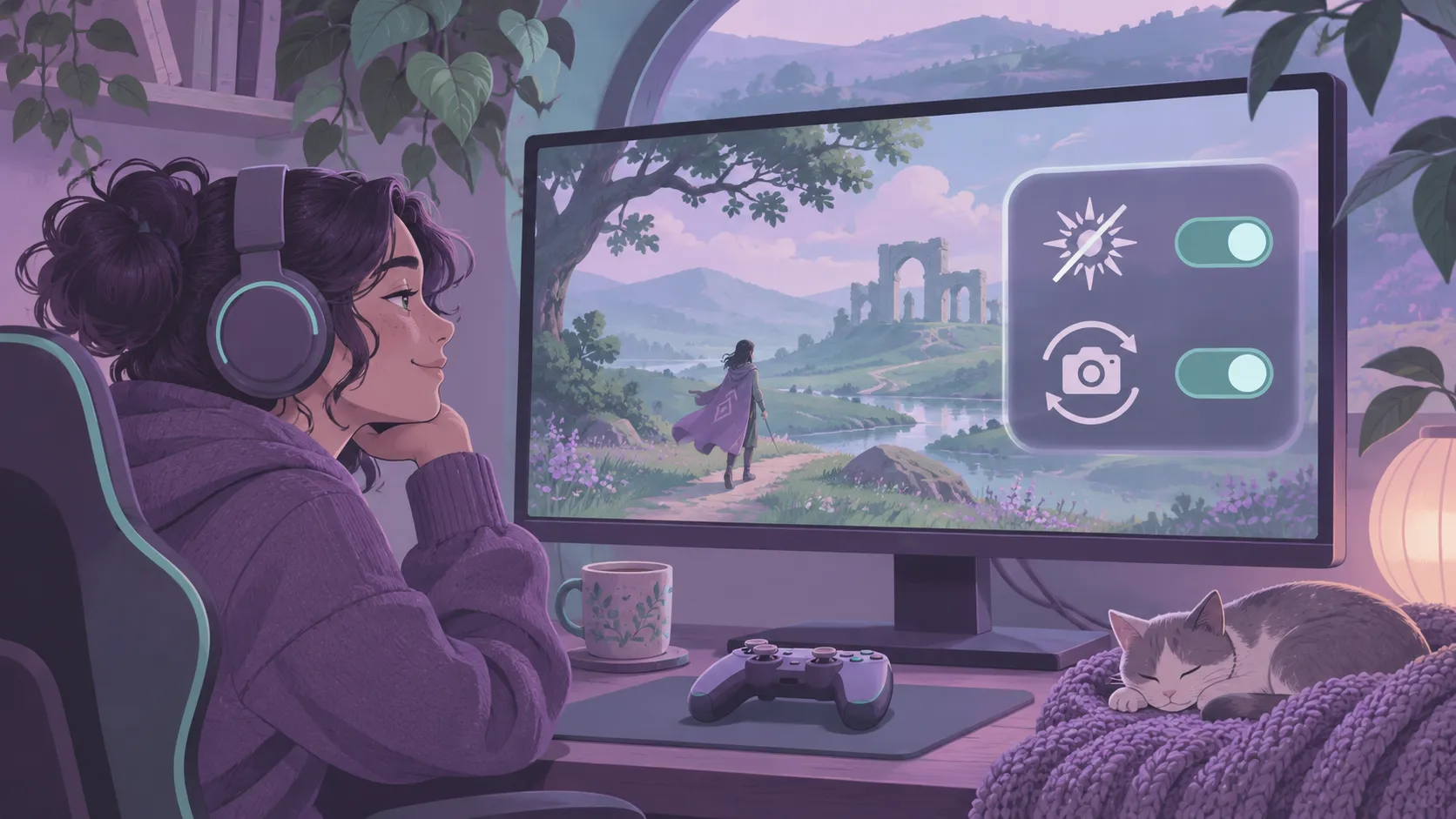
Kamera sarsıntısı görüntünün hareketini, yanıp sönen efekt ise parlaklığın veya desenin değişimini anlatabilir. Hareket bulanıklığı, kamera salınımı, otomatik kamera dönüşü ve görüş alanı da ayrı ayarlardır. Bu seçeneklerin her birini aynı “göz yormama” düğmesi gibi düşünmek, hangi etkinin sizi zorladığını ayırmayı güçleştirir.
Xbox erişilebilirlik kılavuzu 117, kamera hareketi ve hareketli görsel öğelerle ilgili erişim engellerini ele alır. Bu geliştiricilere yönelik bir kılavuzdur; her oyunun bütün önerileri uyguladığının kanıtı değildir. Oyuncu olarak kendi oyununuzda sunulan karşılıkları ayrıca bulmanız gerekir.
Örneğin hareket bulanıklığını azaltmanız, karanlık bir sahnedeki tam ekran beyaz parlamayı kaldırmayabilir. Flaş azaltma seçeneği de kamera yönünü değiştirmeyebilir. Bir ayarı seçerken açıklamadaki etkiye odaklanın. Sonucun başka bir oyunda veya başka oyuncuda aynı olacağını varsaymayın.
Parlaklık ve Görüntü Filtrelerine Fazla Anlam Yüklemeyin
Ekran parlaklığı veya görüntüdeki belirli parlamalar için sunulan seçenekler görünümü değiştirebilir. Ancak parlaklığı kısmak, yanıp sönen bir sahnenin yapısını kendiliğinden ortadan kaldırmaz. Renk filtresi, kontrast ayarı ve flaş azaltma da farklı kapsamlar taşır. Bir görüntü ayarını tıbbi güvenlik garantisi olarak kullanmayın.
Xbox kılavuzu 118, yanıp sönen ışıklar ve yüksek karşıtlıklı desenler gibi içeriklerin bazı oyuncular için olumsuz etkiler yaratabileceğini açıklar. Bu yüzden yalnızca ana oyun sahnesini değil, ara sahne, menü ve başka görsel içerikleri de düşünmek gerekir. Tek bir kontrol ekranı bütün oyunu temsil etmez.
Grafik kalitesini genel olarak düşürmek de bu etkileri mutlaka azaltmaz. Daha düşük çözünürlük veya başka bir performans ayarının flaşları kaldıracağına dair genel söz vermek doğru değildir. Oyunun gerçekten bu amaçla sunduğu seçeneği arayın; belirsizliği “düşük ayarda kesin geçer” gibi bir ifadeyle kapatmayın.
Ayarlar Rahatsızlığı Giderme Garantisi Değildir
Epilepsy Foundation’ın ışığa duyarlılık açıklaması, bazı yanıp sönen görüntü ve desenlerin duyarlı kişilerde nöbet tetikleyebileceğini belirtir. Bir oyunda ayar bulunması veya sizin bir sahnede sorun yaşamamanız, bütün içeriklerin herkes için güvenli olduğunu göstermez.
Işıklar sizi rahatsız ediyorsa veya nöbetle ilgili kaygınız varsa sağlık uzmanına danışın. Nöbet belirtisi düşündüren bir durumda oynamayı durdurun. Bu yazı kişiye özel tıbbi değerlendirme sunmaz; erişilebilirlik ayarlarının nasıl ayrılacağını anlatır. Bir oyun ayarını sağlık uzmanının önerisinin yerine koymayın.
Destek Talebinde Etkiyi Somut Anlatın
Oyunun adı, platformu, sürümü ve hangi etkinin sorun oluşturduğu yararlı bilgilerdir. “Görüntü yoruyor” yerine “ara sahnede tam ekran parlama var” veya “yürürken kamera sürekli sallanıyor” gibi gördüğünüz etkiyi tarif edin. Erişilebilirlik talebiyle genel performans sorununu ayırmak, doğru yanıtı bulmayı kolaylaştırır.
Değişiklik yaptıktan sonra oyunu yeniden açtığınızda seçtiğiniz değerin korunduğunu kontrol edin. Başka profil, platform veya cihazla devam ediyorsanız önceki ayarların kendiliğinden taşındığını varsaymayın. Menüdeki seçimi yeniden incelemek, bir kez yaptığınız düzenlemeyi her koşulda etkin saymaktan daha güvenilir bir kullanım alışkanlığıdır.
Paylaşacağınız bir video yanıp sönen içerik barındırıyorsa bunu başkalarına beklenmedik biçimde göstermeyin; destek kanalının uygun bildirim yöntemini kullanın. İyi bir ayar düzeni, seçeneklerin adını ezberlemekten çok hangi etkiyi değiştirdiğinizi ve hangi sınırların devam ettiğini bilmenize dayanır.