Kayıtlı Şifreler Başka Tarayıcıya Nasıl Taşınır?

- 1. Önce Doğru Tarayıcı Profilini Seçin
- 2. Kayıtlı Şifreleri Taşıma için İçe Aktarma Yolunu Seçin
- 3. Chrome’dan Dosya Alma ve Chrome’a Aktarma
- 4. Firefox’ta CSV Nasıl Kullanılır?
- 5. Aktarım Bittiğinde Kaydı Nasıl Kontrol Etmeli?
- 6. CSV’yi Geçici Dosya Olarak Tutun
- 7. Taşıma İşlemini Hesap Temizliğiyle Karıştırmayın
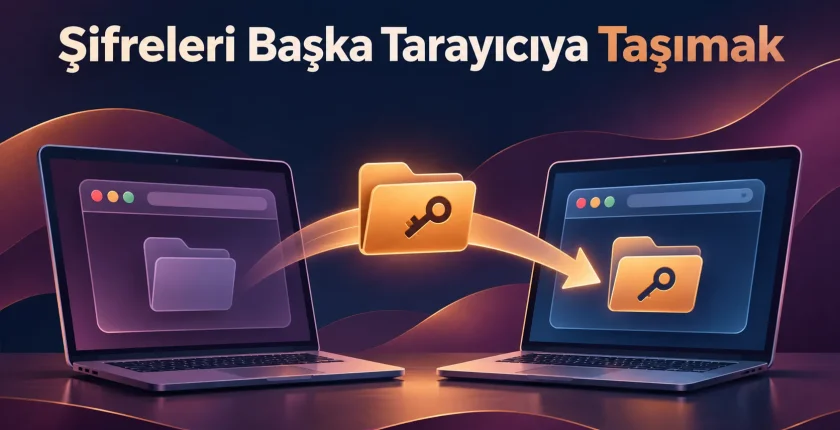
Kayıtlı şifreleri taşıma işlemi için yeni tarayıcının desteklediği içe aktarma yolunu kullanabilirsiniz. Doğrudan başka tarayıcıdan aktarım seçeneği varsa önce onu inceleyin. Dosya üzerinden taşınacaksa genellikle şifre yöneticisinden dışa aktarılan CSV dosyası kullanılır. Buradaki önemli ayrıntı, bu dosyanın şifreli bir kasa değil, okunabilir hesap bilgileri içerebilen bir belge olmasıdır.
Tarayıcı değiştirmek, hesaplarınızın parolalarını değiştirmek değildir. Amaç, var olan giriş bilgilerini başka bir şifre yöneticisinde kullanmaktır. İşlem sonunda yalnızca aktarımın bittiğine dair bildirim görmekle yetinmeyin; doğru sitelerin, doğru kullanıcı adlarıyla yeni tarayıcıda bulunduğunu kontrol edin. Eski kaynağı da bu doğrulamadan önce silmeyin.
Önce Doğru Tarayıcı Profilini Seçin
Aynı bilgisayarda iş, kişisel kullanım ve aile üyeleri için farklı tarayıcı profilleri bulunabilir. Şifreleri dışa aktarırken hangi profilin açık olduğuna bakın. Boş görünen bir liste, bütün parolaların kaybolduğu anlamına gelmeyebilir; başka profilde veya başka hesapta bulunuyor olabilirler.

Yeni tarayıcıda da doğru hedef profili oluşturun. Kişisel hesaplarınızı ortak kullanılan bir profile taşımak, otomatik doldurma sırasında istemediğiniz kişilere erişim kolaylığı sağlayabilir. Sırf aktarımı hızlı bitirmek için bütün kayıtları tek yerde birleştirmek yerine önce hangi bilgilerin nereye gideceğini belirleyin.
İş hesabındaki parolalar için kurumun kuralları ayrıca geçerlidir. Kurum tarafından yönetilen tarayıcıdan dışa aktarma kapalıysa bunu aşmaya çalışmayın. Böyle bir durumda bilgi işlem ekibinin onayladığı geçiş yolunu kullanın. Kendi kişisel tarayıcınızda yaptığınız işlemin kurumsal cihazda da serbest olduğunu varsaymayın.
Kayıtlı Şifreleri Taşıma için İçe Aktarma Yolunu Seçin
Tarayıcıların içe aktarma sihirbazında başka tarayıcıdan veri alma seçeneği bulunabilir. Hangi verilerin desteklendiği sürüme ve işletim sistemine bağlıdır. Yer imleri aktarılabiliyor diye parolaların da otomatik olarak taşınacağını düşünmeyin. Sihirbazın sunduğu veri türlerini ve işlem sonunda gösterdiği sonucu okuyun.
Doğrudan aktarım uygun değilse kaynak şifre yöneticisinin dışa aktarma, hedefin ise içe aktarma talimatını açın. Bütün tarayıcılar aynı dosya yapısını veya aynı aktarım kapsamını kullanmak zorunda değildir. İşlemi başlamadan önce iki tarafın da desteklediği yöntemi bulmak, sonradan dönüştürücü aramaktan daha düzenli bir başlangıçtır.
Geçiş anahtarlarını, kart bilgilerini ve oturum çerezlerini parolalarla aynı paket saymayın. Bir parola CSV’sinin bütün oturumları, iki aşamalı doğrulama kodlarını veya geçiş anahtarlarını eksiksiz taşıyacağını varsaymayın. Bunlar için hizmetin ve şifre yöneticisinin kendi aktarım açıklamasını ayrıca incelemek gerekir.

Chrome’dan Dosya Alma ve Chrome’a Aktarma
Google Şifre Yöneticisi’nin bilgisayar talimatında, Chrome menüsünden Şifreler ve Otomatik Doldurma, Google Şifre Yöneticisi, Ayarlar yoluyla dışa ve içe aktarma seçeneklerine ulaşılır. Dışa aktarmada dosya indirilir; içe aktarmada uygun CSV seçilerek ekrandaki adımlar tamamlanır.
Aynı belge, içe aktarılacak parola dosyasında adres, kullanıcı adı ve parola alanlarının uygun sütunlarla bulunmasını ister. Sütun adlarını veya düzeni değiştirmeniz gerekiyorsa bunun için rastgele bir internet sitesine dosya yüklemeyin. Şifrelerin bulunduğu dosyayı çevrim içi tablo dönüştürücüsüne vermek, bütün bu bilgilere üçüncü tarafın erişmesine yol açabilir.
Dosyada sorun varsa önce kaynağın resmî dışa aktarma biçimini kullandığınızı doğrulayın. Uzantıyı yeniden adlandırmak, dosyanın içeriğini uygun biçime dönüştürmez. Özellikle birden fazla eski dışa aktarma dosyanız varsa hangi tarihte, hangi profilden alındıklarını ayırın. Yanlış dosyayı seçmek güncel parolalar yerine eski kayıtları getirebilir.
Firefox’ta CSV Nasıl Kullanılır?
Mozilla’nın CSV içe aktarma belgesi, ayarlardaki veri aktarım bölümünü veya parola yöneticisinin menüsünü kullanarak dosya seçilebildiğini açıklar. Parolalar sayfasında dosyadan içe aktarma seçeneğine gidip doğru CSV’yi seçebilirsiniz. Arayüzdeki adlar kullandığınız dile ve sürüme göre değişebilir.
Firefox’tan dışa aktarma için de parola yöneticisinin menüsündeki dışa aktarma seçeneğini kullanın. Mozilla’nın dışa aktarma açıklaması, dosyadaki parolaların şifrelenmediğini ve okunabilir olduğunu özellikle belirtir. Dışa aktarma sırasında sistem doğrulaması istenmesi, oluşan CSV’nin kendisini şifreli yapmaz.
Eski bir forum yazısı farklı bir gizli ayarı açmanızı söylüyorsa önce güncel resmî talimatla karşılaştırın. Sürüm değiştikçe doğrudan sunulan bir seçenek için artık o müdahale gerekmeyebilir. Parola taşırken anlamadığınız yapılandırma ayarlarını sırf eski bir çözümde geçtiği için değiştirmeyin.
Aktarım Bittiğinde Kaydı Nasıl Kontrol Etmeli?
Yeni şifre yöneticisinde birkaç önemli hesabı arayın; yalnızca site adına değil, kullanıcı adına da bakın. Aynı sitede birden fazla hesabınız varsa hepsinin ayrı bulunduğunu kontrol edin. Yanlış kullanıcı adıyla otomatik doldurma yapılması, parolanın aktarılmadığı izlenimini yaratabilir.
Mümkünse gerçek hizmetin bildiğiniz adresinden giriş yaparak sonucu sınayın. İki aşamalı doğrulama kullanıyorsanız kod uygulamanızın veya diğer doğrulama yönteminizin ayrıca erişilebilir olduğundan emin olun. Tarayıcıya parola taşımak bu ikinci adımı ortadan kaldırmaz. İşlem sırasında kurtarma kodlarını da CSV’ye ekleyerek tek dosyada toplamaya çalışmayın.
CSV’yi Geçici Dosya Olarak Tutun
Aktarım dosyasını e-postayla göndermeyin, mesajlaşma uygulamasında paylaşmayın veya çevrim içi bir düzenleyiciye yüklemeyin. Bulutla eşitlenen bir klasöre kaydettiyseniz dosyanın başka cihazlara da gitmiş olabileceğini değerlendirin. İşlem sırasında ekran paylaşımı açıksa parola listesini görünür kılmamaya dikkat edin.
Taşıma İşlemini Hesap Temizliğiyle Karıştırmayın
Geçiş sırasında eski hesapları kapatmak, parolaları değiştirmek ve bütün yinelenen kayıtları silmek cazip gelebilir. Ancak bunları aynı anda yapmak, bir giriş sorununun aktarım hatasından mı yoksa başka bir değişiklikten mi doğduğunu belirsizleştirir. Önce taşımanın sonucunu doğrulayın, sonra gereksiz kayıtları ayrı bir işlem olarak inceleyin.
Aynı sitede iki kayıt görürseniz yalnızca birinin fazlalık olduğunu varsaymayın; farklı kullanıcı adları veya hesap türleri olabilir. Hangi kaydın hâlâ kullanıldığını kontrol etmeden temizlik yapmayın. Aktarımı tamamlamakla kaynak veriyi ayıklamak farklı kararlardır; aradaki ayrımı korumak geri dönüşü kolaylaştırır.
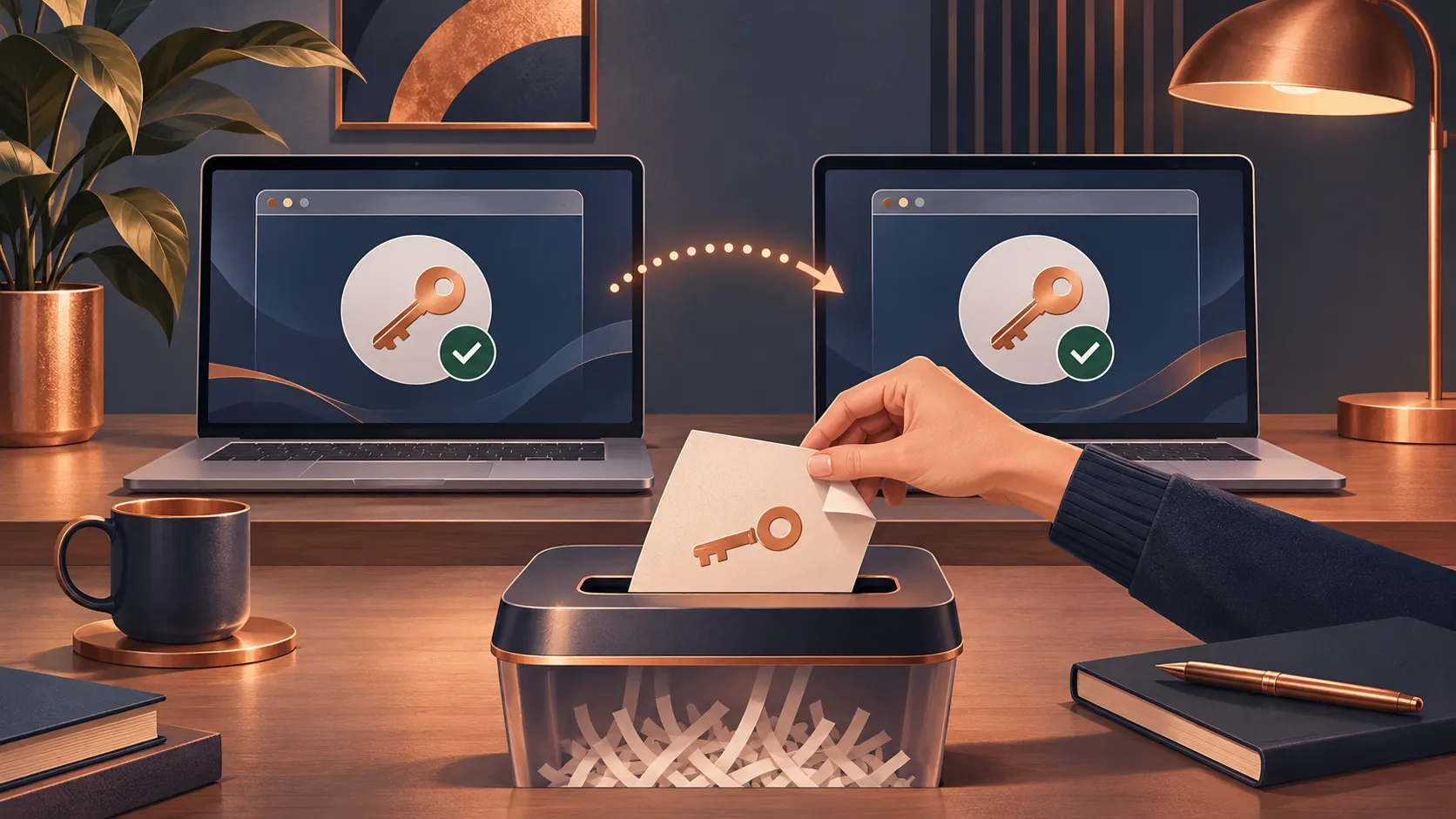
Yeni kayıtlara erişimi doğruladıktan sonra geçici CSV’yi silin; oluşturduğunuz diğer kopyaları ve kullandığınız klasörleri de gözden geçirin. Bu temizlik, dosyanın daha önce paylaşıldığı bir yerden geri alınacağını garanti etmez. Yanlış kişiye veya hizmete verdiyseniz etkilenen hesapların parolalarını değiştirmeniz gerekebilir. Geçişi bitiren son adım, parolaların yeni yerde çalışması kadar okunabilir aktarım dosyasının ortada bırakılmamasıdır.