Windows’ta Dosya Uzantıları Nasıl Gösterilir?

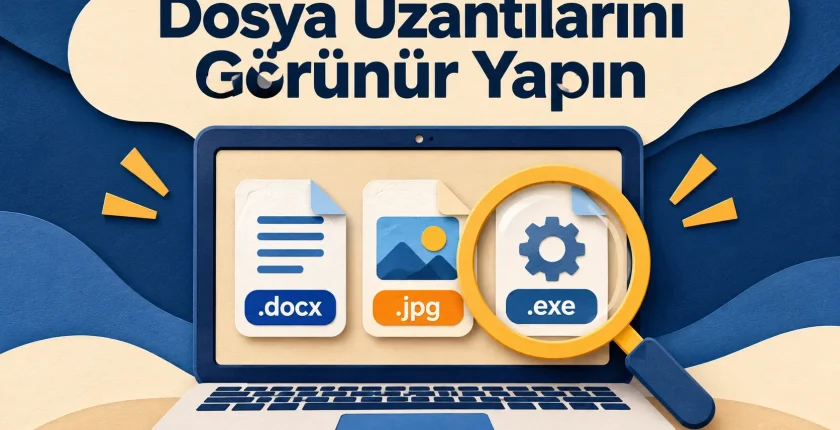
Windows’ta dosya uzantısı gösterme ayarını açmak için Dosya Gezgini’nde Görünüm > Göster > Dosya adı uzantıları yolunu izleyin. Böylece dosya adının sonundaki .pdf, .jpg veya .exe gibi bölüm görünür olur. Bu küçük ayar hem benzer isimli belgeleri ayırmayı hem de beklediğinizden farklı türde gelen dosyaları fark etmeyi kolaylaştırır.
Uzantının görünmesi dosyayı değiştirmez; yalnızca adın gizlenmiş bölümünü gösterir. Güvenlik kontrolü açısından yararlıdır fakat tek başına dosyanın temiz olduğunu kanıtlamaz. Örneğin bir dosyanın .pdf ile bitmesi, kaynağını sorgulamadan açabileceğiniz anlamına gelmez. Önce ne beklediğinize, kimden geldiğine ve adın tamamına bakın.
Windows 11’de Dosya Uzantısı Gösterme
Dosya Gezgini’ni görev çubuğundaki klasör simgesinden veya Windows ve E tuşlarına birlikte basarak açabilirsiniz. Herhangi bir klasördeyken üstteki görünüm seçeneklerine ulaşmanız yeterlidir. Uzantıları görmek için dosyayı açmanız, yeniden adlandırmanız ya da özel bir program yüklemeniz gerekmez.

- Dosya Gezgini’nin üst bölümündeki Görünüm menüsünü açın.
- Göster alt menüsüne girin.
- Dosya adı uzantıları seçeneğini işaretleyin.
- Türünü bildiğiniz bir dosyanın adında noktadan sonraki bölümün görünüp görünmediğini kontrol edin.
Microsoft’un dosya uzantıları açıklaması bu menü yolunu belirtir. Windows’un görüntüleme dili İngilizceyse karşılığı View > Show > File name extensions olur. Menünün görünümü sürüme göre değişebilir; benzer ad taşıyan gizli dosya seçeneğiyle karıştırmamaya dikkat edin.
Örneğin masaüstünde yalnızca “Toplantı Notları” olarak görünen bir dosya artık “Toplantı Notları.docx” biçiminde görünebilir. Aynı klasördeki PDF kopyasının “Toplantı Notları.pdf” olduğunu da hemen ayırabilirsiniz. Adın sonuna kendiniz uzantı eklemeyin: zaten var olan uzantıyı görünür yapıyorsunuz. Yeniden adlandırmak bu işlem için gerekli değildir.
Windows 10’da ve Klasik Klasör Seçeneklerinde Nerede?
Windows 10’un klasik Dosya Gezgini şeridinde Görünüm sekmesi altında Dosya adı uzantıları kutusu bulunur. Başka bir yol da Klasör Seçenekleri penceresinin Görünüm bölümündeki Bilinen dosya türleri için uzantıları gizle işaretini kaldırmaktır. Adı olumsuz kurulduğu için bu kutuyu işaretlemek uzantıları açmaz; gizler.
Microsoft’un Dosya Gezgini yardımında gizli dosyalar ve uzantılar ayrı seçenekler olarak ele alınır. Gizli öğeleri göstermek, uygulamaların ya da sistemin görünmez tuttuğu dosyaları listeler. Uzantıları göstermek ise görünen bir dosyanın adını tamamlar. Buradaki işlem için korunan sistem dosyalarını görünür yapmanıza gerek yoktur.

Dosya Adındaki Son Bölüm Ne Söylüyor?
Bir dosya adında birden fazla nokta bulunabilir. “Toplantı.ikinci.taslak.docx” örneğinde ara noktalar dosya adının parçasıdır; en sondaki .docx, Windows’un dosyayı hangi türle ilişkilendirdiğini anlamanıza yardımcı olur. Bu nedenle yalnızca adın başını okumak yerine sonuna kadar bakın. Uzun isimlerde liste görünümünü veya sütun genişliğini değiştirmek işinizi kolaylaştırabilir.
Aynı mantık, belge gibi adlandırılmış bir uygulama için de geçerlidir. “Fatura.pdf.exe” adı PDF sözcüğünü içerir ama .exe ile biter. Siz belge bekliyorsanız bu uyuşmazlık durup göndericiyi doğrulamak için yeterli bir gerekçedir. Dosya adında “fatura” yazması veya simgesinin tanıdık görünmesi, içeriğin beklediğiniz belge olduğunu göstermez.
Her çift noktalı adın zararlı olduğu sonucuna da varmayın. “Arşiv.tar.gz” gibi adlar gerçek dosya biçimlerinde kullanılabilir. Kontrolün amacı birkaç harfe göre kesin hüküm vermek değil, beklentinizle gelen dosyayı karşılaştırmaktır. Bir meslektaşınız tablo gönderdiğini söylüyorsa uzantısı farklı görünen eki açmadan ona ayrı bir kanaldan sorabilirsiniz.
Uzantıyı Değiştirmek Dosyayı Dönüştürür mü?
“Notlar.docx” dosyasının adını “Notlar.pdf” yapmak onu PDF’ye çevirmez. Dosyanın içeriği aynı kalırken etiketi değişir ve uygun uygulamada açılması zorlaşabilir. Gerçek dönüşüm için belgeyi açan programdaki dışa aktarma veya farklı kaydetme işlevini kullanmak gerekir. Hangi biçimlerin sunulduğu kullandığınız uygulamaya bağlıdır.
Yanlışlıkla uzantıyı sildiyseniz rastgele harfler denemek yerine önce dosyanın ne olduğunu hatırlamaya çalışın. Elinizde sağlam bir kopya varsa onunla karşılaştırın. Önemli bir belge üzerinde işlem yapmadan kopyasını saklamak, adlandırma hatasını içeriğe müdahale etmeden düzeltmenize alan bırakır. Bilmediğiniz bir dosyanın uzantısını değiştirip açmaya zorlamayın.

İki kopya üzerinde çalışıyorsanız dosya adını ve dosyanın açıldığı programı ayrı ayrı değerlendirin. Aynı simgeyle görünen iki dosya farklı uzantılara sahip olabilir; aynı uzantılı iki dosyanın içeriği de farklı olabilir. Örneğin taslağı ve imzalanmış belgeyi yalnızca simgelerine bakarak seçmek yerine adın tamamını, değiştirilme bilgisini ve hangi klasörden geldiğini birlikte inceleyin.
Görünür uzantı, bir başkasına yardım isterken de işe yarar. “Dosya açılmıyor” demek yerine “Adı .xlsx ile biten tabloyu açamıyorum” diyebilirsiniz. Dosyanın kendisini paylaşmadan önce uzantıyı ve aldığınız hata mesajını aktarmak çoğu zaman daha açıklayıcıdır. Ekran görüntüsü gönderecekseniz aynı klasördeki kişisel belge adlarının da görünmediğinden emin olun.
Paylaşılan bir klasörde yeni adlandırma düzeni oluştururken uzantıyı dosya adının dekoratif bir bölümü gibi değiştirmeyin. Proje adı, tarih veya sürüm bilgisini noktanın önündeki bölüme ekleyebilirsiniz. Böylece bir yandan belgeleri ayırırken diğer yandan programların dosya türünü tanıdığı son bölümü korumuş olursunuz. Bu düzen özellikle farklı uygulamalarla çalışan kişiler arasında karışıklığı azaltabilir.
Beklemediğiniz Bir Dosya Geldiğinde Ne Yapmalı?
Önce dosyayı gönderen kişiye gerçekten böyle bir ek yollayıp yollamadığını sorun. Bunu şüpheli mesajın içindeki telefon veya bağlantı üzerinden yapmak yerine, önceden bildiğiniz iletişim kanalından gerçekleştirin. Bir dosya size iş arkadaşınızın adıyla gelmiş olabilir; isim benzerliğini ve beklenen içeriği birlikte değerlendirin.
Windows Güvenliği üzerinden belirli dosyaları tarayabilirsiniz. Microsoft’un tek dosya tarama açıklaması, sağ tık menüsünde gerekirse Daha fazla seçenek göster üzerinden Microsoft Defender ile taramaya ulaşılabildiğini belirtir. Etkin güvenlik yazılımına göre menünüz farklı olabilir. Tarama sonucunu, göndericinin ve dosyanın bağlamını kontrol etmenin yerine koymayın.
İş bilgisayarında şüpheli bir ek aldıysanız kurumunuzun bildirim yolunu kullanın. Belge açılmadı diye antivirüsü kapatmak veya dosyanın türünü değiştirerek yeniden denemek uygun bir çözüm değildir. Uzantıları sürekli görünür tutmak ise her indirmede aynı temel soruyu sormanızı kolaylaştırır: Bu dosya gerçekten beklediğim türde mi?