Steam Cloud Olmadan Oyun Kayıtları Nasıl Yedeklenir?


- 1. Oyun Kurulumu ile İlerleme Kaydı Ayrı Şeylerdir
- 2. Kayıt Dosyalarının Yerini Oyunun Belgesinden Öğrenin
- 3. Yedeği Oyun Kapalıyken Oluşturun
- 4. Sürüm ve Mod Bilgisini Yanına Ekleyin
- 5. Geri Yüklerken Mevcut Dosyaları Önce Koruyun
- 6. Birden Fazla Oyuncu Aynı Bilgisayarı Kullanıyorsa
- 7. Tek Bir Yedek Klasörüne Sürekli Yazmayın
Steam kayıt dosyası yedekleme işlemi için önce oyunun ilerlemeyi hangi klasöre yazdığını bulmanız, ardından oyun kapalıyken bu dosyaların ayrı bir kopyasını almanız gerekir. Kurulum klasörünü taşımak, oyun içindeki ilerlemeyi de taşıdığınız anlamına gelmez. Steam Cloud kullanılmıyorsa veya ilgili oyun bu özelliği desteklemiyorsa yerel kayıtları ayrıca korumalısınız.
Yedeğin işe yaradığını anlamanın yolu yalnızca klasörün oluştuğunu görmek değildir. İçinde doğru dosyalar bulunmalı, hangi oyuna ve sürüme ait olduğu anlaşılmalı ve gerektiğinde nasıl geri konulacağı bilinmelidir. Özellikle bilgisayar değiştirmeden veya sistemi yeniden kurmadan önce bu ayrımı yapmak önemlidir.
Oyun Kurulumu ile İlerleme Kaydı Ayrı Şeylerdir
Steam’in yedekleme açıklaması, oyun kurulumunu yedeklemekle kayıt, yapılandırma ve diğer özel dosyaları korumayı ayrı değerlendirir. Kurulum dosyaları, oyunu yeniden indirme ihtiyacını azaltabilir. Karakteriniz, görev ilerlemeniz ve ayarlarınız ise oyunun kullandığı başka konumlarda bulunabilir.

Bu ayrım, oyun klasörünü başka diske kopyaladıktan sonra yeni bilgisayarda sıfırdan başlayan oyuncunun yaşadığı sorunu açıklar. Kopyanın büyük olması, ilerleme dosyasını da içerdiğini göstermez. Birkaç küçük kayıt dosyası, onlarca gigabaytlık kurulumdan daha kişisel bir değer taşıyabilir.
Steam Cloud ise oyunun desteklediği belirli dosyaların cihazlar arasında eşitlenmesini sağlar. Her oyunun bütün kişisel verilerini kapsayan genel bir yedek olarak düşünülmemelidir. Bu yazıdaki yöntem, yerel kayıt dosyasının ayrı bir kopyasını saklamaya yöneliktir; bulut çakışmasında hangi sürümün seçileceği farklı bir konudur.
Kayıt Dosyalarının Yerini Oyunun Belgesinden Öğrenin
Önce geliştiricinin veya yayıncının destek sayfasına bakın. Oyunun adıyla birlikte kayıt konumunu arayın ve işletim sisteminizi eşleştirin. Windows için verilen bir yolun Linux veya macOS’ta aynı olacağını varsaymayın. Benzer ad taşıyan iki oyunun dosya konumları da farklı olabilir.
Steam’in kurulum taşıma belgesi, bazı üçüncü taraf oyunlarının kayıtlarının Belgeler altındaki oyun klasörlerinde olabildiğini, bulunamazsa geliştirici veya yayıncıya başvurulması gerektiğini belirtiyor. Bu bir başlangıç noktasıdır; her oyuna uygulanacak tek adres değildir.
Somut bir örnek olarak CD PROJEKT RED’in Cyberpunk 2077 için verdiği Windows kayıt yolu, %userprofile%\Saved Games\CD Projekt Red\Cyberpunk 2077 şeklindedir. Bu örnek, oyunun Steam Cloud desteği olmadığı iddiası değildir. Bir yayıncının kayıt yerini açıkça nasıl belgelediğini göstermek içindir.
Dosya Gezgini’nin adres çubuğuna doğrulanmış yolu yazarak klasörü açabilirsiniz. Bir klasör bulduktan sonra yalnızca dosya adının benzerliğine dayanıp doğru konumu bulduğunuzu kabul etmeyin. Oyunun destek açıklamasındaki içerikle ve kendi kayıt zamanlarınızla eşleşmesini kontrol edin.
Yedeği Oyun Kapalıyken Oluşturun
- Oyunun kendi kayıt sistemini kullanarak ilerlemenizi kaydedin ve normal biçimde oyundan çıkın.
- Kayıt yazma işleminin tamamlanmasını bekleyin. Dosyaları oyun hâlâ açıkken taşımayın.
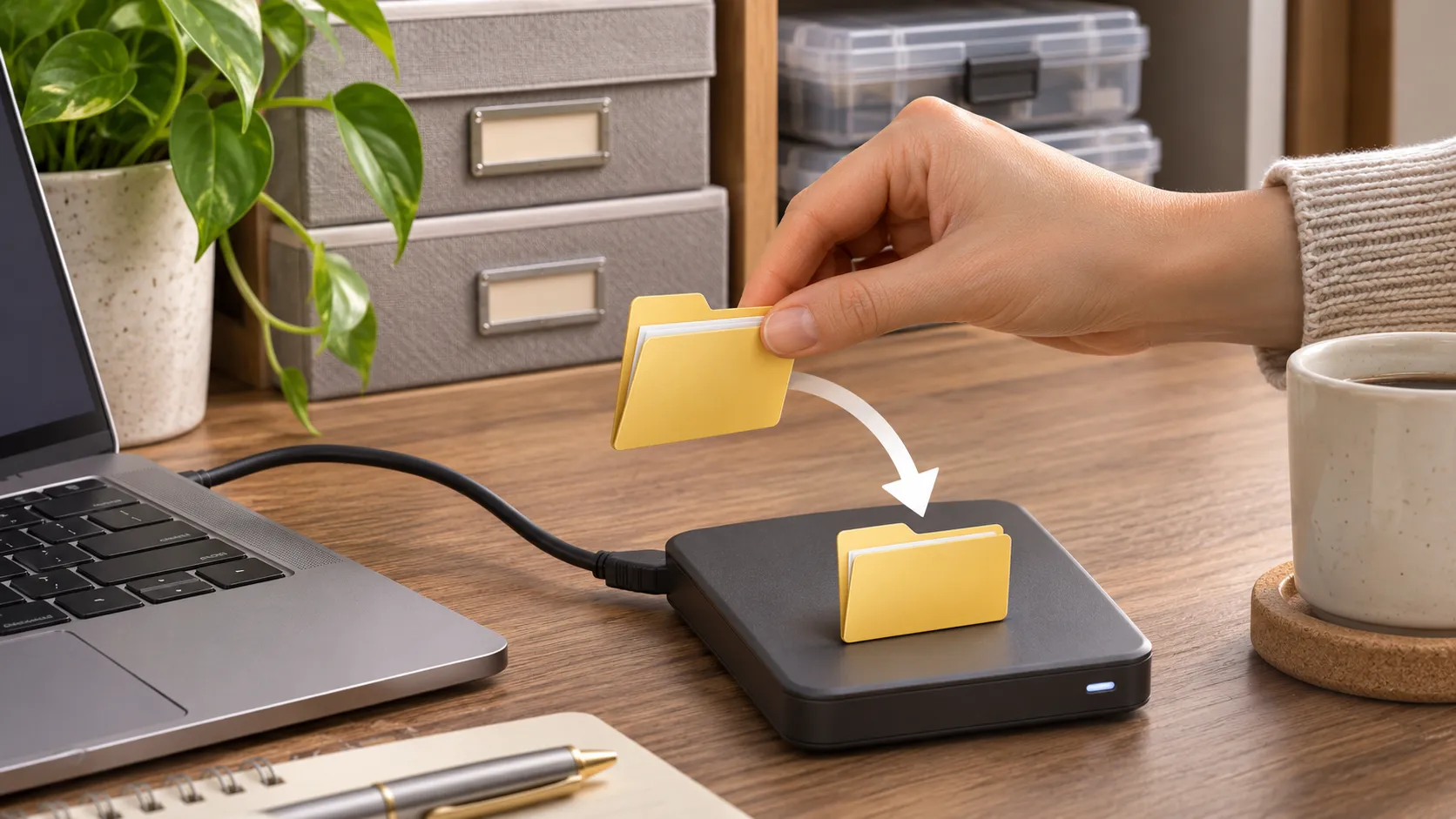
- Destek belgesinde belirtilen kayıt klasörünün bir kopyasını alın. Asıl dosyaları kesip taşımak yerine kopyalayın.
- Kopyayı tarih ve oyun adı içeren ayrı bir klasöre koyun.
- Kopyadaki klasör yapısını, dosya sayısını ve beklediğiniz kayıtların bulunup bulunmadığını inceleyin.
- İkinci bir depolama konumuna da kopyalayın ve hangisinin en güncel olduğunu not edin.
Örneğin “OyunAdi-2026-11-16-Oncesi” gibi açıklayıcı bir klasör adı, “yedek-son-en-son” adından daha anlaşılırdır. Birden fazla karakter oynuyorsanız dosyalarla birlikte kısa bir metin notu tutabilirsiniz. Not, hangi karakterin veya bölümün bu kopyada bulunmasını beklediğinizi açıklasın.
Sürüm ve Mod Bilgisini Yanına Ekleyin
Oyunun sürümü, kullanılan modlar ve ek içerikler geri yükleme sırasında önemli olabilir. Her oyun için aynı uyumluluk kuralı yoktur. Bu nedenle bir kaydın daha yeni sürümde, başka platformda veya farklı mod düzeninde mutlaka açılacağını söylemek doğru olmaz.
Kopyanın yanına oyunun sürümünü ve kullandığınız modların adlarını yazmak, ileride sorun araştırmayı kolaylaştırır. Bu kayıt, bütün mod dosyalarının otomatik yedeği değildir. Mod yöneticisinin profili veya özel yapılandırmalar da gerekli olabilir; bunların kapsamını kullandığınız aracın belgesinden ayrıca öğrenin.
Bir oyunun destek sayfası belirli dosyaların birlikte tutulmasını istiyorsa yalnızca tek bir kayıt dosyasını seçip diğerlerini dışarıda bırakmayın. Tersine, kayıt klasörünün dışındaki büyük dizinleri de ne olduklarını bilmeden arşive eklemek zorunda değilsiniz. Kapsamı oyuna göre belirleyin.
Geri Yüklerken Mevcut Dosyaları Önce Koruyun
Geri yükleme öncesinde o anda bulunan kayıtların da ayrı kopyasını alın. Böylece eski yedeği denemeniz başarısız olursa güncel duruma dönme şansını korursunuz. Oyunun kapalı olduğundan emin olduktan sonra, yayıncının belirttiği konuma ve yapıya uygun biçimde kopyalayın.

Yüklediğiniz kaydı oyunun içinden açıp beklediğiniz karakteri, bölümü veya ilerlemeyi kontrol edin. Yalnızca ana menüye ulaşmak, kaydın doğru çalıştığını göstermez. Hata çıkarsa tekrar tekrar aynı dosyaların üzerine yazmak yerine önce sürüm ve mod koşullarını karşılaştırın.
Steam Cloud belgesinde de eşitlemenin oyunun kullandığı dosyalarla ilişkili olduğu açıklanıyor. Bulut desteği bulunan bir oyunda elle geri yükleme yapıyorsanız eşitlemenin durumu ayrıca önem taşır. Hangisinin güncel olduğunu bilmeden yerel veya bulut sürümünü rastgele seçmeyin.
Birden Fazla Oyuncu Aynı Bilgisayarı Kullanıyorsa
Bir klasörü yedeklerken hangi işletim sistemi kullanıcısında oturum açtığınızı da kontrol edin. Başka bir kişinin hesabındaki kayıtları alıp kendi ilerlemenizin kopyasını oluşturduğunuzu sanmayın. Aynı oyunu farklı kişiler oynuyorsa, dosyaların nasıl ayrıldığını oyunun kendi düzeninden öğrenin; her oyunun ayrı klasör kullanacağını varsaymayın.
Yedek notuna hesap parolanızı veya doğrulama kodunuzu yazmanız gerekmez. Oyunun adı, ilgili oyuncuyu ayırt edecek yerel bir ad, tarih ve beklenen ilerleme bilgisi yeterli bir başlangıçtır. Kopyaları başkasına göndermek gerekiyorsa arşivin yalnızca amaçladığınız dosyaları içerdiğine bakın. Bütün kullanıcı klasörünü ne bulunduğunu bilmeden paylaşmayın.
Tek Bir Yedek Klasörüne Sürekli Yazmayın
Son kopyayı alırken önceki bütün kopyaları silmek, hatalı bir kaydı tek yedek hâline getirebilir. Özellikle mod değişikliği, büyük güncelleme veya bilgisayar taşıma öncesindeki durumu ayrı tutun. Kaç kopya saklayacağınızı depolama alanınıza ve oyundaki ilerlemenizin değerine göre belirleyebilirsiniz.
Aynı diskte farklı bir klasör, yanlışlıkla dosya silmeye karşı yardımcı olabilir ama diskin arızalanması riskini paylaşır. Bu yüzden önemli kayıtların ikinci bir fiziksel konumda veya seçtiğiniz ayrı bir yedekleme alanında bulunması daha dayanıklı bir düzen kurar. Yedeği aldıktan sonra nerede olduğunu ve nasıl geri konacağını bilmeniz, klasör adından daha önemlidir.