USB-C Kablo Alırken Nelere Dikkat Edilmeli?

- 1. USB-C kablo seçimi: Konektörle özelliği ayırın
- 2. Şarj için adaptör, kablo ve cihaz birlikte uyumlu olmalı
- 3. Watt değeri veri hızını söylemez
- 4. Monitör bağlantısında görüntü desteğini ayrıca arayın
- 5. Alışveriş öncesi dört satırlık kontrol listesi
- 6. Üç farklı ihtiyaç için alışveriş notu hazırlayın
- 7. Kabloyu teslim alınca kendi kullanımınızla sınayın
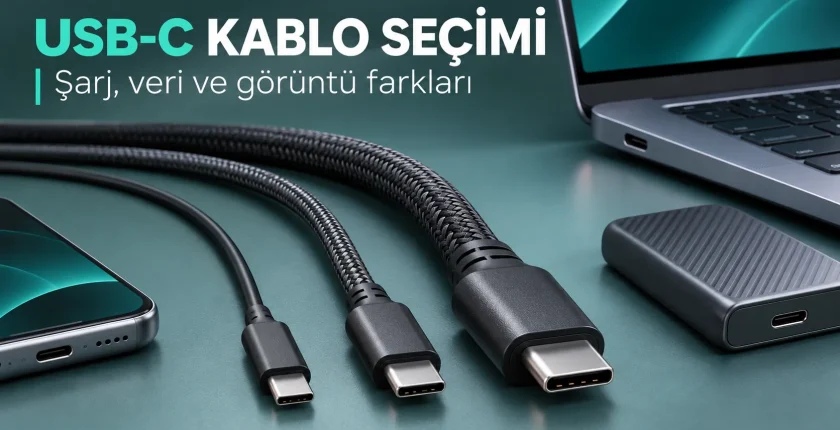
USB-C kablo seçimi yaparken uçların cihazınıza oturması yeterli değildir. Kablonun taşıyabildiği güç, desteklediği veri aktarımı ve görüntü bağlantısına uygunluğu ayrı ayrı kontrol edilmelidir. Telefonu şarj eden bir kablo, harici SSD için istediğiniz hızı vermeyebilir. Aynı kabloyla monitöre görüntü gönderememeniz de her zaman kablonun bozuk olduğunu göstermez.
En doğru başlangıç, kabloyu hangi iş için alacağınızı tek cümleyle tanımlamaktır: “Telefonumu şarj edeceğim”, “SSD’den büyük dosya taşıyacağım” veya “dizüstünden monitöre görüntü vereceğim.” Sonra bu işin gerektirdiği özellikleri kaynak cihaz, hedef cihaz ve kablo üzerinde karşılaştırın.
USB-C kablo seçimi: Konektörle özelliği ayırın
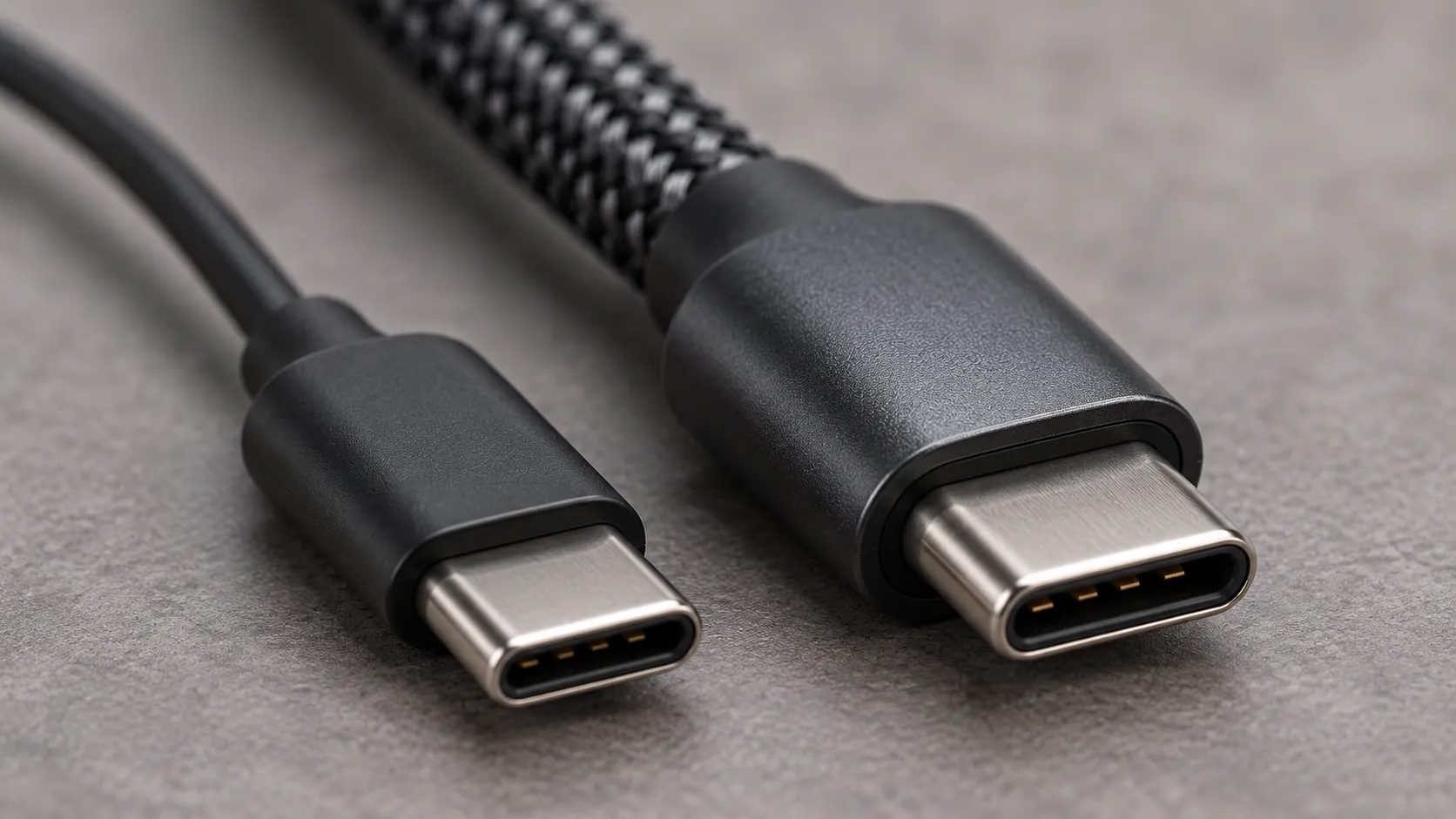
USB-C adı bağlantı biçimini anlatır; aynı biçimdeki ürünler farklı yetenekler taşıyabilir. Ürün sayfasında yalnızca “Type-C uyumlu” yazması, işinizi doğrulamak için yeterli bilgi değildir. Güç ve veri değerleri açıkça belirtilmiş olmalıdır. Görüntü kullanacaksanız bu desteği ayrıca arayın.

USB-IF’in kablo açıklamaları, güç ve veri işaretlerinin ayrı önem taşıdığını gösterir. Buradan çıkarılacak pratik sonuç, tek bir büyük watt etiketine bakarak kablonun her alanda hızlı olduğunu varsaymamaktır. Pazarlama görseli yerine teknik özellik tablosunu açın.
Şarj için adaptör, kablo ve cihaz birlikte uyumlu olmalı
Bir cihazın alabileceği güç, yalnızca adaptörün üzerinde yazan en yüksek değere bağlı değildir. Desteklenen güç profilleri ve kablo da birlikte değerlendirilir. USB Power Delivery açıklaması, güç aktarımının cihazların ihtiyacına göre düzenlendiğini anlatır. Uygun PD sürümleri ve donanımla standardın üst sınırı 240 W’a kadar çıkabilir; bu, her USB-C bağlantının o gücü verdiği anlamına gelmez.
Örneğin yalnızca düşük güçle şarj olan bir aksesuar için en yüksek güç sınıfındaki kabloyu almak, aksesuarı kendi sınırının üzerinde şarj etmez. Dizüstü bilgisayar içinse üreticinin önerdiği adaptör ve kablo gereksinimlerine bakın. Şarj sürerken pilin artmaması, ağır kullanımda cihazın ihtiyacının karşılanmadığını düşündürebilir; tek başına hangi parçanın yetersiz olduğunu kanıtlamaz.
Watt değeri veri hızını söylemez
Watt güçle, veri hızı ise aktarım kapasitesiyle ilgilidir. Ürün açıklamasında bu iki alanı ayrı satırlar halinde okuyun. Bir kabloda yüksek şarj desteği bulunurken veri tarafı daha sınırlı olabilir. Özellikle yedekleme ve video dosyası taşıma işlerinde veri standardını gözden kaçırmayın.
Hızı değerlendirirken zincirin tamamını düşünün. Bilgisayarın portu, aradaki çoklayıcı, SSD kutusu ve diskin kendisi sonucu etkileyebilir. Yeni kabloyu takıp tek bir küçük dosya kopyalamanız, bütün aktarım performansını göstermez. Aynı dosya grubunu aynı portta deneyerek karşılaştırma yapın.
Kendi test kaydınıza dosya grubunun boyutunu, kullanılan portu ve yaklaşık süreyi yazabilirsiniz. Başka gün farklı diskle yaptığınız aktarımı kablo karşılaştırması gibi sunmayın. Böyle bir deneme, evdeki kullanımınızı anlamaya yarar; üretici sertifikasının yerine geçen laboratuvar ölçümü değildir.
Monitör bağlantısında görüntü desteğini ayrıca arayın
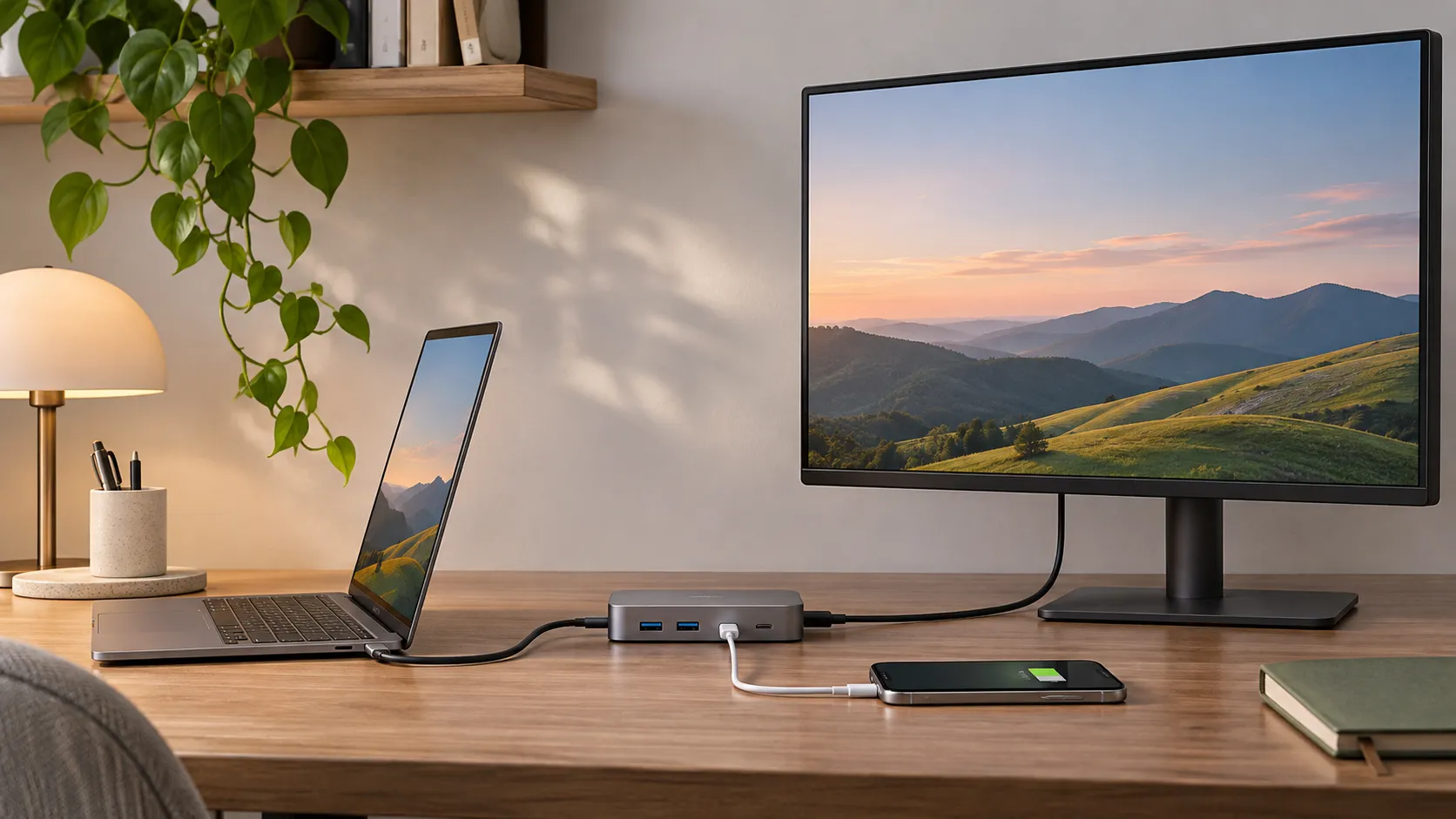
USB-C üzerinden görüntü için kaynak cihazın ve bağlantı yolunun uygun teknolojiyi desteklemesi gerekir. DisplayPort Alternate Mode belgesi, görüntü aktarımının USB-C bağlantıda ayrı bir yetenek olduğunu gösterir. Dizüstünüzdeki her USB-C portunun aynı işi yaptığını varsaymayın.
Monitörünüzün USB-C girişi de üretici kılavuzunda açıklanan işlevlerle değerlendirilmelidir. Bir girişi yalnızca veri veya servis amacıyla kullanmak mümkün olabilir. Bağlantı sorunu yaşadığınızda monitör girişini, bilgisayar portunu ve kabloyu tek tek kontrol edin. Hepsini aynı anda değiştirirseniz sorunun kaynağını bulmanız zorlaşır.
Alışveriş öncesi dört satırlık kontrol listesi
- Güç: Cihazın gereksinimine uygun değer açıkça yazıyor mu?
- Veri: Desteklenen aktarım hızı ve standardı belirtilmiş mi?
- Görüntü: Kullanacağınız çözünürlük ve bağlantı biçimi için destek var mı?
- Fiziksel kullanım: Uzunluk, uç yapısı ve bükülme düzeni masanıza uygun mu?
Kalın örgü kaplama veya metal görünümlü uç, tek başına teknik yeterlilik belgesi değildir. Buna karşılık ihtiyacınız olmayan özellikler için yüksek ücret ödemek de gerekmez. Ürün açıklamasında temel bilgiler eksikse satıcıdan yazılı yanıt isteyin; belirsiz bir “her cihazla çalışır” yanıtını teknik doğrulama saymayın.
Üç farklı ihtiyaç için alışveriş notu hazırlayın
Telefon şarjı için hazırladığınız notta telefonun desteklediği şarj yöntemi, mevcut adaptör ve ihtiyacınız olan uzunluk yer alsın. Harici disk içinse bilgisayar portu, disk kutusu ve veri hızı daha belirleyici hale gelir. Monitör bağlantısında çözünürlük ve yenileme isteğinizi, cihazların görüntü çıkış desteğiyle birlikte yazın. Aynı kablonun üç işi de yapması şart değildir.
Örneğin masanızda kısa bir görüntü kablosuna, çantanızda ise esnek bir telefon kablosuna ihtiyacınız olabilir. Tek bir pahalı ürünle bütün senaryoları çözmeye çalışırken uzunluk veya taşıma kolaylığından vazgeçebilirsiniz. İhtiyaçları ayrı tanımlamak, teknik özellik kadar kullanım rahatlığını da görünür kılar.
Ürünleri karşılaştırırken “hızlı” ifadesini silip yerine açıklanan somut değeri yazın. Değer yoksa karşılaştırma hanesini boş bırakın. Benzer biçimde “4K destekli” gibi bir ifade gördüğünüzde hangi yenileme ve bağlantı koşulunda sunulduğunu araştırın. Aynı çözünürlük adının farklı kullanım sınırları olabilir.
İade veya destek görüşmesi gerekirse bu notlar neyi satın almak istediğinizi anlatır. Satıcıya yalnızca “çalışmıyor” demek yerine hangi iki cihazı bağladığınızı, hangi işi denediğinizi ve üründe hangi desteğin açıklandığını iletebilirsiniz. Uygunluk kontrolünü ürünü aldıktan sonra sıfırdan kurmak yerine alışverişin başında yapmak daha az deneme gerektirir.
Kabloyu teslim alınca kendi kullanımınızla sınayın
Önce fiziksel hasar ve bağlantı gevşekliği açısından inceleyin. Ardından satın alma amacınıza uygun tek bir iş deneyin. Şarj için cihazın beklediğiniz güç kaynağını tanıyıp tanımadığını, görüntü için seçtiğiniz ekran modunu, veri için aynı dosya aktarımını kontrol edin.
Etiketi ve ürün sayfasındaki özellikleri saklamak, sonradan destek istemenizi kolaylaştırır. Birden fazla benzer kablonuz varsa kullanım amacına göre ayrı yerde tutun. Böylece masanızda görüntü bağlantısı için kullandığınız kabloyu, yalnızca günlük şarja ayırdığınız kabloyla karıştırmazsınız.