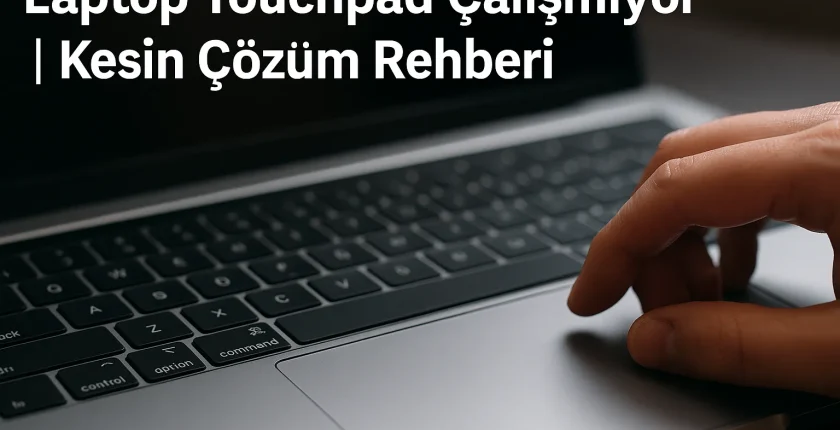
Laptop Touchpad Çalışmıyor | Kesin Çözüm Rehberi

- 1. Laptop Touchpad Çalışmıyor | Kesin Çözüm Rehberi
- 1.1. Touchpad Çalışmıyor Sorununun En Yaygın Nedenleri
- 1.2. 1. Touchpad Açma/Kapama Tuşu Yanlışlıkla Devre Dışı Bırakılmış Olabilir
- 1.2.1. 📌 Kontrol Etmeniz Gereken Kombinasyonlar
- 1.3. 2. Windows Touchpad Ayarlarının Kapatılmış Olması
- 1.3.1. 📌 Kontrol Adımları
- 1.4. 3. Aygıt Yöneticisi Üzerinden Sürücü Kontrolü
- 1.4.1. 📌 Aygıt Yöneticisinde Kontrol Edin
- 1.4.2. 📌 Buradan yapabileceğiniz işlemler
- 1.5. 4. Synaptics / ELAN Yazılımlarının Silinmesi ya da Bozulması
- 1.5.1. Çözüm:
- 1.6. 5. BIOS Üzerinden Touchpad Ayarını Kontrol Edin
- 1.6.1. 📌 BIOS’a Girme Tuşları
- 1.6.2. 📌 BIOS Ayarını Kontrol Edin
- 1.7. 6. Harici Fare Takılıyken Otomatik Touchpad Kapanması
- 1.7.1. 📌 Çözüm:
- 1.8. 7. Güç Yönetimi Ayarlarının Touchpad’i Engellemesi
- 1.8.1. 📌 Gerekli Ayarlar
- 1.9. 8. Güvenli Modda Touchpad Testi
- 1.9.1. 📌 Güvenli Moda Girerek Test Edin
- 1.10. 9. Windows Güncellemesi Sonrası Touchpad Çalışmıyor Sorunu
- 1.10.1. 📌 Çözüm:
- 1.11. 10. Virüs ve Zararlı Yazılımların Touchpad’i Engellemesi
- 1.11.1. 📌 Önerilen Kontroller
- 1.12. 11. Donanımsal Sorunlar: Flex Kablo – Touchpad Modülü
- 1.12.1. 📌 Donanımsal Arızaların İşaretleri
- 1.12.2. 📌 Yaygın Donanım Arızaları
- 1.13. 12. Touchpad Yerine Geçici Olarak Kullanabileceğiniz Alternatifler
- 1.14. Sonuç: Touchpad Sorununu Kesin Olarak Nasıl Çözersiniz?
Laptop Touchpad Çalışmıyor | Kesin Çözüm Rehberi
Touchpad çalışmıyor sorunu, laptop kullanıcılarının en sık karşılaştığı problemlerden biridir. Günümüzde birçok kullanıcı fare taşımadan çalıştığı için touchpad’in çalışmaması hem iş akışını hem de günlük kullanım deneyimini ciddi şekilde etkileyebilir. Bu kapsamlı rehberde, touchpad arızasının olası tüm nedenlerini ve kesin çözüm yöntemlerini yazılımsal ve donanımsal açıdan detaylı biçimde bulacaksınız.
Touchpad Çalışmıyor Sorununun En Yaygın Nedenleri
Bir touchpad’in tepki vermemesi birçok farklı sebepten kaynaklanabilir. Aşağıdaki maddeler, kullanıcıların en sık karşılaştığı nedenlerdir:
- Yanlışlıkla kapatma tuşuna basılması
- Touchpad sürücüsünün hasar görmesi veya kaybolması
- Windows güncellemelerinin sürücü uyumsuzluğu oluşturması
- BIOS üzerinden touchpad’in devre dışı bırakılması
- Güç ayarlarının giriş aygıtlarını kısıtlaması
- Harici fare takıldığında otomatik kapanan touchpad ayarı
- Virüs veya üçüncü taraf yazılımların kontrol engellemesi
- Donanımsal flex kablosu kopukluğu
- Anakart üzerindeki touchpad kontrolcü arızası
1. Touchpad Açma/Kapama Tuşu Yanlışlıkla Devre Dışı Bırakılmış Olabilir
Laptop üreticileri, kullanıcıların yanlışlıkla işlem yapmasını önlemek için touchpad’i kapatıp açan bir kısayol koyarlar. Temizlik sırasında ya da oyun oynarken bu tuşa yanlışlıkla basılabilir.

📌 Kontrol Etmeniz Gereken Kombinasyonlar
- Fn + F5
- Fn + F6
- Fn + F7
- Fn + F9
- Touchpad simgeli herhangi bir Fn tuşu
Bu kombinasyonlardan biri touchpad’i aktif hale getirebilir.
2. Windows Touchpad Ayarlarının Kapatılmış Olması
Windows 10 ve Windows 11, yapılan büyük güncellemelerden sonra touchpad ayarlarını sıfırlayabilir. Bu durumda sistem touchpad’i görse bile kapatılmış olabilir.
📌 Kontrol Adımları
- Ayarlar → Cihazlar → Touchpad menüsüne girin.
- “Touchpad’i etkinleştir” seçeneğini işaretleyin.
- Hassasiyet ayarlarını “Orta” veya “Varsayılan” olarak değiştirin.
3. Aygıt Yöneticisi Üzerinden Sürücü Kontrolü
Touchpad sürücüleri bozulduğunda sistem touchpad’i algılayamaz ve touchpad çalışmıyor hatası ortaya çıkar. Bu durumda sürücünüzü kaldırıp yeniden kurmak çoğu zaman kesin çözümdür.
📌 Aygıt Yöneticisinde Kontrol Edin
- Başlat’a sağ tıklayın.
- Aygıt Yöneticisini açın.
- “Fareler ve diğer işaret aygıtları” bölümünü genişletin.
- Synaptics, ELAN, HID-Compliant Mouse gibi cihazları bulun.
📌 Buradan yapabileceğiniz işlemler
- Sürücüyü güncelle
- Cihazı kaldır → Bilgisayarı yeniden başlat
- Önceki sürüme geri dön (uyumsuz güncelleme sonrası)
4. Synaptics / ELAN Yazılımlarının Silinmesi ya da Bozulması
Birçok laptop markası (Lenovo, HP, ASUS, Acer) touchpad sürücüleri için Synaptics veya ELAN kullanır. Bu yazılımların bozulması veya yanlış kaldırılması touchpad’in tamamen devre dışı kalmasına neden olabilir.
Çözüm:
- Markanın resmi web sitesine gidin.
- Model numaranızı girip Touchpad / Input Drivers bölümünü bulun.
- Son sürücüyü indirip kurun.
5. BIOS Üzerinden Touchpad Ayarını Kontrol Edin
Eğer Windows touchpad’i hiç algılamıyorsa sorun büyük ihtimalle BIOS ayarlarından kaynaklanmaktadır. BIOS’ta touchpad devre dışı bırakılmış olabilir.
📌 BIOS’a Girme Tuşları
- F2
- DEL
- ESC
- F10
📌 BIOS Ayarını Kontrol Edin
- Internal Pointing Device = Enabled
- Touchpad Mode = Advanced / Basic (değiştirip deneyebilirsiniz)
Bu ayar kapalıysa Windows touchpad’i asla göremez.
6. Harici Fare Takılıyken Otomatik Touchpad Kapanması
Bazı kullanıcılar bu ayarın farkında bile değildir. Harici bir fare bağlandığında touchpad otomatik olarak kapanabilir.
📌 Çözüm:
- Ayarlar → Cihazlar → Touchpad
- “Fare bağlıyken touchpad’i devre dışı bırak” seçeneğini kapatın.
7. Güç Yönetimi Ayarlarının Touchpad’i Engellemesi
Windows güç tasarrufu özellikleri, özellikle laptop düşük pil moduna girdiğinde giriş aygıtlarının çalışma şeklini kısıtlayabilir.
📌 Gerekli Ayarlar
- Denetim Masası → Güç Seçenekleri
- Plan Ayarlarını Değiştir → Gelişmiş Ayarlar
- USB seçici askıya alma → Devre Dışı
- PCI-E güç yönetimi → Maksimum Performans
8. Güvenli Modda Touchpad Testi
Güvenli modda touchpad çalışıyorsa sorun %99 yazılımsaldır. Normal modda çakışan bir uygulama, arka planda çalışan bir hizmet ya da antivirüs yazılımı touchpad’i engelliyor olabilir.
📌 Güvenli Moda Girerek Test Edin
- Shift’e basılı tutarak yeniden başlat → Sorun Gider → Gelişmiş → Başlangıç Ayarları
- Güvenli Modu seçin
9. Windows Güncellemesi Sonrası Touchpad Çalışmıyor Sorunu
Son büyük Windows güncellemeleri, birçok kullanıcıda sürücü uyumsuzluğu oluşturdu. Bu nedenle güncelleme sonrası touchpad’in çalışmaması oldukça sık görülür.
📌 Çözüm:
- Ayarlar → Windows Update → Güncelleme Geçmişi
- Son yüklenen güncelleme → Kaldır
- Laptopu yeniden başlat
10. Virüs ve Zararlı Yazılımların Touchpad’i Engellemesi
Kötü amaçlı yazılımlar giriş aygıtlarını manipüle edebilir. Touchpad’in rastgele takılması, gecikmeli çalışması veya tamamen tepki vermemesi virüs kaynaklı olabilir.
📌 Önerilen Kontroller
- Windows Defender Tam Tarama
- Malwarebytes ile derin tarama
11. Donanımsal Sorunlar: Flex Kablo – Touchpad Modülü
Yazılımsal hiçbir çözüm işe yaramadıysa sorun donanımsal olabilir.
📌 Donanımsal Arızaların İşaretleri
- Touchpad hiç tıklamıyor, hareket etmiyorsa
- Aygıt Yöneticisi touchpad’i hiç görmüyorsa
- BIOS bile touchpad’i göstermiyorsa
- Laptop darbe aldıktan sonra çalışmayı bıraktıysa
📌 Yaygın Donanım Arızaları
- Touchpad flex kablosunun çıkması
- Kablo kopması
- Touchpad panelinin arızalanması
- Anakart üzerindeki kontrolcü çipi yanması
Bu durumlarda teknik servis müdahalesi şarttır.
12. Touchpad Yerine Geçici Olarak Kullanabileceğiniz Alternatifler
Sorunu çözene kadar çalışabilmeniz için aşağıdaki geçici yöntemler işe yarar:
- USB kablolu fare
- Bluetooth fare
- Telefonu touchpad olarak kullanma uygulamaları (Unified Remote vb.)
- Klavye kısayolları
- Dokunmatik ekran (varsa)
Sonuç: Touchpad Sorununu Kesin Olarak Nasıl Çözersiniz?
Touchpad çalışmıyor hatası çoğu zaman yazılımsal bir problemden kaynaklansa da, bazı durumlarda donanımsal sorunlar da rol oynar. Bu rehberdeki adımları sırasıyla uyguladığınızda sorunu büyük ihtimalle çözebilirsiniz. Eğer BIOS ve Windows touchpad’i hiç görmüyorsa, donanımsal bir arıza söz konusudur ve bir teknik servise başvurmanız gerekir.