
Format Sonrası Yapılması Gereken Temel Ayarlar

- 1. Format Sonrası Yapılması Gereken Temel Ayarlar | Adım Adım Rehber
- 1.1. 1. Format Öncesi ve Sonrası Mantığı Anlamak
- 1.2. 2. İlk Açılışta Yapılması Gerekenler
- 1.2.1. 2.1. Dil, Klavye ve Bölge Ayarlarını Kontrol Edin
- 1.2.2. 2.2. Tarih ve Saat Ayarlarını Kontrol Edin
- 1.3. 3. Windows Güncellemelerini Tamamlayın
- 1.3.1. 3.1. Windows Update’i Çalıştırma
- 1.3.2. 3.2. Gelişmiş Güncelleme Ayarları
- 1.4. 4. Donanım Sürücülerini Doğru Kaynaktan Kurun
- 1.4.1. 4.1. Hangi Sürücüler Zorunlu?
- 1.4.2. 4.2. Sürücüler Nereden İndirilir?
- 1.4.3. 4.3. Aygıt Yöneticisi ile Kontrol Etme
- 1.5. 5. Güç ve Performans Ayarlarını Optimize Edin
- 1.5.1. 5.1. Güç Modu Seçimi
- 1.5.2. 5.2. Başlangıç Programlarını Temizleme
- 1.5.3. 5.3. Görsel Efektleri Ayarlama
- 1.6. 6. Güvenlik ve Antivirüs Ayarları
- 1.6.1. 6.1. Windows Güvenliği (Windows Defender) Ayarları
- 1.6.2. 6.2. Fidye Yazılım (Ransomware) Korumasını Aktif Etme
- 1.6.3. 6.3. Üçüncü Parti Antivirüs Kullanmalı mıyım?
- 1.7. 7. Gizlilik ve Telemetri Ayarları
- 1.7.1. 7.1. Gizlilik Ayarları
- 1.7.2. 7.2. Arka Plan Uygulamalarını Kısıtlama
- 1.8. 8. Depolama, SSD/HDD ve Bölümleme Ayarları
- 1.8.1. 8.1. Disk Yönetimi ile Sürücüleri Düzenleme
- 1.8.2. 8.2. SSD TRIM Kontrolü
- 1.8.3. 8.3. Depolama Algılama (Storage Sense)
- 1.9. 9. Temel Programların Kurulumu ve Yapılandırılması
- 1.9.1. 9.1. Tarayıcı ve Eklentiler
- 1.9.2. 9.2. Ofis Yazılımları
- 1.9.3. 9.3. Sık Kullanılan Diğer Programlar
- 1.10. 10. Tarayıcı, Hesap ve Senkronizasyon Ayarları
- 1.10.1. 10.1. Tarayıcıda Hesap Oturumlarını Açın
- 1.10.2. 10.2. E-posta İstemcileri
- 1.11. 11. Yedekleme ve Geri Yükleme Sistemini Kurun
- 1.11.1. 11.1. Önemli Dosyaları Otomatik Yedekleyin
- 1.11.2. 11.2. Sistem Geri Yükleme Noktası Oluşturun
- 1.12. 12. Lisans, Aktivasyon ve Ürün Anahtarlarını Kaydetme
- 1.13. 13. Son Kontroller ve Düzenlemeler
- 1.14. Sonuç: Format Sonrası Ayarlar ile Sistemi Doğru Başlatın
Format Sonrası Yapılması Gereken Temel Ayarlar | Adım Adım Rehber
Format sonrası ayarlar, yeni kurduğunuz Windows işletim sisteminin uzun vadede sorunsuz, hızlı ve güvenli çalışması için hayati önem taşır. Bilgisayarı sıfırladıktan sonra “sadece Windows yüklendi, gerisi kendiliğinden hallolur” düşüncesi ciddi performans kayıplarına, güvenlik açıklarına ve veri kaybına yol açabilir. Bu rehberde, format sonrası yapılması gereken tüm temel ayarları adım adım, menü yolları ve pratik ipuçlarıyla birlikte bulacaksınız.
1. Format Öncesi ve Sonrası Mantığı Anlamak
Çoğu kullanıcı format atmayı sihirli bir çözüm gibi görse de asıl kritik kısım, format sonrası ayarlar aşamasıdır. Bu aşamada:
- Doğru sürücüler yüklenmezse donanımlar tam performans vermez.
- Güvenlik ayarları yapılmazsa zararlı yazılımlara davetiye çıkarılır.
- Yedekleme planı kurulmazsa bir sonraki formatta yine veri kaybedilir.
Bu yüzden adımları acele etmeden, bilinçli şekilde uygulamak gerekir.
2. İlk Açılışta Yapılması Gerekenler
2.1. Dil, Klavye ve Bölge Ayarlarını Kontrol Edin
Kurulum sırasında seçmiş olsanız bile, format sonrası ilk iş olarak şu ayarlara göz atın:
- Başlat > Ayarlar > Zaman ve Dil > Dil ve Bölge
- Görüntü Dili: Türkçe (Türkiye)
- Klavye Düzeni: Türkçe Q (veya tercihiniz neyse)
- Bölge: Türkiye
Bunlar doğru olmazsa tarih/para birimi, bazı programların dili, klavye karakterleri gibi detaylarda sorun yaşayabilirsiniz.
2.2. Tarih ve Saat Ayarlarını Kontrol Edin
- Başlat > Ayarlar > Zaman ve Dil > Tarih ve Saat yoluna gidin.
- “Saati otomatik ayarla” ve “Saat dilimini otomatik ayarla” seçeneklerini aktif edin.
Yanlış tarih ve saat; tarayıcı sertifika hatalarına, bazı oyunların ve yazılımların çalışmamasına ve güncelleme sorunlarına yol açabilir.
3. Windows Güncellemelerini Tamamlayın
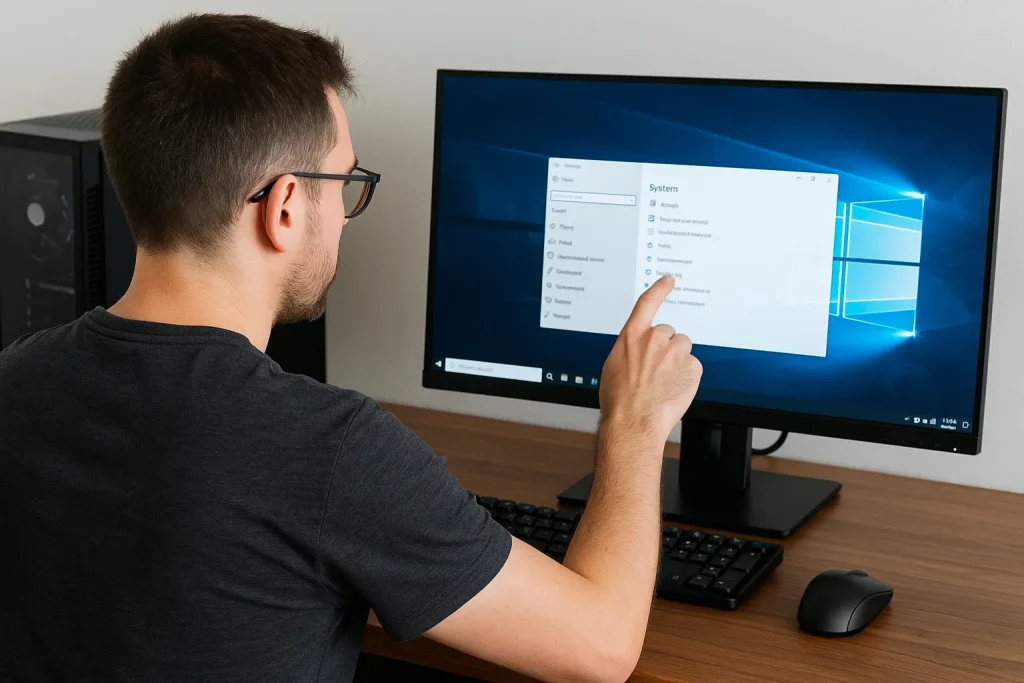
Format sonrası atlanmaması gereken ilk ciddi adım, sistem güncellemeleridir. Format sonrası ayarlar dendiğinde, Windows Update her zaman listenin başında olmalıdır.
3.1. Windows Update’i Çalıştırma
- Başlat > Ayarlar > Windows Update menüsüne girin.
- “Güncellemeleri denetle” butonuna tıklayın.
- Bulunan tüm güncellemeleri indirip yükleyin.
- Gerekirse birkaç kez yeniden başlatma yapın.
3.2. Gelişmiş Güncelleme Ayarları
- “Gelişmiş seçenekler” bölümünde:
- Güncellemeleri otomatik indir seçili olabilir.
- İsterseniz etkin saatleri (ör. 09:00–01:00) ayarlayarak o saatlerde yeniden başlatmaları erteleyebilirsiniz.
Güncel olmayan bir sistem, güvenlik açıklarına daha açıktır ve sürücü uyumsuzlukları yaşanabilir.
4. Donanım Sürücülerini Doğru Kaynaktan Kurun
Format sonrası ayarlar içinde en kritik bölümlerden biri sürücülerdir. Windows her ne kadar bazı sürücüleri otomatik kursa da, özellikle performans için üretici sürücüleri şarttır.
4.1. Hangi Sürücüler Zorunlu?
- Chipset (Yonga Seti) Sürücüleri – Anakartın temel fonksiyonları için.
- Ekran Kartı Sürücüsü – NVIDIA / AMD / Intel.
- Ses Sürücüsü – Realtek vb.
- Ağ (LAN / Wi-Fi) Sürücüleri – İnternete bağlanmak ve stabil kalmak için.
- Bluetooth Sürücüleri – Kablosuz cihazlar için.
4.2. Sürücüler Nereden İndirilir?
- Anakart marka/modelinize göre:
- ASUS / MSI / Gigabyte / ASRock resmi siteleri.
- NVIDIA için GeForce Experience.
- AMD için Adrenalin yazılımı.
- Intel için Intel Driver & Support Assistant.
4.3. Aygıt Yöneticisi ile Kontrol Etme
- Başlat’a sağ tıklayın > Aygıt Yöneticisini açın.
- Sarı ünlem olan cihaz var mı kontrol edin.
- Varsa sağ tıklayıp “Sürücüyü güncelle” diyerek en azından geçici çözüm sağlayabilirsiniz.
Yine de kalıcı ve stabil çözüm için mutlaka üretici sitelerini tercih edin.
5. Güç ve Performans Ayarlarını Optimize Edin
Format sonrası bilgisayar genelde “dengeli” güç planıyla gelir. Özellikle masaüstü veya performans odaklı laptoplarda aşağıdaki format sonrası ayarlar ciddi hız farkı yaratır.
5.1. Güç Modu Seçimi
- Başlat > Ayarlar > Sistem > Güç ve Pil (veya sadece Güç) menüsünü açın.
- Masaüstü sistemlerde genellikle En iyi performans modunu tercih edin.
- Laptoplarda pil ömrü–performans dengesini gözeterek seçim yapın.
5.2. Başlangıç Programlarını Temizleme
Gereksiz programlar açılış süresini gereksiz yere uzatır.
- Ctrl + Shift + Esc tuşları ile Görev Yöneticisini açın.
- Başlangıç sekmesine geçin.
- Her açılışta çalışmasına gerek olmayan programları Devre dışı bırakın.
5.3. Görsel Efektleri Ayarlama
- Bu Bilgisayar > Özellikler > Gelişmiş Sistem Ayarlarına girin.
- Performans > Ayarlar butonuna tıklayın.
- En iyi performans için ayarla seçeneğini işaretleyebilir veya bazı efektleri manuel kapatabilirsiniz.
Bu özellikle orta–düşük seviye sistemlerde kendini belli eder.
6. Güvenlik ve Antivirüs Ayarları
Format sonrası tertemiz bir sisteminiz var ama doğru güvenlik önlemlerini almazsanız çok kısa sürede zararlı yazılımlar bulaşabilir.
6.1. Windows Güvenliği (Windows Defender) Ayarları
- Başlat > Ayarlar > Gizlilik ve Güvenlik > Windows Güvenliği yolunu izleyin.
- Virüs ve tehdit koruması bölümüne girin.
- Gerçek zamanlı koruma, bulut destekli koruma ve otomatik örnek gönderme seçeneklerini aktif edin.
6.2. Fidye Yazılım (Ransomware) Korumasını Aktif Etme
- Aynı menüde Fidye yazılım koruması bölümünü bulun.
- Denetimli klasör erişimi özelliğini açın.
- Belirli klasörlerin (Belgeler, Resimler vb.) korunmasını sağlayın.
6.3. Üçüncü Parti Antivirüs Kullanmalı mıyım?
Eğer yoğun internet kullanımı yapıyorsanız, çok fazla USB bellek takıp çıkarıyorsanız veya bilinmeyen kaynaklardan dosya indiriyorsanız ek güvenlik yazılımları düşünebilirsiniz:
- Kaspersky, Bitdefender, ESET gibi çözümler.
- Ek tarama için Malwarebytes gibi araçlar.
Ancak iki antivirüsün aynı anda aktif olmasının sisteme zarar verebileceğini unutmayın.
7. Gizlilik ve Telemetri Ayarları
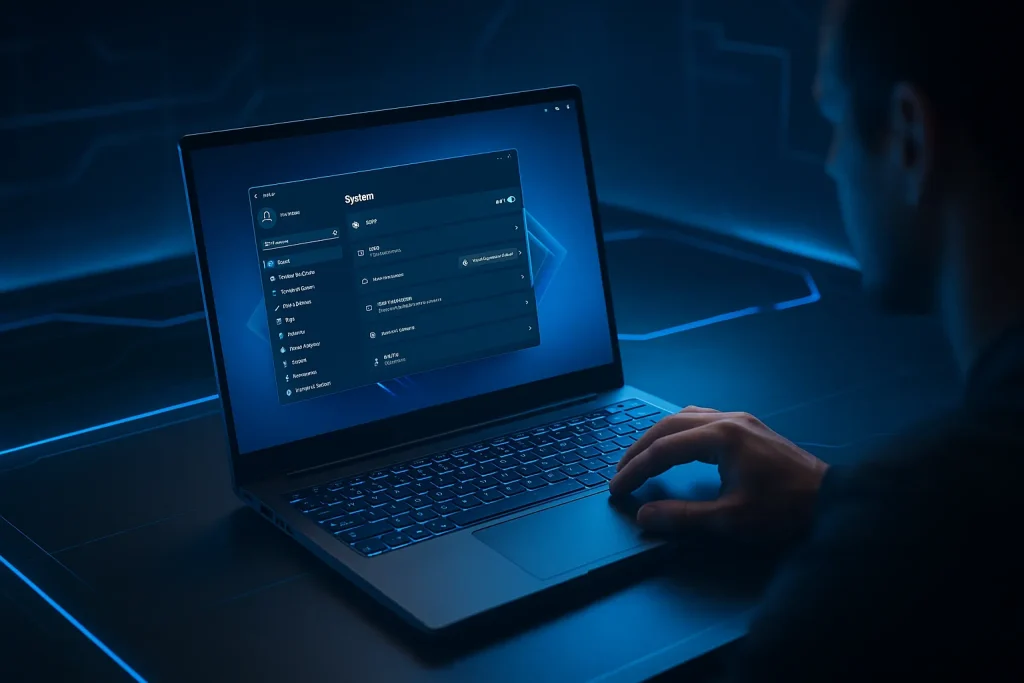
Windows varsayılan olarak pek çok telemetri ve izleme fonksiyonunu açık getirir. Format sonrası ayarlar çerçevesinde aşağıdaki adımlar ile daha kontrollü hale getirebilirsiniz.
7.1. Gizlilik Ayarları
- Başlat > Ayarlar > Gizlilik ve Güvenlik menüsünü açın.
- Sol menüdeki Genel, Konum, Etkinlik geçmişi, Tanılama vb. sekmeleri tek tek kontrol edin.
- İhtiyaç duymadığınız tüm veri toplama ayarlarını kapatın.
7.2. Arka Plan Uygulamalarını Kısıtlama
- Aynı menüde Arka plan uygulamaları kısmını bulun.
- Arka planda çalışmasına gerek olmayan uygulamaları kapatın.
Bu hem gizlilik hem de performans açısından avantaj sağlar.
8. Depolama, SSD/HDD ve Bölümleme Ayarları
8.1. Disk Yönetimi ile Sürücüleri Düzenleme
- Başlat’a sağ tıklayın > Disk Yönetimini açın.
- Disklerinizi ve bölümlerini kontrol edin.
- Gerekiyorsa:
- D: veri bölümü oluşturun.
- Gereksiz boş bölümleri birleştirin.
İşletim sistemi (C:) ve veri (D:) sürücülerini ayırmak, bir sonraki formatta veri kaybını azaltır.
8.2. SSD TRIM Kontrolü
Komut istemini Yönetici olarak açın ve şu komutu yazın:
fsutil behavior query DisableDeleteNotify
Sonuç 0 ise TRIM aktif demektir, bu da SSD performansı ve ömrü için önemlidir.
8.3. Depolama Algılama (Storage Sense)
- Başlat > Ayarlar > Sistem > Depolama menüsüne girin.
- Depolama algılama (Storage Sense) özelliğini açın.
- Gereksiz geçici dosyaların otomatik temizlenmesi için zamanlama belirleyin.
9. Temel Programların Kurulumu ve Yapılandırılması
Format sonrası tertemiz bir Windows var ama programlar yoksa verimli çalışmak zor olacaktır. Format sonrası ayarlar arasında şu programları kurmak iyi bir başlangıçtır:
9.1. Tarayıcı ve Eklentiler
- Google Chrome, Mozilla Firefox veya Microsoft Edge.
- Reklam engelleme için güvenilir bir eklenti (ör. uBlock Origin).
- Şifre yöneticisi kullanıyorsanız bunun tarayıcı eklentisini yükleyin.
9.2. Ofis Yazılımları
- Microsoft 365 lisansınız varsa onu kurun.
- Ücretsiz alternatif olarak:
- LibreOffice
- OnlyOffice
- WPS Office
9.3. Sık Kullanılan Diğer Programlar
- WinRAR veya 7-Zip (sıkıştırılmış dosyalar için)
- VLC Media Player (video oynatma)
- Notepad++ (gelişmiş metin düzenleme)
- Steam / Epic Games / Discord (oyuncular için)
10. Tarayıcı, Hesap ve Senkronizasyon Ayarları
10.1. Tarayıcıda Hesap Oturumlarını Açın
Google veya Microsoft hesabınız ile tarayıcıya giriş yaparak:
- Yer imlerini, geçmişi ve şifreleri senkronize edebilirsiniz.
- Bir sonraki format sonrası ayarlar sürecinde bu verileri kolayca geri getirebilirsiniz.
10.2. E-posta İstemcileri
- Outlook, Thunderbird veya sadece web üzerinden kullanacağınız hesaplarınız için giriş yapın.
- İki adımlı doğrulama (2FA) kullanıyorsanız bu ayarları da yeniden kontrol edin.
11. Yedekleme ve Geri Yükleme Sistemini Kurun
Birçok kullanıcı format sonrası her şeyi kurar ama yedekleme ayarlarını erteler. Sonra bir sistem çöküşünde yeniden sıfırdan başlamak zorunda kalır. Bunu engellemek için:
11.1. Önemli Dosyaları Otomatik Yedekleyin
- OneDrive, Google Drive, Dropbox gibi bulut servislerine Belgeler, Masaüstü ve Resimler klasörlerini yönlendirebilirsiniz.
- Harici bir diske periyodik yedekleme yapabilirsiniz.
11.2. Sistem Geri Yükleme Noktası Oluşturun
- Başlat > Arama > “Geri yükleme noktası oluştur” yazın ve açın.
- Sistem korumasının açık olduğundan emin olun.
- Oluştur butonuna tıklayıp “Temiz kurulum sonrası başlangıç” gibi bir ad verin.
Bu sayede bozulma durumunda tam format atmak yerine geri yükleme yapabilirsiniz.
12. Lisans, Aktivasyon ve Ürün Anahtarlarını Kaydetme
Format sonrası Windows’unuzun lisanslı olduğundan emin olun:
- Başlat > Ayarlar > Sistem > Etkinleştirme bölümünden kontrol edin.
Ayrıca ücretli kullandığınız programların ürün anahtarlarını bir metin dosyasında veya şifre yöneticisinde saklayın. Böylece bir sonraki format sonrası ayarlar sürecinde lisans derdi yaşamazsınız.
13. Son Kontroller ve Düzenlemeler
- Masaüstünü gereksiz kısayollardan temizleyin.
- Görev çubuğunu ve Başlat menüsünü kullanım alışkanlığınıza göre özelleştirin.
- Bildirim ayarlarını gözden geçirin, gereksiz bildirimleri kapatın.
- Güncel bir sistem imajı almak için imaj alma programları (Macrium Reflect vb.) düşünebilirsiniz.
Sonuç: Format Sonrası Ayarlar ile Sistemi Doğru Başlatın
Bu rehberde, format sonrası ayarlar kapsamında Windows güncellemeleri, sürücü kurulumu, performans optimizasyonu, güvenlik, gizlilik, depolama, program yükleme ve yedekleme adımlarını detaylı olarak ele aldık. Bu adımları dikkatlice uyguladığınızda:
- Daha hızlı açılan ve çalışan bir sistem elde edersiniz.
- Güvenlik açıklarını minimuma indirirsiniz.
- Bir sonraki format sürecini çok daha sorunsuz yönetirsiniz.





