Bilgisayar Güç Düğmesi Çalışmıyor | Ne Yapılmalı?

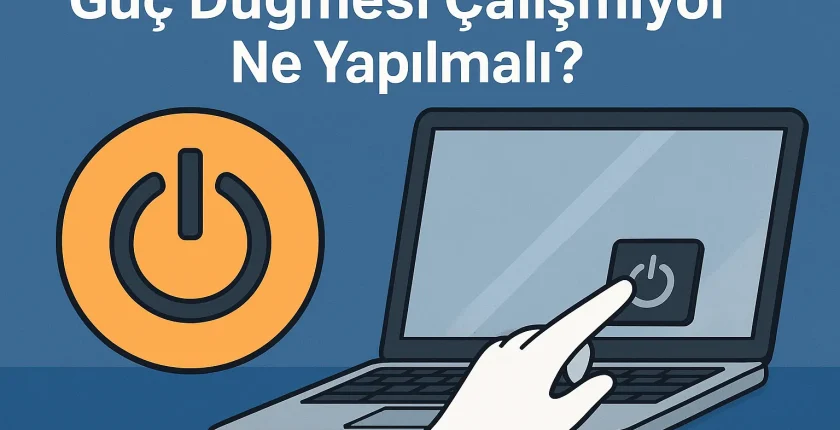
- 1. Güç Düğmesi Çalışmıyor | Ne Yapılmalı?
- 1.1. Güç Düğmesi Çalışmıyor Ne Anlama Gelir?
- 1.2. Bilgisayar Güç Alıyor mu? (İlk Kontroller)
- 1.2.1. 1. LED ve Fan Tepkisi Kontrolü
- 1.2.2. 2. Priz ve Güç Kablosu Testi
- 1.2.3. 3. Adaptör ve PSU Kontrolü
- 1.3. Güç Düğmesinin Fiziksel Arızası Nasıl Anlaşılır?
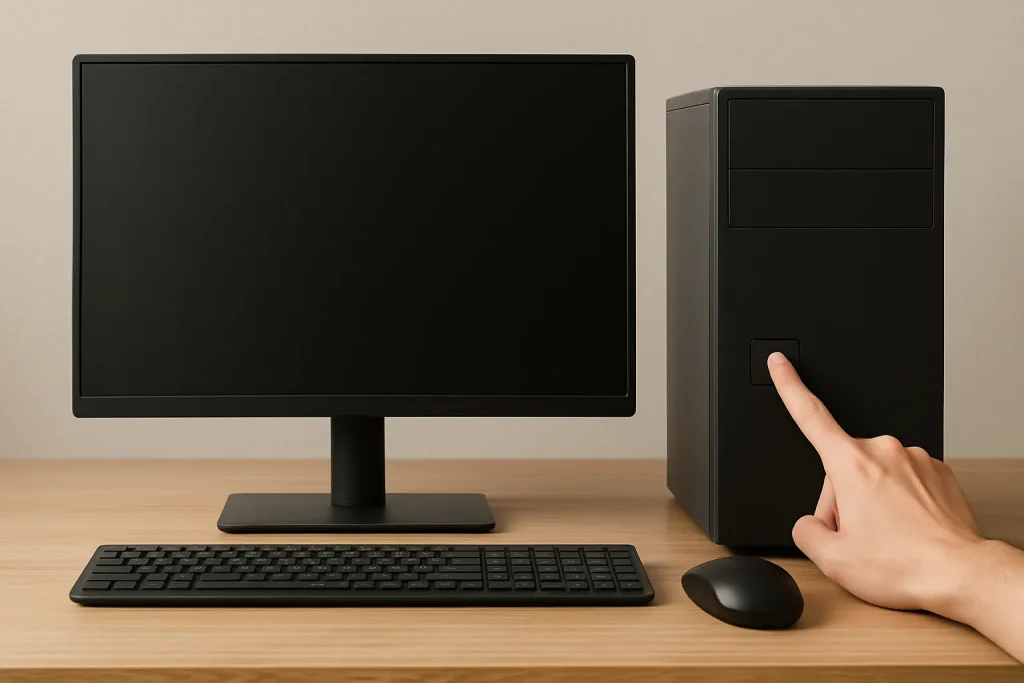
- 1.4. Masaüstü Bilgisayarda Güç Düğmesi Çalışmıyorsa
- 1.4.1. 1. Güç Düğmesi Kablolarını Kontrol Edin
- 1.4.2. 2. Bilgisayarı Tornavida ile Açma Yöntemi (Kesin Test)
- 1.4.3. 3. Ön Panel (Front Panel) Kartı Arızası
- 1.4.4. 4. PSU Arızası
- 1.5. Laptoplarda Güç Düğmesi Çalışmıyor Sorunu
- 1.5.1. 1. Güç Düğmesi Kartı (Power Button Board) Arızası
- 1.5.2. 2. Flex Kablo Sorunu
- 1.5.3. 3. Klavye Üzerindeki Güç Tuşu Arızası
- 1.5.4. 4. Anakart Üzerinden Laptopu Açma (“Power Pad” Testi)
- 1.5.5. 5. Bataryayı Çıkararak Reset Atma
- 1.5.6. 6. Şarj Soketi Arızası
- 1.6. Laptopu Güç Tuşu Olmadan Açma Yöntemleri
- 1.6.1. 1. Adaptör Takınca Otomatik Açılma
- 1.6.2. 2. Klavye Kısayolları
- 1.6.3. 3. Kapak Açılınca Açılma Özelliği
- 1.7. Evde Yapılabilecek Çözümler
- 1.7.1. 1. Tuşun Yerinden Çıkmasını Düzeltme
- 1.7.2. 2. Temizlik
- 1.7.3. 3. Kablo Bağlantılarını Kontrol Etme
- 1.8. Profesyonel Müdahale Gerektiren Durumlar
- 1.8.1. 1. Anakart Güç Devresi Arızası
- 1.8.2. 2. Güç Düğmesi Kartının Yanması
- 1.8.3. 3. Klavye Arızası (Entegre Güç Tuşu)
- 1.8.4. 4. PSU Arızaları
- 1.9. Güç Düğmesinin Bozulmasını Önleme Yöntemleri
- 1.10. Sonuç
Güç Düğmesi Çalışmıyor | Ne Yapılmalı?
Güç düğmesi çalışmıyor sorunu hem laptop hem de masaüstü bilgisayarlarda sık karşılaşılan bir problemdir. Güç tuşu arızalandığında bilgisayar hiç açılmayabilir, LED ışıkları yanmayabilir, fanlar dönmeyebilir ve sistem tamamen tepkisiz kalabilir. Bu rehberde güç düğmesi arızasının tüm olası nedenlerini, nasıl test edileceğini, geçici çözümleri ve kesin tamir yöntemlerini detaylı şekilde bulabilirsiniz.
Güç Düğmesi Çalışmıyor Ne Anlama Gelir?
Bilgisayarın açılmaması, her zaman güç düğmesinin bozulduğu anlamına gelmez. Güç düğmesi, anakarta sadece “açıl” sinyalini iletir. Bu sinyal gitmezse veya anakart bu sinyale yanıt vermezse bilgisayar açılmaz. Dolayısıyla sorun:
- Tuşun fiziksel olarak bozulması
- Tuş kablosunun kopması
- Ön panel güç kartı arızası
- Laptop güç tuşu flex kablosu hasarı
- PSU (masaüstü) arızası
- Anakart güç devresi bozulması
- Şarj soketi arızası (laptop)
gibi birçok farklı kaynaktan doğabilir.

Bilgisayar Güç Alıyor mu? (İlk Kontroller)
Güç düğmesini bozuk zannetmeden önce cihazın gerçekten güç alıp almadığını test etmek gerekir.
1. LED ve Fan Tepkisi Kontrolü
- LED ışıkları hiç yanmıyorsa cihaz güç almıyor olabilir.
- Fanların 1 saniye bile hareket etmemesi PSU veya anakart sorununa işaret eder.
2. Priz ve Güç Kablosu Testi
- Farklı priz deneyin.
- Çoklayıcı yerine direkt prize bağlayın.
- Adaptör veya güç kablosunu değiştirin.
3. Adaptör ve PSU Kontrolü
Laptoplarda adaptörün LED ışığı yanmıyorsa adaptör arızalı olabilir. Masaüstlerinde PSU fanı dönmüyorsa PSU sıkça suçludur.

Güç Düğmesinin Fiziksel Arızası Nasıl Anlaşılır?
Aşağıdaki durumlarda güç tuşu büyük ihtimalle bozuktur:
- Tuşa basınca “klik” hissi yok
- Tuş içeri göçmüş, takılmış veya yerinden oynamış
- Basınca LED’lerde hiçbir titreşim yok
- Kasanın güç düğmesi kabloları çıkmış
Masaüstü Bilgisayarda Güç Düğmesi Çalışmıyorsa
1. Güç Düğmesi Kablolarını Kontrol Edin
Kasanın güç tuşu kabloları anakart üzerindeki PWR SW pinlerine bağlıdır. Bu kablo çıkmışsa bilgisayar açılmaz.
2. Bilgisayarı Tornavida ile Açma Yöntemi (Kesin Test)
Aşağıdaki yöntem tüm teknik servislerde kullanılan resmi test yöntemidir.
- Anakart üzerindeki PWR SW pinlerini bulun.
- Küçük bir tornavida ile iki pini 0.5–1 saniye temas ettirin.
- Bilgisayar açılırsa sorun kasanın güç düğmesindedir.
Bu işlem güvenlidir ve sisteme zarar vermez.
3. Ön Panel (Front Panel) Kartı Arızası
Bazı kasalarda güç düğmesi, USB portları ve LED’lerin olduğu küçük bir kart üzerindedir. Bu kart arızalanırsa güç tuşu sinyal göndermez.
4. PSU Arızası
PSU bozuksa güç düğmesi sağlammış gibi görünür ancak bilgisayar yine açılmaz.
- PSU fanı dönmüyorsa
- Anakart üzerindeki LED’ler yanmıyorsa
- Başka PSU ile sistem açılıyorsa
PSU arızası söz konusudur.
Laptoplarda Güç Düğmesi Çalışmıyor Sorunu
1. Güç Düğmesi Kartı (Power Button Board) Arızası
Laptoplarda güç tuşu genellikle anakarttan ayrı bir kart üzerindedir. Bu kart arızalanırsa laptop açılmaz.
2. Flex Kablo Sorunu
Özellikle Acer, Lenovo ve HP modellerinde güç tuşunu anakarta bağlayan ince flex kablosu kolayca kopabilir.
3. Klavye Üzerindeki Güç Tuşu Arızası
Bazı laptoplarda güç düğmesi klavye ile birleştirilmiştir. Klavye arızalıysa güç tuşu da çalışmaz.
4. Anakart Üzerinden Laptopu Açma (“Power Pad” Testi)
Teknik servislerde kullanılan en kesin test yöntemidir.
- Anakart üzerindeki güç tuşu pinlerini bulun.
- Tornavida ile kısa devre yapın.
- Laptop açılıyorsa güç tuşu arızalıdır.
5. Bataryayı Çıkararak Reset Atma
Eski modellerde sorunu düzeltmek için:
- Bataryayı çıkarın
- Adaptörü takın
- Güç tuşuna 15–20 saniye basılı tutun
6. Şarj Soketi Arızası
Şarj soketi bozuksa güç düğmesi çalışır görünse bile laptop açılmaz. Soket içi kırılma veya lehim çatlakları sık görülen nedenlerdir.
Laptopu Güç Tuşu Olmadan Açma Yöntemleri
1. Adaptör Takınca Otomatik Açılma
Bazı laptoplar bataryasız şekilde adaptöre bağlanınca otomatik açılabilir.
2. Klavye Kısayolları
Modeline göre şu kombinasyonlar çalışabilir:
- Fn + Power
- Alt + P
- Shift + F10
3. Kapak Açılınca Açılma Özelliği
Yeni Lenovo, Dell ve ASUS laptoplarda bulunan “Lid Open Boot” özelliği sayesinde kapak açılınca cihaz otomatik açılabilir.
Evde Yapılabilecek Çözümler
1. Tuşun Yerinden Çıkmasını Düzeltme
Güç düğmesi içeri kaçtıysa veya yayı bozulduysa tuş hafifçe çıkartılıp yeniden yerine oturtulabilir.
2. Temizlik
Toz, nem veya oksitlenme mikro anahtarın çalışmasını engelleyebilir. Temizlik için:
- İzopropil alkol
- Kürdan
- Temassız temizleyici sprey
3. Kablo Bağlantılarını Kontrol Etme
Kasanın ön panel kabloları gevşemiş veya çıkmış olabilir. Doğru pinlere takıldığından emin olun.
Profesyonel Müdahale Gerektiren Durumlar
1. Anakart Güç Devresi Arızası
Güç devresi arızaları genellikle:
- MOSFET
- PWM çipleri
- Sigorta hattı
- Super I/O
gibi bileşenlerin bozulmasıyla oluşur.
2. Güç Düğmesi Kartının Yanması
Elektrik dalgalanmaları küçük devre yollarını yakabilir ve kart tamamen kullanılamaz hale gelebilir.
3. Klavye Arızası (Entegre Güç Tuşu)
Güç düğmesi klavye içine gömülü modellerde klavyenin komple değişmesi gerekir.
4. PSU Arızaları
Bozuk bir PSU sadece bilgisayarın açılmamasına değil, diğer bileşenlere de zarar verebilir.
Güç Düğmesinin Bozulmasını Önleme Yöntemleri
- Tuşa sert basmaktan kaçının.
- Kasa ön panelini düzenli temizleyin.
- Laptop kapağını kapatırken güç tuşuna baskı yapmayın.
- Elektrik dalgalanmaları için priz koruyucu kullanın.
- Sıvı teması riskine karşı dikkatli olun.
Sonuç
Güç düğmesi çalışmıyor sorunu, basit bir tuş bozulmasından ciddi bir anakart arızasına kadar birçok nedenle ortaya çıkabilir. Bu rehberde hem laptop hem masaüstü bilgisayarlar için sorunun nasıl tespit edileceğini, hangi adımların uygulanacağını ve hangi durumlarda profesyonel destek alınması gerektiğini detaylı şekilde anlattık.