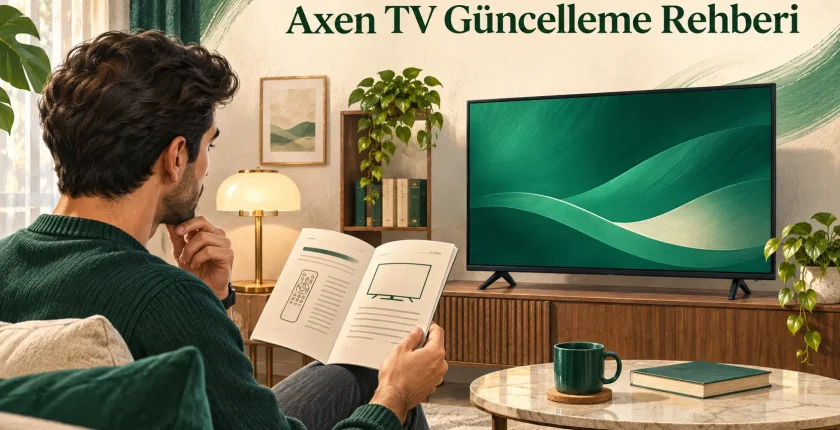
Axen TV Yazılım Güncelleme Nasıl Yapılır?

- 1. Güncellemek İstediğiniz Şey Sistem mi, Uygulama mı?
- 2. Axen Televizyonda Hangi Sistem Var?
- 3. Android TV, webOS ve Tizen İçin Güncelleme Menüsü
- 4. Güncelleme Görünmüyorsa Sonucu Doğru Yorumlayın
- 5. Axen TV USB Yazılımı İçin Üreticiye Başvurun
- 6. USB Bellek Görünüyor Ama Güncelleme Başlamıyorsa
- 7. Yükleme Başladıktan Sonra Ne Yapılmalı?
Axen TV yazılım güncelleme için internette bulduğunuz menü televizyonunuzda görünmüyorsa bunun nedeni farklı bir işletim sistemi kullanmanız olabilir. Axen’in Android TV, webOS ve Tizen modellerinde izlenen yollar aynı değildir. Güncelleme kontrolüne başlamadan önce hangi arayüze sahip olduğunuzu belirlemek, hem doğru bölümü bulmanızı hem de cihazınıza uygun olmayan dosyalardan uzak durmanızı sağlar.
Güncellemek İstediğiniz Şey Sistem mi, Uygulama mı?
Bir uygulamanın açılmaması, kanal listesinin değişmesi ve televizyonun sistem yazılımı için yeni sürüm çıkması farklı konulardır. Örneğin yalnızca bir yayın uygulamasında oturum açılamıyorsa sorunun kaynağı uygulama hesabı veya hizmetin kendisi olabilir. Bu durumda doğrudan USB ile televizyona yazılım yüklemeye yönelmek, asıl belirtiyi incelemeden daha kapsamlı bir işleme geçmek olur.
Önce neyi çözmek istediğinizi bir cümleyle tarif edin: “Ana menüde kumanda gecikiyor” ile “sadece bir uygulamada video başlamıyor” aynı destek talebi değildir. Hatanın bütün kaynaklarda mı, yalnızca belirli bir uygulamada mı görüldüğünü not etmek sonraki adımı seçmeyi kolaylaştırır. Sistem güncellemesi kontrolünü bu gözle yapın; her sorunun çözüleceği beklentisiyle başlamayın.
Kanal arama veya kanal listesi güncelleme seçeneğini de yazılım yükseltmesiyle karıştırmayın. Ayarlarda “güncelleme” kelimesi geçen her bölüm işletim sistemini değiştirmez. Açtığınız ekranın açıklamasını okuyun ve karşınıza çıkan işlemin gerçekten sistem yazılımıyla ilgili olduğunu doğrulayın.
Axen Televizyonda Hangi Sistem Var?
Model kodunu ürün etiketinden, garanti belgesinden ya da televizyonun bilgi ekranından bulun. Kodun yalnızca ilk kısmını değil tamamını kaydedin. Ardından kullanım kılavuzundaki işletim sistemi ve ayarlar başlıklarını kontrol edin. Kumandada benzer düğmelerin bulunması, başka bir Axen modelindeki adımların sizde de geçerli olacağını göstermez.
Axen’in resmî ürün sayfalarında farklı televizyon grupları bulunur. Ancak satın alma sayfasındaki genel kategori adı yerine kendi modelinize ait bilgiyi esas alın. Akıllı olmayan bir televizyonu, yalnızca USB girişi bulunduğu için Android TV kabul etmeyin. USB yuvası medya oynatımı gibi farklı amaçlarla da kullanılabilir.
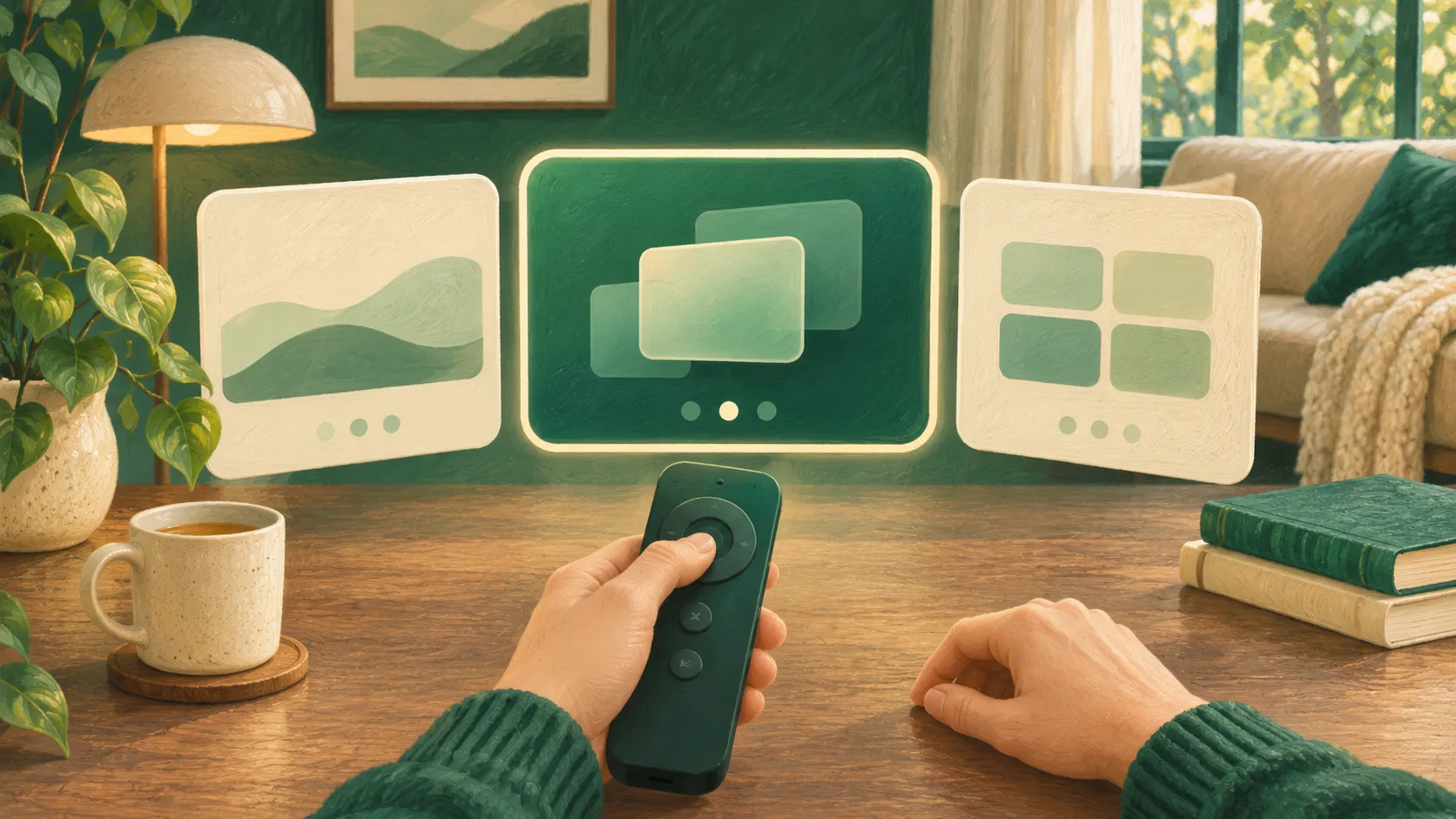
Android TV, webOS ve Tizen İçin Güncelleme Menüsü
Axen’in resmî yazılım güncelleme açıklamasında Android TV için Home → Ayarlar → Cihaz Tercihleri → Hakkında → Sistem Güncellemesi yolu gösterilir. Bu arayüze sahipseniz televizyon internete bağlıyken ilgili bölümden denetimi başlatabilirsiniz.
webOS örneğinde Home → Ayarlar → Tüm Ayarlar → Destek → Yazılım Güncellemesi yolu kullanılır. Tizen örneğinde ise Home → Ayarlar → Tüm Ayarlar → Destek → Yazılım Güncelleme bölümündeki Şimdi Güncelle seçeneği yer alır. Bunlar sistem örnekleridir; menü adları mevcut yazılımınıza göre değişebilir.
Televizyonunuzda bu yolların hiçbiri yoksa rastgele ayarlar değiştirmeyin. Model kılavuzunda “yazılım”, “sistem güncellemesi” veya “destek” başlıklarını arayın. Yalnızca başka bir markada aynı işletim sistemi bulunması, o markanın kurulum dosyasının da kullanılabileceği anlamına gelmez.
Denetim yeni bir sürüm gösterdiğinde sürüm açıklamasını ve ekrandaki uyarıları okuyun. Kurulumun yeniden başlatma gerektirip gerektirmediğine bakın. İzlemeye devam etmeniz gerekiyorsa cihazın sunduğu erteleme seçeneğini değerlendirin. Henüz kuruluma başlamadan uygun zamanı seçmek, devam eden işlemi yarıda bırakmaya çalışmaktan daha sağlıklıdır.
Güncelleme Görünmüyorsa Sonucu Doğru Yorumlayın
“Yeni güncelleme yok” mesajı ile “bağlantı kurulamadı” mesajı aynı sonucu anlatmaz. İlkinde kontrol tamamlanmış olabilir; ikincisinde sunucuya erişilememiş olabilir. Mümkünse mesajı aynen kaydedin. Yalnızca “olmuyor” demek yerine bu ifadeyi paylaşmanız, üretici desteğinin sorunu ayırmasına yardımcı olur.
İşlem başlamamışken televizyonun ağ durumunu inceleyin. Evde internetin çalışması, televizyonun da doğru ağa bağlı olduğunu tek başına kanıtlamaz. Televizyonda çevrim içi bir hizmetin açılıp açılmadığı ek bir fikir verebilir; yine de tek bir uygulamanın çalışmamasından bütün ağın bozuk olduğu sonucunu çıkarmayın.
Bir arkadaşınızın Axen televizyonunda görünen sürüm sizde görünmüyorsa önce tam model kodlarını karşılaştırın. Model, sistem ve bölge ayrıntıları bilinmeden sürüm numarası karşılaştırması yapmak yanıltıcıdır. Yeni sürüm sunulduğu doğrulanmadan farklı cihazın paketini aramaya başlamayın. Kontrolün başarısız olduğundan kuşkulanıyorsanız üreticiye model ve mevcut sürümle danışın.
Axen TV USB Yazılımı İçin Üreticiye Başvurun
İnternette “Axen yazılım indir” aramasıyla görülen her dosya cihazınıza uygun değildir. Dosyanın bir forumda, video açıklamasında veya paylaşım bağlantısında bulunması üretici tarafından doğrulandığını göstermez. Televizyonun ekran boyutuyla eşleşmesi de uyumluluk için yeterli bir ölçüt değildir.
USB kurulumu gerekiyorsa Axen’in resmî iletişim kanalından cihazınıza uygun paket bulunup bulunmadığını sorun. Başvuruda tam model kodunu, mevcut yazılım sürümünü ve yaşanan sorunu belirtin. Üretici ek cihaz bilgisi isterse bunun nasıl bulunacağını da onlardan öğrenin; kasayı açarak kart veya panel numarası aramayın.
Paket sağlandığında dosyanın belleğe nasıl aktarılacağını, arşivin açılıp açılmayacağını ve yüklemenin hangi menüden başlatılacağını beraberindeki talimattan okuyun. Bütün Axen modelleri için tek bir bellek biçimi, dosya adı veya tuş kombinasyonu önermek doğru değildir. Talimatla cihaz ekranı çelişiyorsa işleme devam etmeden üreticiden açıklama isteyin.
USB Bellek Görünüyor Ama Güncelleme Başlamıyorsa
Televizyonun bellekteki fotoğrafları görebilmesi, yazılım paketini de yükleyebileceğini kanıtlamaz. Medya tarayıcısı ile güncelleme ekranı farklı işlevlerdir. Üreticinin talimatı dosyayı belirli bir yöntemle kullanmanızı istiyorsa medya oynatıcıdan açmaya çalışmayın. Dosya algılanmadığında ilk soru, paketin gerçekten o cihaz için sağlanıp sağlanmadığı olmalıdır.
Bellekte kişisel dosyalarınız varsa biçimlendirme talimatını uygulamadan önce bunları başka yere yedekleyin; biçimlendirme verileri siler. Fakat sırf paket görünmüyor diye farklı biçimleri peş peşe denemeyin. Önce üreticinin istediği düzeni kontrol edin. Dosyanın adını değiştirmek veya içindeki dosyalardan bazılarını silmek, belirsizliği gidermek yerine paketin bütünlüğünü bozabilir. Talimatla aynı hazırlığı yaptığınız hâlde sonuç alamıyorsanız gördüğünüz ekranı destek ekibine tarif edin.
Yükleme Başladıktan Sonra Ne Yapılmalı?
Televizyon güncellemeyi kurarken güç bağlantısını kesmeyin ve USB kullanılıyorsa belleği çıkarmayın. Yeniden başlatma sırasında görüntünün kısa süreli kaybolmasıyla cihazın hata vermesini aynı şey saymayın; ekrandaki açıklamaları takip edin. Kurulumun bütün modellerde belirli bir dakika içinde biteceğini varsayarak müdahale etmeyin.
Hata oluşursa hangi aşamada kaldığını kaydedin. Aynı paketi peş peşe yeniden yüklemek veya internette bulunan eski sürümlere dönmek yerine üreticiye hata metniyle başvurun. Özellikle ana ekran artık açılmıyorsa normal kullanıcı güncelleme adımları soruna uygun olmayabilir.
Kurulum tamamlanıp televizyon normal açıldığında bilgi ekranındaki sürüme bakın. Daha önce sorun yaşadığınız işlevi, yayını ve sesi kontrol edin. Fabrika ayarlarına dönmeyi zorunlu bir temizlik adımı gibi uygulamayın; böyle bir işlem gerekiyorsa üreticinin gerekçesini ve silinecek bilgileri öğrenin. Sorun sürüyorsa aynı belirtiyi güncelleme öncesi ve sonrası olarak tarif ederek destek kaydını tamamlayın.