
Windows Kurulumu İnternet Bağlantı Zorunluluğu Kaldırma

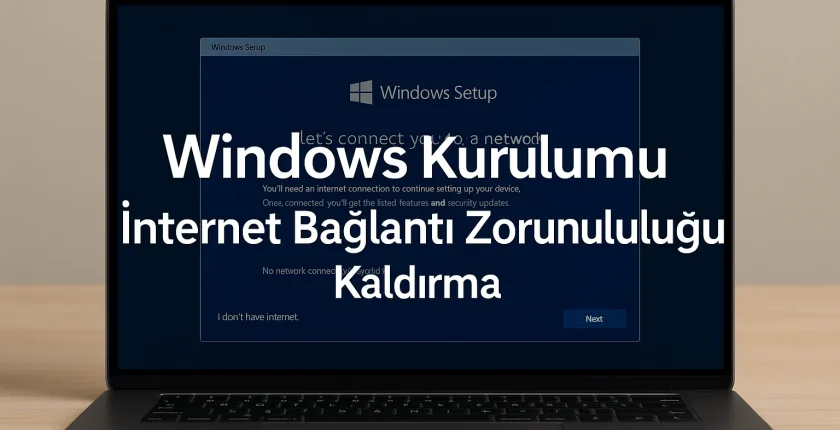
- 1. Windows Kurulumu İnternet Bağlantı Zorunluluğu Kaldırma | 2025 Ultra Detaylı Rehber
- 1.1. Windows Kurulumu Neden İnternet Bağlantısı Zorluyor?
- 1.2. Windows Kurulumunda İnternet Zorunluluğunu Kaldırmanın Tüm Yöntemleri
- 1.2.1. 1. OOBE Komutu ile İnternet Zorunluluğunu Kaldırma (En Garantili Yöntem)
- 1.2.1.1. Adımlar:
- 1.2.2. 2. OOBE Ağ İşleçlerini Kapatma (Zorlayıcı Yöntem)
- 1.2.3. 3. Wi-Fi ve Ethernet Kartını Geçici Olarak Devre Dışı Bırakma
- 1.2.3.1. Wi-Fi modülünü kapatma:
- 1.2.3.2. Ethernet portunu kapatma:
- 1.2.4. 4. Wi-Fi Şifresini Bilerek Yanlış Girme Yöntemi
- 1.2.5. 5. Windows 11 Pro Kullanıcıları İçin “Domain Join Instead” Seçeneği
- 1.2.6. 6. Rufus ile İnternet Zorunluluğunu Otomatik Kapatma (USB Oluşturma Aşamasında)
- 1.3. Offline (Yerel) Hesap Oluşturma – Detaylı Anlatım
- 1.4. Yöntemlerin Karşılaştırma Tablosu
- 1.5. Windows Kurulumu İnternet Zorunluluğu Kaldırılınca Ne Değişir?
- 1.6. Bu Yöntemler Güvenli mi?
- 1.7. Windows Kurulumunda İnternet Zorunluluğu Kaldırılamıyor mu?
- 1.8. Sonuç: Windows Kurulumu Artık İnternetsiz ve Çok Daha Hızlı
- 1.9. Sık Sorulan Sorular
- 1.9.1. Windows 11 internetsiz kurulabilir mi?
- 1.9.2. Microsoft hesabı zorunlu mu?
- 1.9.3. Bu yöntemler legal mi?
- 1.9.4. Her sürümde çalışıyor mu?
Windows Kurulumu İnternet Bağlantı Zorunluluğu Kaldırma | 2025 Ultra Detaylı Rehber
Windows kurulumu internet bağlantısı zorunluluğu, özellikle Windows 11’in yeni sürümlerinde kullanıcıların en çok şikâyet ettiği konulardan biri hâline geldi. Microsoft’un çevrim içi hesap kullanımını teşvik eden bu zorunluluk, format atan kullanıcılar, teknik servisler, sistem kurucuları, sanal makine kullanıcıları ve kurumsal yapılandırma yapan IT uzmanları için gereksiz zaman kaybına yol açabiliyor.
Neyse ki internet bağlantısı zorunluluğunu tamamen kaldırmak mümkün. Bu kapsamlı rehberde, Windows kurulumu internet gereksinimi kaldırma yöntemlerinin tamamını bulacak, ayrıca offline hesap açma, kurulum hileleri, ağ bypass komutları ve hatasız kurulum ipuçlarını detaylarıyla öğreneceksiniz.
Windows Kurulumu Neden İnternet Bağlantısı Zorluyor?
Windows 10 ile başlayan internet bağlantısı yönlendirmesi, Windows 11 ile birlikte zorunluluk hâline gelmeye başladı. Bunun birkaç temel nedeni var:

- Microsoft hesabı giriş zorunluluğu – Bulut tabanlı ayar eşitleme, Outlook senkronizasyonu ve OneDrive entegrasyonu için.
- Telemetri toplama – Microsoft, cihazınız hakkında bilgi toplamayı amaçlıyor.
- Cihaz doğrulama – Lisans, TPM, güvenlik bileşenleri doğrulanıyor.
- Reklam ve öneri servisleri – Windows içi öneri sistemi internetle çalışıyor.
- Yeni kullanıcıların çevrim içi hizmetlere bağlanmasını teşvik
Ancak bu zorunluluk her zaman avantaj sağlamıyor. Özellikle:
- Kurumsal ağlarda
- Airgap (internetsiz) sistemlerde
- Sanal makinelerde
- Eski laptop ve PC’lerde
- Teknik servis işletmelerinde
internet zorunluluğu büyük bir engel oluşturuyor.
Windows Kurulumunda İnternet Zorunluluğunu Kaldırmanın Tüm Yöntemleri
Aşağıdaki yöntemlerin tamamı Windows 11’in 2025 sürümleriyle uyumludur.
1. OOBE Komutu ile İnternet Zorunluluğunu Kaldırma (En Garantili Yöntem)
Bu yöntem resmi olarak Windows’un gizli kurulum komutunu kullanır. En güvenilir çözümdür.
Adımlar:
- Kurulum sırasında “Let’s connect you to a network” ekranına gelin.
- Shift + F10 tuşlarına basarak Komut İstemi (CMD) penceresini açın.
- Aşağıdaki komutu yazıp Enter’a basın:
OOBE\BYPASSNROBu komut:
- Kurulumu yeniden başlatır,
- İnternet zorunluluğunu devre dışı bırakır,
- “I don’t have internet” seçeneğini görünür hâle getirir.
Böylece Windows’u tamamen çevrimdışı kurabilirsiniz.
2. OOBE Ağ İşleçlerini Kapatma (Zorlayıcı Yöntem)
Bazı sürümlerde Microsoft internet zorunluluğunu daha sıkı uygulayabilir. Aşağıdaki komutla ağ akışını kapatabilirsiniz.
- Shift + F10 ile Komut İstemi’ni açın.
- Şu komutu yürütün:
taskkill /F /IM oobenetworkconnectionflow.exeBunun ardından internet ekranı kapanır ve offline hesap ekranı açılır.
3. Wi-Fi ve Ethernet Kartını Geçici Olarak Devre Dışı Bırakma
Windows, cihazda internet donanımını tespit edemezse internet adımını otomatik atlar.
Wi-Fi modülünü kapatma:
- BIOS’a girin.
- Wireless / WLAN seçeneğini Disable yapın.
- Kurulumu yeniden başlatın.
Ethernet portunu kapatma:
- BIOS üzerinden LAN Controller → Disable.
- Ethernet kablosunu sökün.
Bu yöntem özellikle laptoplarda etkilidir.
4. Wi-Fi Şifresini Bilerek Yanlış Girme Yöntemi
Windows Wi-Fi’ye bağlanamazsa şu mesajı verir:
“We can’t connect right now.”
Bu durumda otomatik olarak offline kurulum ekranı açılır.
5. Windows 11 Pro Kullanıcıları İçin “Domain Join Instead” Seçeneği
Windows 11 Home sürümünde bulunmaz, ancak Pro sürümde çok etkili bir çözümdür.
- Kurulum ekranında internet adımına geldiğinizde küçük yazıyla şu seçenek çıkar:
Domain join insteadBuna basarak tamamen internet olmadan kurulum yapabilirsiniz.
6. Rufus ile İnternet Zorunluluğunu Otomatik Kapatma (USB Oluşturma Aşamasında)
USB hazırlarken Rufus kullanıyorsanız ek seçenekler devreye girer:
- Microsoft hesabı zorunluluğunu kaldır
- Gereksiz telemetri isteklerini kapat
- Online hesap ekranını devre dışı bırak
- TPM ve SecureBoot zorunluluğunu kapat
Sadece bir kutuyu işaretlemeniz yeterlidir.
Offline (Yerel) Hesap Oluşturma – Detaylı Anlatım
İnternet zorunluluğunu kaldırdıktan sonra Windows sizden yerel hesap oluşturmanızı ister.
- “Continue with limited setup” seçeneğine tıklayın.
- Hesap adınızı girin (Örn: Kullanıcı, Admin, PC-User).
- Şifre isterseniz ekleyin ya da boş geçebilirsiniz.
- Gizlilik seçeneklerini kapatın.
Böylece tamamen çevrim dışı çalışan bir Windows sistemi elde etmiş olursunuz.
Yöntemlerin Karşılaştırma Tablosu
| Yöntem | Başarı Oranı | Zorluk Seviyesi | Gereken |
|---|---|---|---|
| OOBE\BYPASSNRO | %100 | Kolay | Komut İstemi |
| Ağ akışını kapatma | %90 | Orta | CMD |
| BIOS’tan ağ kapatma | %80 | Orta | BIOS erişimi |
| Wi-Fi şifresini yanlış girme | %60 | Çok kolay | Hiçbir şey |
| Rufus otomatik bypass | %100 | Kolay | Rufus yazılımı |
Windows Kurulumu İnternet Zorunluluğu Kaldırılınca Ne Değişir?
- Kişisel veriler otomatik olarak Microsoft’a gönderilmez.
- Kurulum süresi yarı yarıya hızlanır.
- Microsoft hesabı zorunluluğu kalkar.
- OneDrive otomatik kurulmaz → Daha hızlı ve hafif sistem.
- Bilgisayar kurulumda internet aramadığı için hatalar azalır.
Bu Yöntemler Güvenli mi?
Evet, tamamı güvenlidir.
- Microsoft’un kendi komutları kullanılır.
- Herhangi bir dosya manipülasyonu yapılmaz.
- Kurulumun bütünlüğü bozulmaz.
- Telemetri sadece kurulum sırasında devre dışı kalır.
İstenirse kurulum tamamlandıktan sonra internete bağlanabilirsiniz.
Windows Kurulumunda İnternet Zorunluluğu Kaldırılamıyor mu?
Aşağıdaki durumlarda yöntemler çalışmayabilir:
- ISO dosyası çok eski.
- Kaynağı belirsiz modlu ISO kullanılıyor.
- OEM laptoplarda özel kurulum sihirbazı bulunuyor.
- Kurulum USB’si bozuk.
- Ağ adaptörü BIOS’ta kilitli.
Bu durumlarda çözüm:
- Güncel Microsoft ISO’su indirin.
- Yeni bir USB bellek oluşturun.
- Rufus bypass seçeneklerini aktif edin.
Sonuç: Windows Kurulumu Artık İnternetsiz ve Çok Daha Hızlı
Windows kurulumu internet zorunluluğu, özellikle Windows 11 kullanıcıları için sorun oluştursa da bu rehberdeki yöntemlerle tamamen kaldırılabilir. En garanti yöntem OOBE\BYPASSNRO komutudur. Kurulumun tümünü çevrimdışı yapabilir ve hiçbir Microsoft hesabı açmadan sistemi tamamlayabilirsiniz.
Bu sayede:
- Daha hızlı kurulum,
- Daha az veri paylaşımı,
- Daha temiz bir Windows kurulumu
elde etmiş olursunuz.
Sık Sorulan Sorular
Windows 11 internetsiz kurulabilir mi?
Evet. Bu rehberdeki yöntemlerle tamamen internetsiz kurulum yapabilirsiniz.
Microsoft hesabı zorunlu mu?
Hayır. Offline hesap ile kurabilirsiniz.
Bu yöntemler legal mi?
Evet. Microsoft’un izin verdiği komutlar ve prosedürlerdir.
Her sürümde çalışıyor mu?
Windows 10, Windows 11 Home, Pro ve Education sürümlerinde çalışır.





