Uzaktan Çalışma İçin En Verimli Bilgisayar Ayarları

- 1. Uzaktan Çalışma İçin En Verimli Bilgisayar Ayarları (2025 Rehberi)
- 1.1. 1. Performans Optimizasyonu
- 1.1.1. Gereksiz Programları Otomatik Başlatmadan Kaldırın
- 1.1.2. Güç Planını “En Yüksek Performans” Moduna Alın
- 1.1.3. Arka Plan Uygulamalarını Temizleyin
- 1.1.4. Tarayıcı Performansını Optimize Edin
- 1.2. 2. İnternet Bağlantısı ve Ağ Ayarları
- 1.2.1. Kablolu Bağlantıyı Tercih Edin
- 1.2.2. Wi-Fi Ayarlarını Doğru Yapılandırın
- 1.2.3. DNS Değişimi ile Daha Hızlı Çözümleme
- 1.2.4. VPN Optimizasyonu
- 1.3. 3. Ses ve Mikrofon Ayarları
- 1.3.1. Gürültü Engelleme Yazılımlarını Kullanın
- 1.3.2. Mikrofon Seviyesini Doğru Ayarlayın
- 1.3.3. Yankıyı Azaltın
- 1.4. 4. Ekran ve Ergonomi Ayarları
- 1.4.1. Ekran Çözünürlüğü ve Ölçeklendirme
- 1.4.2. Mavi Işık Filtresi Kullanın
- 1.4.3. Doğru Monitör Yüksekliği ve Açısı
- 1.5. 5. Dosya Yönetimi ve Bulut Senkronizasyonu
- 1.5.1. Bulut Depolama Kullanımı
- 1.5.2. Hibrit Depolama Yapısı
- 1.6. 6. Bildirim Yönetimi ve Odak Süresi
- 1.6.1. Windows Odak Yardımı
- 1.6.2. Tarayıcı Bildirimlerini Kapatın
- 1.6.3. Telefon Bildirimlerini Yönetmek
- 1.7. 7. Güvenlik Odaklı Uzaktan Çalışma Ayarları
- 1.7.1. Temel Güvenlik Önlemleri
- 1.7.2. Ev Wi-Fi Güvenliğini Artırın
- 1.7.3. VPN Güvenliğini Doğru Ayarlayın
- 1.8. 8. Çalışma Ortamı ve Masaüstü Düzeni
- 1.8.1. Dijital Masaüstü Düzeni
- 1.8.2. Çoklu Monitör ile Verimlilik
- 1.8.3. Klavye, Mouse ve Sandalye Seçimi
- 1.9. 9. Üretkenliği Destekleyen Ek Yazılımlar
- 1.9.1. Görev ve Proje Yönetimi Araçları
- 1.9.2. Zaman Takibi
- 1.9.3. Toplantı ve Ekran Paylaşımı
- 1.10. Sonuç: Uzaktan Çalışma Ayarları ile Verimi Artırın
Uzaktan Çalışma İçin En Verimli Bilgisayar Ayarları (2025 Rehberi)
Uzaktan çalışma artık geçici bir çözüm değil; pek çok kişi için kalıcı bir çalışma modeli haline geldi. Ancak verimli bir çalışma deneyimi için yalnızca güçlü bir bilgisayar sahibi olmak yeterli değil. Aynı zamanda bilgisayarınızı doğru şekilde yapılandırmanız, yani doğru uzaktan çalışma ayarları yapmanız gerekiyor. Bu rehberde, performanstan güvenliğe, ergonomiden internet bağlantısına kadar en verimli ayarları adım adım bulabilirsiniz.
1. Performans Optimizasyonu
Uzaktan çalışırken bilgisayarın yavaşlaması, pencereler arasında geçişlerde takılma yaşanması en sık görülen sorunlardan biridir. Bunun temel nedeni, yanlış yapılandırılmış uzaktan çalışma ayarları, arka planda çalışan gereksiz programlar ve yanlış güç planı seçimidir.
Gereksiz Programları Otomatik Başlatmadan Kaldırın
Bilgisayar açılır açılmaz onlarca programın yüklenmesi hem RAM’i hem de işlemciyi yorar. Bu da özellikle görüntülü toplantılar sırasında kasma ve donmalara yol açar.

- Görev Yöneticisi → Başlangıç sekmesine girin.
- Sık kullanmadığınız uygulamaları devre dışı bırakın.
- Oyun platformları, sohbet uygulamaları ve bazı bulut istemcilerinin otomatik başlamasını kapatın.
Güç Planını “En Yüksek Performans” Moduna Alın
Özellikle dizüstü bilgisayar kullanıcıları için güç planı, performansı doğrudan etkileyen bir unsurdur.
- Windows arama bölümüne Güç planı yazın.
- Varsa Yüksek performans veya En iyi performans modunu seçin.
- Toplantı, render, sunum gibi kritik zamanlarda bu modu kullanın.
Bu ayar, işlemcinin gereksiz yere düşük frekansa düşmesini engelleyerek, uzaktan çalışırken yaşanan takılmaları ciddi şekilde azaltır.
Arka Plan Uygulamalarını Temizleyin
Arka planda çalışan uygulamalar hem RAM tüketir hem de işlemcinizi meşgul eder.
- Ayarlar → Gizlilik → Arka plan uygulamaları bölümüne girin.
- Sürekli kullanmadığınız uygulamaların arka planda çalışmasını kapatın.
Tarayıcı Performansını Optimize Edin
Uzaktan çalışma ayarları denildiğinde tarayıcı optimizasyonu da çok önemlidir. Çünkü e-posta, görüntülü görüşme, görev yönetimi ve doküman düzenleme çoğu zaman tarayıcı üzerinden yapılır.
- Gereksiz eklentileri kaldırın veya devre dışı bırakın.
- Çok fazla sekme açmak yerine önemli sekmeleri yer imlerine ekleyin.
- RAM kullanımı yüksekse alternatif tarayıcıları (Edge, Firefox vb.) değerlendirin.
2. İnternet Bağlantısı ve Ağ Ayarları
Uzaktan çalışmada verimliliğin merkezinde stabil bir internet bağlantısı vardır. Donan görüntülü toplantılar, yavaş açılan dosyalar ve kopan VPN bağlantıları, yanlış yapılandırılmış uzaktan çalışma ayarları ile daha da kötüleşebilir.
Kablolu Bağlantıyı Tercih Edin
Wi-Fi ne kadar iyi olursa olsun, kablolu (Ethernet) bağlantının sunduğu stabilite genellikle daha yüksektir.
- Mümkünse bilgisayarınızı modeme Ethernet kablosu ile bağlayın.
- Online toplantı ve sunumlarda kablolu bağlantı kullanmak, kopma ve gecikmeleri azaltır.
Wi-Fi Ayarlarını Doğru Yapılandırın
Eğer kablolu bağlantı kullanamıyorsanız, Wi-Fi ayarlarınızı optimize etmeniz gerekir.
- Modeminiz destekliyorsa 5 GHz bandını kullanın.
- Modemi evin daha merkezi ve yüksek bir noktasına konumlandırın.
- Yoğun kullanılan kanallar yerine, daha boş kanalları tercih edin (modem arayüzünden görülebilir).
DNS Değişimi ile Daha Hızlı Çözümleme
Alan adı çözümlemesi için daha hızlı DNS sunucuları kullanmak, bazı durumlarda sayfa açılış hızlarını iyileştirebilir.
- Cloudflare DNS: 1.1.1.1
- Google DNS: 8.8.8.8 ve 8.8.4.4
- Quad9 DNS: 9.9.9.9
VPN Optimizasyonu
Şirket ağına bağlanmak için VPN kullananlar için doğru uzaktan çalışma ayarları performansı büyük ölçüde değiştirebilir.
- Split tunneling özelliği varsa etkinleştirerek sadece iş trafiğini VPN üzerinden geçirebilirsiniz.
- Genel internet trafiğiniz (YouTube, Spotify vb.) normal bağlantı üzerinden devam eder.
- Böylece hem hız hem de gecikme açısından avantaj sağlanır.
3. Ses ve Mikrofon Ayarları
Online toplantılarda görüntüden daha önemli olan şey çoğu zaman sestir. Kötü ses kalitesi, toplantının kalitesini direkt düşürür. Bu nedenle uzaktan çalışma ayarları arasında mikrofon ve ses ayarlarına ayrı bir önem verilmelidir.
Gürültü Engelleme Yazılımlarını Kullanın
Arka plandaki klavye sesi, sokak gürültüsü veya ev içi sesler için gürültü engelleme yazılımları oldukça etkilidir.
- NVIDIA RTX Voice / Broadcast (uyumlu ekran kartı olanlar için)
- Krisp gibi üçüncü parti çözümler
- Zoom, Teams gibi uygulamaların içindeki Noise Suppression ayarları
Mikrofon Seviyesini Doğru Ayarlayın
Çok yüksek mikrofon seviyesi patlama ve bozulmaya, çok düşük seviye ise anlaşılmayan konuşmalara sebep olur.
- Windows Ses Ayarları → Giriş cihazı bölümüne gidin.
- Mikrofon seviyesini genellikle %60–75 aralığında tutmak idealdir.
- Toplantı öncesinde “test çağrısı” yaparak seviyeyi kontrol edin.
Yankıyı Azaltın
Boş ve sert yüzeyli odalarda ses yankılanabilir. Bunu azaltmak için:
- Odaya halı, perde gibi ses yutucu materyaller ekleyin.
- Duvarlara akustik sünger veya dekoratif paneller yerleştirebilirsiniz.
- Cam ve çıplak duvar yüzeylerine yakın konuşmaktan kaçının.
4. Ekran ve Ergonomi Ayarları
Uzaktan çalışırken günde 6–8 saat ekran karşısında kalmak yaygındır. Bu yüzden doğru ekran ve ergonomi ayarları, sağlığınız ve verimliliğiniz için çok kritiktir.
Ekran Çözünürlüğü ve Ölçeklendirme
Yazıların çok küçük ya da çok büyük görünmesi, göz yorgunluğunu artırır. Çözünürlüğünüze göre ölçeklendirme yapın:
- 1080p monitörlerde: %100–125 ölçeklendirme
- 1440p monitörlerde: %125–150 ölçeklendirme
- 4K monitörlerde: %150–200 ölçeklendirme
Mavi Işık Filtresi Kullanın
Özellikle akşam saatlerinde mavi ışık filtresi, göz yorgunluğunu ve baş ağrısını azaltır.
- Windows Gece Işığı özelliğini aktifleştirin.
- F.lux gibi üçüncü parti uygulamalar kullanın.
- Monitörünüzün “EyeCare” veya “Low Blue Light” modunu açın.
Doğru Monitör Yüksekliği ve Açısı
Ergonomik bir uzaktan çalışma ayarı için monitörün konumu da çok önemlidir.
- Ekranın üst kısmı göz hizanızda veya biraz altında olmalıdır.
- Monitör ile göz arasındaki mesafe genellikle 50–75 cm arasında olmalıdır.
- Işık kaynağı doğrudan ekranın arkasında değil, yan tarafta olmalıdır.
5. Dosya Yönetimi ve Bulut Senkronizasyonu
Uzaktan çalışırken dosyaların kaybolması, yanlış sürüm üzerinde çalışılması ve karışıklık yaşanması çok yaygındır. Doğru dosya yönetimi stratejisi, verimliliği doğrudan artıran bir uzaktan çalışma ayarı sayılabilir.
Bulut Depolama Kullanımı
Google Drive, OneDrive, Dropbox gibi bulut servisleri ile dosyalarınızı hem yedekleyebilir hem de her yerden erişebilirsiniz.
- Masaüstü, Belgeler ve Önemli Proje klasörlerinizi bulutla otomatik senkronize edin.
- Dosya isimlerini standart hale getirin (örneğin: ProjeAdi_Tarih_V1.pdf).
- Eski versiyonları “Arşiv” klasörüne taşıyarak karışıklığı azaltın.
Hibrit Depolama Yapısı
Önemli dosyalar hem lokal diskte hem de bulutta bulunmalıdır. Bu sayede internet kesilse bile çalışmaya devam edebilir, bağlantı geldiğinde senkronize olabilirsiniz.
6. Bildirim Yönetimi ve Odak Süresi
Verimli uzaktan çalışma ayarları için en önemli unsurlardan biri de dikkati korumaktır. Sürekli bildirim almak, odak süresini bozar ve işlerin uzamasına neden olur.
Windows Odak Yardımı
Windows’un Odak Yardımı özelliği, belirli saatlerde veya belirli durumlarda bildirimleri sınırlandırmanıza yardımcı olur.
- Ayarlar → Sistem → Odak yardımı bölümüne girin.
- Toplantı saatleri için “Yalnızca öncelikli” veya “Yalnızca alarm” modunu seçin.
Tarayıcı Bildirimlerini Kapatın
Sosyal medya siteleri ve reklam içerikli sayfaların bildirimleri, uzaktan çalışırken ciddi bir dikkat dağıtıcısıdır.
- Tarayıcı ayarlarından site bildirimlerini gözden geçirin.
- Gerekmedikçe “bildirim göndermeye izin ver” seçeneğini onaylamayın.
Telefon Bildirimlerini Yönetmek
Telefonu tamamen kapatmak her zaman mümkün olmayabilir. Bu durumda:
- Sessiz veya odak modlarını kullanın.
- İş dışı uygulamaların bildirimlerini kapatın.
- Toplantı ve kritik çalışma saatlerinde telefonu masadan uzak tutun.
7. Güvenlik Odaklı Uzaktan Çalışma Ayarları
Uzaktan çalışırken şirket ağına ve hassas bilgilere dışarıdan erişildiği için güvenlik, en az performans kadar önemlidir. Doğru yapılandırılmış güvenlik odaklı uzaktan çalışma ayarları verilerinizi korur.
Temel Güvenlik Önlemleri
- Windows Defender veya güvenilir bir antivirüs yazılımını aktif tutun.
- İşletim sistemi ve uygulamaları güncel tutun.
- Şifrelerde harf, rakam ve sembol kombinasyonları kullanın.
- Önemli hesaplarda iki aşamalı doğrulamayı (2FA) mutlaka aktifleştirin.
Ev Wi-Fi Güvenliğini Artırın
- Modemin varsayılan şifresini daha güçlü bir şifre ile değiştirin.
- WPA2 veya WPA3 güvenlik protokolü kullanın.
- Misafirler için ayrı bir “misafir ağı” oluşturun.
VPN Güvenliğini Doğru Ayarlayın
- VPN sağlayıcınızın önerdiği güvenlik protokollerini kullanın.
- Mümkünse kill-switch özelliğini etkinleştirin.
- Şirket politikalarına uygun şifreleme ve bağlantı ayarlarını uygulayın.
8. Çalışma Ortamı ve Masaüstü Düzeni
Uzaktan çalışma ortamınız, verimliliğinizi doğrudan etkiler. Hem fiziksel masa düzeni hem de bilgisayar masaüstü için doğru uzaktan çalışma ayarları yapmak fark yaratır.
Dijital Masaüstü Düzeni
Masaüstünüzün tamamen ikonlarla dolu olması, hem görsel karmaşa hem de zihinsel yorgunluk yaratır.
- Masaüstünüzde sadece sık kullandığınız birkaç kısayol bırakın.
- “İş”, “Kişisel”, “Araçlar”, “Arşiv” gibi klasörler oluşturarak dosyalarınızı sınıflandırın.
- Haftada bir masaüstü temizliği yapmayı alışkanlık haline getirin.
Çoklu Monitör ile Verimlilik
İmkanınız varsa ikinci bir monitör, uzaktan çalışma verimliliğini ciddi ölçüde artırır.
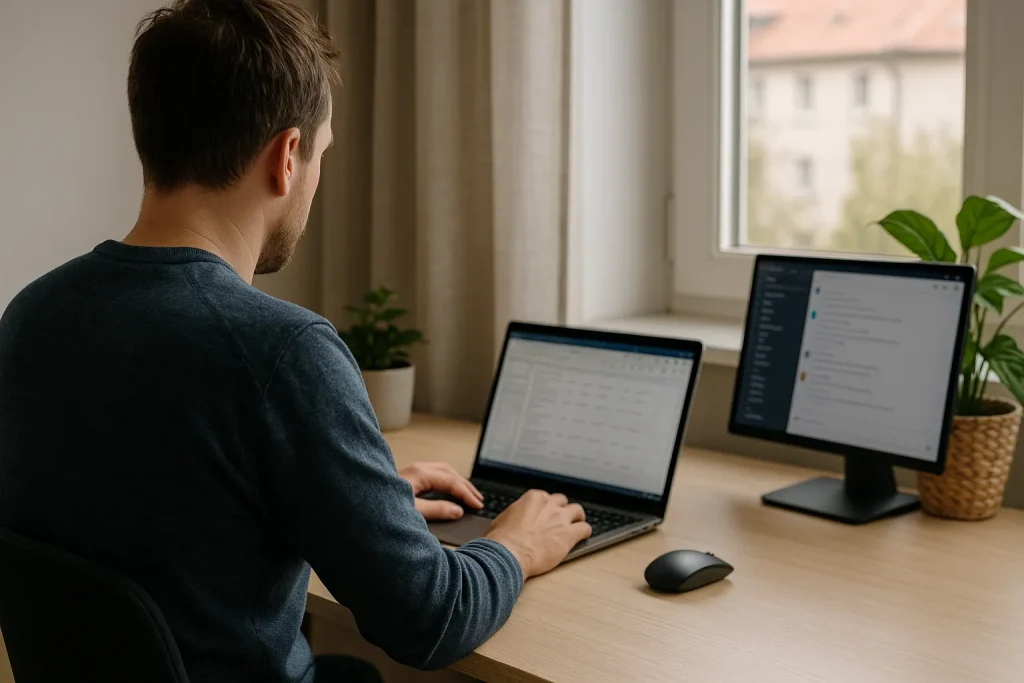
- Bir ekranda iletişim araçları (Teams, Slack, e-posta), diğerinde ana çalışma penceresi açık olabilir.
- Sunum yaparken bir monitörde notlarınızı, diğerinde sunumu görüntüleyebilirsiniz.
Klavye, Mouse ve Sandalye Seçimi
Ergonomik bir sandalye, bilek desteği olan bir mouse ve konforlu bir klavye, uzun vadede bilek ve sırt ağrılarınızı azaltır. Bu da dolaylı olarak üretkenliğinizi ve odak sürenizi artırır.
9. Üretkenliği Destekleyen Ek Yazılımlar
Doğru yazılımlar, yaptığınız uzaktan çalışma ayarları kadar önemlidir. Çalışma sürenizi, görevlerinizi ve projelerinizi yönetmek için farklı araçlardan destek alabilirsiniz.
Görev ve Proje Yönetimi Araçları
- Notion: Not alma, görev yönetimi ve veritabanı oluşturma.
- Todoist: Günlük görev takibi ve hatırlatıcılar.
- Trello: Kanban tabanlı proje yönetimi.
Zaman Takibi
- Clockify veya benzeri uygulamalar ile hangi işe ne kadar zaman harcadığınızı takip edebilirsiniz.
- Bu sayede gün sonunda üretkenlik analizi yaparak rutinlerinizi geliştirebilirsiniz.
Toplantı ve Ekran Paylaşımı
- Zoom, Google Meet, Microsoft Teams gibi araçlarla kaliteli toplantılar yapabilirsiniz.
- Ekran paylaşımı, uzaktan destek, sunum ve eğitim süreçlerinde büyük kolaylık sağlar.
Sonuç: Uzaktan Çalışma Ayarları ile Verimi Artırın
Doğru yapılandırılmış uzaktan çalışma ayarları, iş süreçlerinizi hızlandırır, stresinizi azaltır ve gün sonunda daha az yorulmanızı sağlar. Bilgisayar performansından internet bağlantısına, ses ve görüntü kalitesinden güvenlik önlemlerine kadar her detay, verimlilik üzerinde doğrudan etkilidir.
Bu rehberde yer alan adımları uygulayarak, çalışma ortamınızı ve bilgisayarınızı uzaktan çalışmaya en uygun hale getirebilir, daha profesyonel ve konforlu bir çalışma deneyimi yaşayabilirsiniz.