Otomatik Yedekleme Nasıl Yapılır? | Kolay Rehber

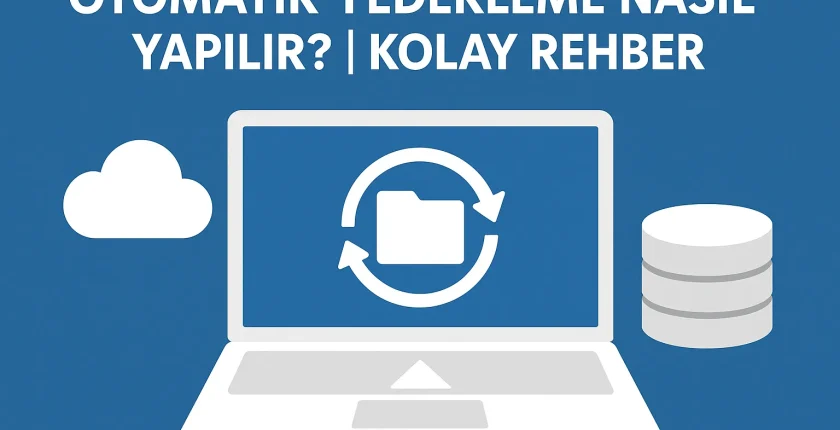
- 1. Otomatik Yedekleme Nasıl Yapılır? | Kolay Rehber
- 1.1. 1. Otomatik Yedekleme Nedir?
- 1.2. 2. Windows’ta Otomatik Yedekleme Nasıl Yapılır?
- 1.2.1. 2.1. Dosya Geçmişi (File History) ile Otomatik Yedekleme
- 1.2.2. 2.2. Windows Yedekleme (OneDrive ile Entegre)
- 1.2.3. 2.3. Üçüncü Taraf Yazılımlarla Otomatik Yedekleme
- 1.3. 3. macOS’ta Otomatik Yedekleme Nasıl Yapılır?
- 1.3.1. 3.1. Time Machine Kullanımı
- 1.4. 4. Telefonlarda Otomatik Yedekleme (Android & iPhone)
- 1.4.1. 4.1. Android’de Otomatik Yedekleme
- 1.4.2. 4.2. iPhone/iPad’de Otomatik Yedekleme
- 1.5. 5. Bulut Depolama ile Otomatik Yedekleme
- 1.5.1. 5.1. Google Drive İçin Otomatik Yedekleme
- 1.5.2. 5.2. OneDrive ile Otomatik Yedekleme
- 1.5.3. 5.3. Dropbox ile Otomatik Yedekleme
- 1.6. 6. NAS (Ağ Depolama) ile Otomatik Yedekleme
- 1.7. 7. En Doğru Otomatik Yedekleme Stratejisi: 3-2-1 Kuralı
- 1.8. 8. Otomatik Yedekleme Yaparken Dikkat Edilmesi Gerekenler
- 1.9. 9. Sonuç: Verilerinizi Riske Atmayın
Otomatik Yedekleme Nasıl Yapılır? | Kolay Rehber
Dijital veriler hayatımızın merkezinde. Fotoğraflar, belgeler, projeler, önemli iş dosyaları veya kişisel veriler… Tüm bunların kaybı hem maddi hem de manevi zarar verebilir. İşte tam bu noktada otomatik yedekleme devreye girer. Manuel yedeklemede unutma payı her zaman vardır; ancak otomatik yedekleme, verilerinizin düzenli ve güvenli bir şekilde saklanmasını sağlar.
Bu rehberde; Windows, macOS, Android, iPhone ve bulut depolama platformlarında otomatik yedekleme nasıl yapılır sorusunu adım adım anlatıyoruz.
1. Otomatik Yedekleme Nedir?
Otomatik yedekleme, cihazınızdaki dosyaların belirli aralıklarla, sizin müdahalenize gerek kalmadan başka bir ortama kopyalanması işlemidir.
Bu ortamlar şunlar olabilir:
- Harici HDD / SSD
- NAS (Ağ depolama cihazı)
- Bulut depolama (Google Drive, OneDrive, iCloud, Dropbox)
- Sunucu veya FTP
- Yerel dizin + bulut hibrit yapılar
Avantajları:
- Veri kaybı riskini minimuma indirir.
- Dosyalar düzenli şekilde güncellenir.
- Manuel işlem gerektirmez.
- Ransomware gibi saldırılara karşı ek güvenlik sağlar.
- Bozulma veya yanlışlıkla silme durumunda geri dönüş imkânı sunar.
2. Windows’ta Otomatik Yedekleme Nasıl Yapılır?
Windows, yerleşik özellikleri sayesinde birkaç adımda otomatik yedekleme yapılmasına izin verir. Özellikle Dosya Geçmişi ve OneDrive entegrasyonu ile temel yedekleme ihtiyaçlarını karşılayabilirsiniz.
2.1. Dosya Geçmişi (File History) ile Otomatik Yedekleme
Windows 10 / 11 için:
- Ayarlar > Güncelleştirme ve Güvenlik > Yedekleme bölümüne girin.
- Bir sürücü ekle seçeneğine tıklayın.
- Harici diskinizi seçin.
- Dosya Geçmişi özelliğini açın.
- Yedekleme sıklığını belirleyin (10 dakikada bir, saatlik, günlük vb.).
Dosya Geçmişi’nin yedeklediği alanlar:
- Belgeler
- Resimler
- Masaüstü
- İndirilenler
- Kitaplıklar
İsteğe bağlı olarak özel klasörler de ekleyebilir, otomatik yedekleme kapsamını genişletebilirsiniz.
2.2. Windows Yedekleme (OneDrive ile Entegre)
Windows 11 ile birlikte gelen yeni Windows Yedekleme sistemi, OneDrive ile birleşerek hem dosyalarınızı hem de bazı sistem ayarlarınızı otomatik olarak buluta yedekler.
- Ayarlar > Hesaplar > Windows Yedekleme menüsüne girin.
- Masaüstü, Belgeler ve Resimler gibi klasörlerin OneDrive ile otomatik yedeklenmesini aktif edin.
- Uygulama tercihleri ve bazı sistem ayarları da hesabınızla eşitlenir.
Bu yöntem ile bilgisayarınız bozulsa bile, aynı Microsoft hesabıyla giriş yaptığınızda pek çok ayar geri gelir.
2.3. Üçüncü Taraf Yazılımlarla Otomatik Yedekleme
Daha gelişmiş bir otomatik yedekleme senaryosu istiyorsanız, üçüncü taraf yedekleme yazılımlarını kullanabilirsiniz:
- AOMEI Backupper
- EaseUS Todo Backup
- Macrium Reflect
- Paragon Backup & Recovery
Bu tür yazılımlar sayesinde:
- Tam sistem imajı alabilir,
- Tam, artımlı (incremental) ve farklı (differential) yedekleme türlerinden birini seçebilir,
- Detaylı bir zamanlama ile tamamen otomatik yedekleme oluşturabilir,
- Ransomware ve disk arızalarına karşı daha güçlü koruma sağlayabilirsiniz.
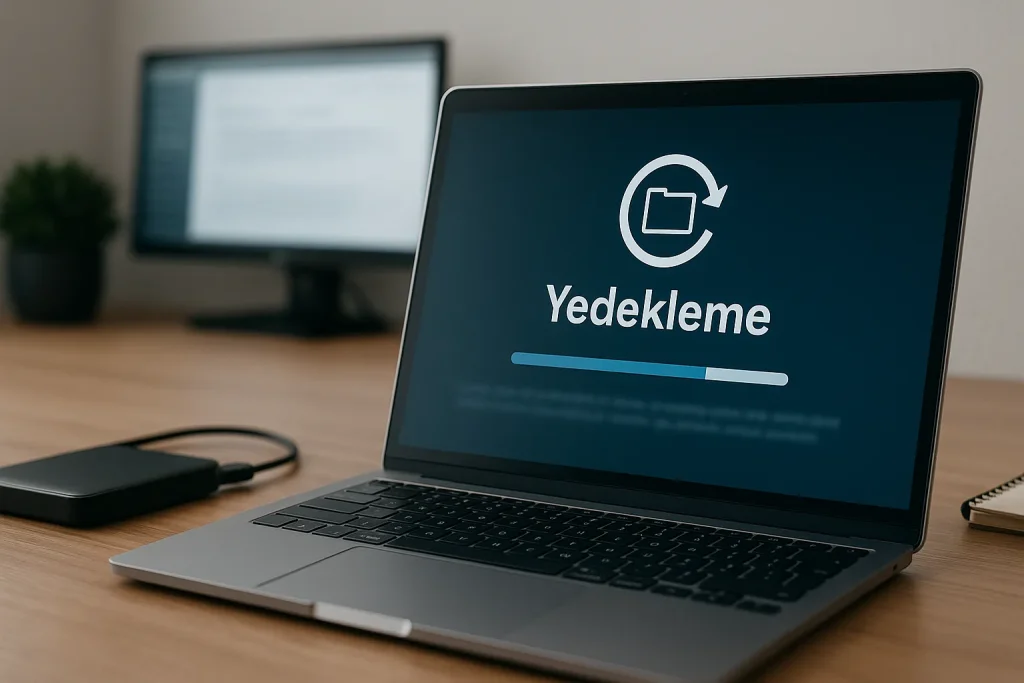
3. macOS’ta Otomatik Yedekleme Nasıl Yapılır?
Mac kullanıcıları için Time Machine, otomatik yedekleme konusunda en pratik ve entegre çözümdür.
3.1. Time Machine Kullanımı
Apple’ın yerleşik yedekleme aracı olan Time Machine, Mac’inizin tamamını otomatik olarak yedekleyebilir.
Kurulum adımları:
- Harici bir disk bağlayın.
- macOS, “Bu diski Time Machine için kullanmak istiyor musunuz?” sorusunu gösterir.
- Evet seçeneğini tıklayın.
- Time Machine etkinleşir ve periyodik otomatik yedekleme almaya başlar.
Time Machine avantajları:
- Saatlik, günlük ve haftalık otomatik yedekleme yapar.
- Sistem geri yükleme imkânı sunar.
- Silinen dosyaları önceki tarihli yedeklerden geri getirebilirsiniz.
- iCloud ile birlikte kullanıldığında daha esnek bir yedekleme stratejisi kurabilirsiniz.
4. Telefonlarda Otomatik Yedekleme (Android & iPhone)
Akıllı telefonlarımızda da otomatik yedekleme aktif edilmediğinde; cihaz çalındığında, bozulduğunda veya format atıldığında fotoğraflar, rehber ve dosyalar tamamen kaybolabilir.
4.1. Android’de Otomatik Yedekleme
Android cihazlar varsayılan olarak Google hesabınıza belirli verileri otomatik yedekler.
Genel adımlar:
- Ayarlar > Google > Yedekleme menüsüne girin.
- Google One yedeklemesi ve ilgili servisleri aktif edin.
- Uygulama verileri, SMS, arama geçmişi ve cihaz ayarlarının otomatik yedeklendiğinden emin olun.
Google Fotoğraflar ile otomatik fotoğraf yedekleme:
- Google Fotoğraflar uygulamasını açın.
- Profil simgesine dokunun.
- Fotoğraflarınızı yedekleyin veya Yedekleme menüsünden yedeklemeyi aktif hale getirin.
- Orijinal kalite veya depolama dostu seçeneklerden birini seçin.
4.2. iPhone/iPad’de Otomatik Yedekleme
iOS ekosisteminde otomatik yedekleme için iCloud Yedekleme kullanılır.
Kurulum adımları:
- Ayarlar uygulamasını açın.
- En üstteki Apple Kimliği (adınızın yazdığı bölüm) üzerine dokunun.
- iCloud > iCloud Yedekleme menüsüne girin.
- iCloud Yedekleme seçeneğini aktif edin.
Cihazınız Wi-Fi’ye bağlı, kilitli ve şarja takılıyken gece otomatik yedekleme gerçekleşir. Böylece iPhone veya iPad’inizi sıfırlasanız bile verilerinizi kolayca geri yükleyebilirsiniz.
5. Bulut Depolama ile Otomatik Yedekleme
Bulut depolama servisleri, verilerinizi sadece cihaz içinde değil, internet üzerinden erişebileceğiniz güvenli bir ortamda saklar. Bu sayede hem otomatik yedekleme hem de cihazlar arası senkronizasyon elde edersiniz.
5.1. Google Drive İçin Otomatik Yedekleme
Bilgisayarda Google Drive kullanarak belirli klasörleri otomatik senkronize edebilirsiniz.
- Drive for Desktop uygulamasını indirin ve kurun.
- Google hesabınızla giriş yapın.
- “Bilgisayarım” sekmesinden yedeklemek istediğiniz klasörleri seçin.
- Sürekli senkronizasyon veya sadece yedekleme modlarından birini tercih edin.
Bu yöntem, özellikle ofis dosyaları ve sık kullandığınız klasörler için pratik bir otomatik yedekleme çözümüdür.
5.2. OneDrive ile Otomatik Yedekleme
OneDrive özellikle Windows kullanıcıları için oldukça entegre çalışır.
- Windows’ta OneDrive’ı açın ve Microsoft hesabınıza giriş yapın.
- Ayarlar > Yedekleme sekmesine girin.
- Masaüstü, Belgeler, Resimler gibi klasörler için yedeklemeyi etkinleştirin.
Bu sayede, bilgisayarınızdaki kritik klasörler buluta otomatik yedeklenir ve farklı cihazlardan erişilebilir hale gelir.
5.3. Dropbox ile Otomatik Yedekleme
Dropbox da klasör ve dosya bazlı otomatik yedekleme yapabilen popüler bir servistir.
- Bilgisayarınıza Dropbox uygulamasını yükleyin.
- Yedekleme veya eşitleme yapmak istediğiniz klasörleri seçin.
- Oluşan değişiklikler otomatik olarak Dropbox hesabınıza yüklenir.
Ayrıca ekran görüntülerini ve kamera fotoğraflarını otomatik olarak yükleme gibi ek özellikler de sunar.
6. NAS (Ağ Depolama) ile Otomatik Yedekleme
Daha profesyonel bir otomatik yedekleme çözümü arıyorsanız, NAS (Network Attached Storage) cihazları iyi bir tercihtir.
Popüler NAS markaları: Synology, QNAP, Asustor vb.
NAS’ın sağladığı avantajlar:
- RAID desteği ile disk arızalarına karşı koruma
- Çoklu kullanıcı desteği ve cihazlar arası merkezi yedekleme
- Belirli saatlerde otomatik yedekleme planlama
- Uzak konumlara (FTP, başka bir NAS, bulut) yedek transferi
NAS, hem ev kullanıcıları hem de küçük işletmeler için ideal bir merkezi otomatik yedekleme altyapısı sunar.
7. En Doğru Otomatik Yedekleme Stratejisi: 3-2-1 Kuralı
Profesyoneller tarafından sıkça önerilen yedekleme kuralı 3-2-1 kuralıdır. Bu kural sağlam bir otomatik yedekleme stratejisinin temelini oluşturur.
- 3 farklı kopya (1 orijinal + 2 yedek)
- 2 farklı ortamda (örneğin: bilgisayar + harici disk)
- 1 yedek mutlaka off-site yani farklı lokasyonda veya bulutta
Örnek senaryo:
- Bir kopya bilgisayarınızda
- Bir kopya harici SSD veya HDD’de
- Bir kopya da Google Drive, OneDrive veya başka bir bulut depolama servisinde
Bu sayede hem donanım arızalarına hem de hırsızlık, yangın, su basması gibi fiziksel risklere karşı çok daha dayanıklı bir yedekleme yapısı kurmuş olursunuz.
8. Otomatik Yedekleme Yaparken Dikkat Edilmesi Gerekenler
Sadece otomatik yedekleme ayarlamak yeterli değildir; bazı noktalara dikkat ederek yedeklerinizin gerçekten işe yarar olduğundan emin olmanız gerekir.
- Şifreleme Kullanın: Özellikle harici disk veya NAS kullanıyorsanız, yedeklerinizi şifreleyin.
- Güçlü Parola ve 2FA: Bulut hesaplarınızda güçlü parola ve iki faktörlü kimlik doğrulama kullanın.
- Düzenli Kontrol: Yedekleme işlerinin gerçekten çalıştığını, hata vermediğini ara sıra kontrol edin.
- Test Geri Yükleme: Arada bir birkaç dosyayı yedekten geri yükleyerek sürecin sorunsuz işlediğini test edin.
- Disk Doluluk Durumunu Takip Edin: Hem harici disklerde hem de bulutta boş alan kalmadığından emin olun.
9. Sonuç: Verilerinizi Riske Atmayın
Otomatik yedekleme, günümüzde hem kişisel hem de profesyonel hayatın vazgeçilmez bir parçası hâline geldi. Birkaç dakikanızı ayırarak telefonunuzdan bilgisayarınıza kadar tüm verilerinizi güvence altına alabilir, olası bir arıza, yanlışlıkla silme veya siber saldırı durumunda kayıpsız şekilde geri dönebilirsiniz.
Özetle:
- Windows ve macOS’ta yerleşik araçlarla otomatik yedekleme ayarlayın.
- Android ve iOS cihazlarınızda Google ve iCloud yedeklerini mutlaka aktifleştirin.
- Bulut depolama servislerini aktif kullanarak ek güvenlik katmanı ekleyin.
- Mümkünse NAS veya harici disklerle 3-2-1 kuralını uygulayın.
Bugün birkaç adımla kuracağınız doğru bir otomatik yedekleme sistemi, yarın sizi çok büyük kayıplardan koruyabilir.