E-Spor Oyuncularının Bilgisayar Ayarları

- 1. E-Spor Oyuncularının Bilgisayar Ayarları: Profesyonel Seviyede Performans İçin En İyi Ayarlar
- 1.1. 1. Donanım Temelli Ayarların Önemi
- 1.1.1. 1.1. İşlemci (CPU) Ayarları
- 1.1.2. 1.2. Ekran Kartı (GPU) Ayarları
- 1.1.2.1. NVIDIA Kontrol Paneli Ayarları
- 1.1.2.2. AMD Adrenalin Ayarları
- 1.1.3. 1.3. RAM Ayarları
- 1.1.4. 1.4. Depolama
- 1.2. 2. Windows Ayarları ile Gecikmeyi Azaltmak
- 1.2.1. 2.1. Güç Planı
- 1.2.2. 2.2. Arka Plan Uygulamalarını Devre Dışı Bırakma
- 1.2.3. 2.3. Oyun Modu ve Grafik Ayarları
- 1.2.4. 2.4. Input Lag Azaltma Ayarları
- 1.3. 3. İnternet ve Ağ Ayarları
- 1.3.1. 3.1. Bağlantı Önerileri
- 1.3.2. 3.2. DNS Ayarları (Ping Düşürme)
- 1.3.3. 3.3. Router Ayarları
- 1.4. 4. Oyun İçi Ayarların Optimize Edilmesi
- 1.4.1. 4.1. Önerilen Genel Rekabetçi Grafik Ayarları
- 1.4.2. 4.2. Karakter ve Çevre Görünürlüğü İçin Ayarlar
- 1.5. 5. Monitör Ayarlarının Doğru Yapılması
- 1.5.1. 5.1. Yenileme Hızı
- 1.5.2. 5.2. Tepki Süresi
- 1.5.3. 5.3. Ekran Ayarları
- 1.6. 6. Profesyonel Oyuncuların Kullandığı Ek Ayarlar
- 1.6.1. 6.1. Launch Options / Oyun Başlatma Parametreleri
- 1.6.2. 6.2. Arka Plan Servis Düzenlemeleri
- 1.7. 7. Sonuç: E-Spor Seviyesinde Performans İçin Tam Optimizasyon
E-Spor Oyuncularının Bilgisayar Ayarları: Profesyonel Seviyede Performans İçin En İyi Ayarlar
E-spor, artık sadece eğlence değil; milyon dolarlık ödüllerin dağıtıldığı profesyonel bir rekabet alanı. CS2, Valorant, Fortnite, PUBG, LoL veya Apex Legends gibi oyunlarda başarı sadece yeteneğe bağlı değildir. Donanım uyumu, yazılım ayarları, sistem optimizasyonu ve oyun içi ayarlar da profesyonel oyuncuların performansını doğrudan etkiler. Bu kapsamlı rehberde, e spor bilgisayar ayarları konusunda dünya çapındaki profesyonel oyuncuların kullandığı yöntemleri adım adım ele alıyoruz.
1. Donanım Temelli Ayarların Önemi
E-spor oyunları tek bir bileşene bağlı çalışmaz. İşlemci, ekran kartı, RAM, monitör ve depolama birimi birlikte optimize edilmelidir.
1.1. İşlemci (CPU) Ayarları
- Profesyonel oyuncular genelde yüksek frekanslı CPU tercih eder (5 GHz ve üzeri Boost değerleri idealdir).
- Arka planda çalışan sistem hizmetleri minimuma indirilmeli, gereksiz süreçler kapatılmalıdır.
- Oyun oynarken CPU kullanımını artıran arka plan taramaları, Windows güncellemeleri, OneDrive eşitleme gibi işlemler devre dışı bırakılmalıdır.
- BIOS üzerinde:
- XMP/EXPO açık olmalı,
- PBO / Intel Turbo Boost etkin olmalı,
- Termal limitler dengeli şekilde ayarlanmalıdır.
1.2. Ekran Kartı (GPU) Ayarları
E-spor oyunları GPU’dan çok CPU ağırlıklı olsa da doğru ayarlar FPS stabilitesini büyük oranda etkiler.

NVIDIA Kontrol Paneli Ayarları
- Güç yönetimi modu → Maksimum performansı tercih et
- Düşey senkronizasyon → Kapalı
- Doku filtreleme kalite → Yüksek performans
- Üçlü tamponlama → Kapalı
- Düşük gecikme modu → Ultra
AMD Adrenalin Ayarları
- Anti-Lag → Açık
- Radeon Boost → Oyuna göre isteğe bağlı
- Radeon Chill → Kapalı
- Gölgelendirici önbelleği → Yenile
1.3. RAM Ayarları
- En az 16 GB önerilir; profesyonel oyuncular genellikle 32 GB kullanır.
- XMP/EXPO profili mutlaka aktif olmalıdır.
- 3200 MHz altındaki RAM hızları önerilmez; ideal aralık 3600–6000 MHz’dir.
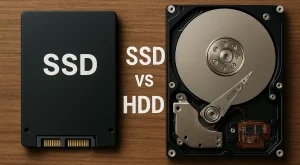
1.4. Depolama
- Oyunlar mutlaka NVMe SSD üzerinde kurulmalıdır.
- 3500 MB/s ve üzeri okuma hızına sahip SSD’ler, giriş seviyesi e-spor sistemleri için idealdir.
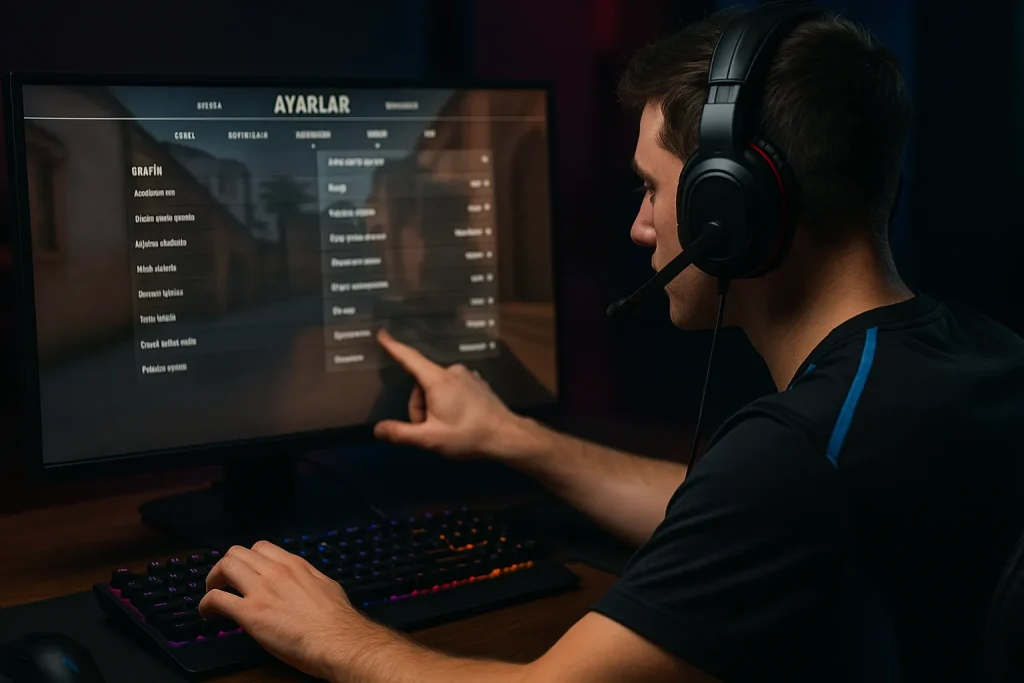
2. Windows Ayarları ile Gecikmeyi Azaltmak
Profesyonellerin en çok önem verdiği konu gecikme (input lag, network latency) ve stabil FPS’tir. Bu nedenle Windows üzerinde çeşitli optimizasyonlar yapılır.
2.1. Güç Planı
- Windows → Güç Seçenekleri → Yüksek Performans güç planını seçin.
- İşlemci minimum durumu → %100
- USB seçici askıya alma → Kapalı
2.2. Arka Plan Uygulamalarını Devre Dışı Bırakma
Aşağıdaki program ve servislerin arka planda çalışması, e spor bilgisayar ayarları açısından olumsuz etki yaratabilir:
- OneDrive otomatik eşitleme
- Discord otomatik güncellemeleri ve overlay özellikleri
- Steam arka plan indirmeleri
- NVIDIA / AMD telemetry servisleri
2.3. Oyun Modu ve Grafik Ayarları
Windows Ayarları → Oyun bölümünde:
- Oyun Modu: Açık
- GPU Donanım Hızlandırma: Açık
- Oyun için özel GPU önem derecesi → Yüksek Performans
2.4. Input Lag Azaltma Ayarları
- USB polling rate (mouse) → 1000 Hz
- Mouse hızlandırma → Kapalı
- Ayarlar → Fare → Ek fare seçenekleri → İşaretçi hassasiyetini artır → Kapalı
- Klavye gecikmesi, BIOS veya üretici yazılımı üzerinden minimum değerlere çekilmelidir.
3. İnternet ve Ağ Ayarları
E-spor oyunlarında gecikme (ping) kritik öneme sahiptir. Profesyonel oyuncuların e spor bilgisayar ayarları yaparken en önem verdiği alanlardan biri de ağ optimizasyonudur.
3.1. Bağlantı Önerileri
- Mutlaka kablosuz yerine kablolu (Ethernet) bağlantı kullanılmalıdır.
- Kablo kategorisi minimum Cat6 olmalıdır.
- Modem → Bilgisayar tek hat üzerinden, mümkünse direkt modeme bağlı olmalıdır.
3.2. DNS Ayarları (Ping Düşürme)
Profesyoneller tarafından sık kullanılan DNS adresleri:
| DNS Sağlayıcı | Adres |
|---|---|
| Cloudflare | 1.1.1.1 / 1.0.0.1 |
| 8.8.8.8 / 8.8.4.4 | |
| Quad9 | 9.9.9.9 |
3.3. Router Ayarları
- QoS (Quality of Service) → Oyuncu cihazına yüksek öncelik verin.
- UPnP → Açık olmalı.
- Bufferbloat test edilerek modem arayüzünde gecikme ve yoğunluk için optimizasyon yapılmalıdır.
4. Oyun İçi Ayarların Optimize Edilmesi
Her e-spor oyununda rekabetçi ayarlar farklıdır, ancak temel prensip aynıdır: Görsel kalite yerine performans ve stabil FPS önceliklidir.
4.1. Önerilen Genel Rekabetçi Grafik Ayarları
- Gölge kalitesi → Düşük
- Anti-aliasing → Kapalı / Çok düşük
- Doku kalitesi → Orta (GPU VRAM’e göre)
- V-Sync → Kapalı
- Motion Blur → Kapalı
- Field of View (FOV) → Oyuna göre geniş (Valorant hariç çoğu oyun için 100–110 FOV idealdir).
4.2. Karakter ve Çevre Görünürlüğü İçin Ayarlar
- Digital Vibrance veya renk doygunluğu artırılarak düşman görünürlüğü yükseltilebilir.
- NVIDIA ve AMD panelinden renk ayarları elle yapılabilir.
- Ekran parlaklığı genellikle %75–85 aralığında tutulur.
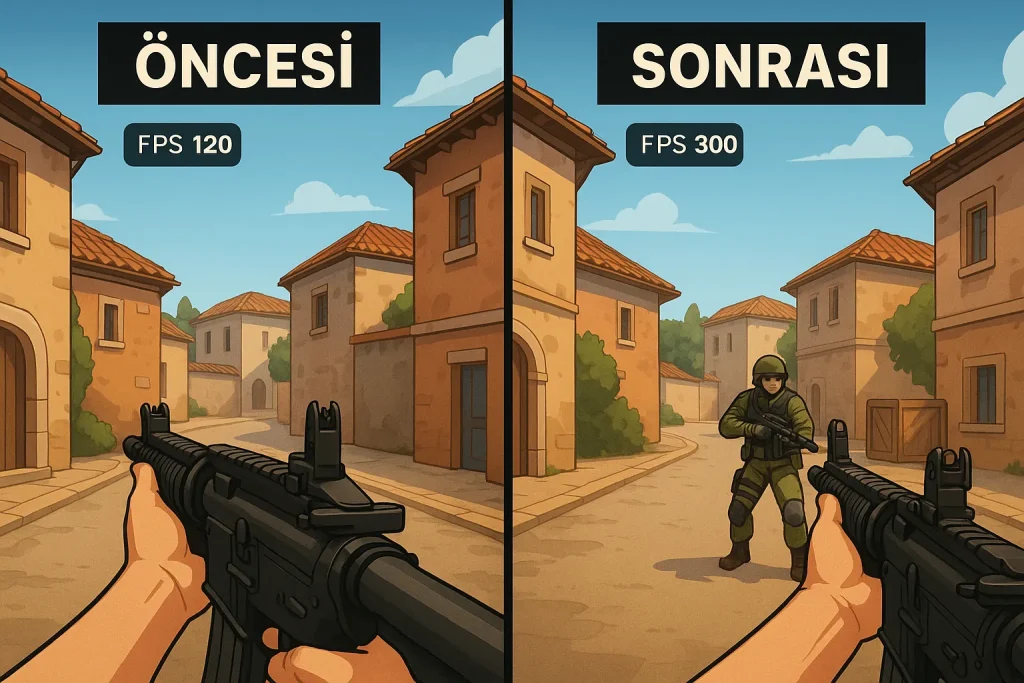
5. Monitör Ayarlarının Doğru Yapılması
Monitör, rekabetçi oyuncular için en kritik bileşenlerden biridir.
5.1. Yenileme Hızı
- Minimum: 144 Hz
- Profesyonel düzey: 240–360 Hz
5.2. Tepki Süresi
- 1 ms (GTG veya MPRT) monitörler tercih edilmelidir.
5.3. Ekran Ayarları
- Overdrive → Normal / Fast
- Renk doğruluğundan çok düşman görünürlüğü odaklı ayarlar tercih edilir.
- Keskinlik → %50–70 aralığı idealdir.
- NVIDIA Digital Vibrance → +%50 civarı kullanılabilir.
6. Profesyonel Oyuncuların Kullandığı Ek Ayarlar
6.1. Launch Options / Oyun Başlatma Parametreleri
Örneğin CS2 için sık kullanılan bazı parametreler:
-novid -high -threads 8 +fps_max 0Valorant için:
- Ekran modu → Tam ekran (Fullscreen Exclusive)
- NVIDIA Reflex → On + Boost
6.2. Arka Plan Servis Düzenlemeleri
Aşağıdaki servis ve bileşenler mümkün olduğunca kapatılmalıdır:
- Windows Telemetry servisleri
- Xbox Game Bar
- Windows Widgets ve gereksiz arka plan uygulamaları
- MSI Afterburner / RTSS overlay ayarları minimuma çekilmelidir.
7. Sonuç: E-Spor Seviyesinde Performans İçin Tam Optimizasyon
E-spor dünyasında rekabet edebilmek, yalnızca oyun içi yeteneklere değil; aynı zamanda doğru sistem ayarlarına da bağlıdır. E spor bilgisayar ayarları, oyuncunun reflekslerini, nişan alma doğruluğunu, ekran gecikmesini ve FPS stabilitesini doğrudan etkiler. Bu rehberdeki adımları uygulayarak sisteminizi profesyonel oyuncuların seviyesine yaklaştırabilir, oyunlarda çok daha akıcı, gecikmesiz ve istikrarlı bir deneyim elde edebilirsiniz.
Bilgisayarınızı bu ayarlara göre optimize ettikten sonra, kişisel oyun tarzınıza göre küçük değişiklikler yaparak kendi ideal konfigürasyonunuzu oluşturmayı unutmayın.