
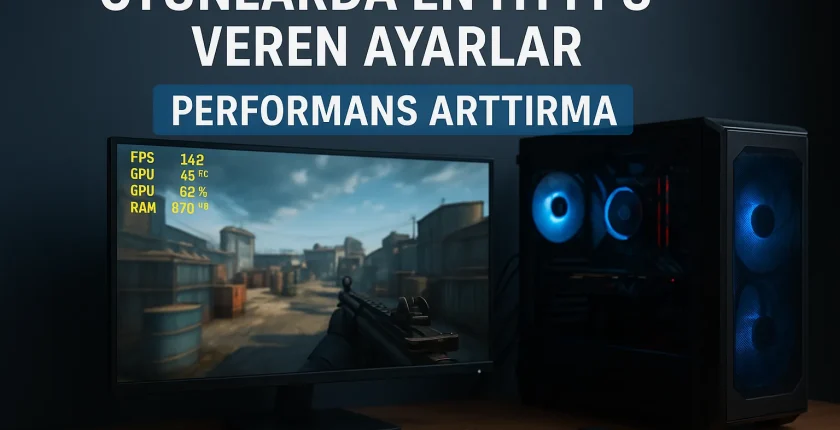
Oyunlarda En İyi FPS Veren Ayarlar | Performans Arttırma

- 1. Oyunlarda En İyi FPS Veren Ayarlar | Performans Arttırma
- 1.1. FPS Nedir ve Neden Önemlidir?
- 1.2. Oyun İçi Grafik Ayarları ile FPS Arttırma
- 1.2.1. Çözünürlük Ayarları
- 1.2.2. Gölgeler (Shadows)
- 1.2.3. Texture Quality (Doku Kalitesi)
- 1.2.4. Anti-Aliasing (Kenar Yumuşatma)
- 1.2.5. Post-Processing ve Diğer Efektler
- 1.2.6. View Distance / Render Distance
- 1.3. Windows Ayarları ile Oyun FPS Arttırma
- 1.3.1. Oyun Modu (Game Mode)
- 1.3.2. Grafik Ayarları ve Donanım Hızlandırma
- 1.3.3. Güç Planı: Yüksek Performans
- 1.3.4. Arka Plan Uygulamalarını Kapatın
- 1.4. NVIDIA ve AMD Ekran Kartı Ayarları
- 1.4.1. NVIDIA Denetim Masası Ayarları
- 1.4.2. AMD Adrenalin Ayarları
- 1.5. Sistem Temizliği ve Depolama ile FPS Arttırma
- 1.5.1. Gereksiz Dosya ve Programları Temizleyin
- 1.5.2. Oyunları SSD Üzerine Kurun
- 1.6. Sürücü ve BIOS Güncellemeleri
- 1.6.1. Ekran Kartı Sürücü Güncellemeleri
- 1.6.2. Anakart BIOS ve Yonga Seti Sürücüleri
- 1.7. Isı, Soğutma ve Throttling Sorunları
- 1.7.1. Yapılabilecekler
- 1.8. CPU – GPU Dengesi ve RAM Performansı
- 1.8.1. CPU’ya Yüklenen Oyunlara Örnekler
- 1.9. Overclock ile Oyun FPS Arttırma
- 1.10. Sonuç: En Etkili Oyun FPS Arttırma Adımları
Oyunlarda En İyi FPS Veren Ayarlar | Performans Arttırma
Oyunlarda yüksek ve stabil FPS (Frame Per Second) elde etmek, özellikle rekabetçi oyunlarda başarı için kritik öneme sahiptir.
Bu rehberde, bilgisayarınızı ve oyun ayarlarınızı optimize ederek oyun fps arttırma konusunda uygulayabileceğiniz en etkili yöntemleri adım adım anlatıyoruz.
FPS Nedir ve Neden Önemlidir?
FPS, saniyede ekrana yansıtılan kare sayısını ifade eder. Değer ne kadar yüksek olursa görüntü o kadar akıcı, giriş (input) gecikmesi ise o kadar düşük olur.
Bu da nişan alma, tepki süresi ve genel oyun deneyimini doğrudan etkiler.
- 30 FPS – Oynanabilir ama akıcılık düşüktür.
- 60 FPS – Çoğu oyuncu için akıcı deneyim.
- 120 FPS ve üzeri – Rekabetçi oyunlar ve e-spor seviyesi.
Özellikle online FPS, battle royale ve rekabetçi MOBA oyunlarında, oyun fps arttırma sayesinde rakiplerinize göre daha avantajlı hale gelebilirsiniz.

Oyun İçi Grafik Ayarları ile FPS Arttırma
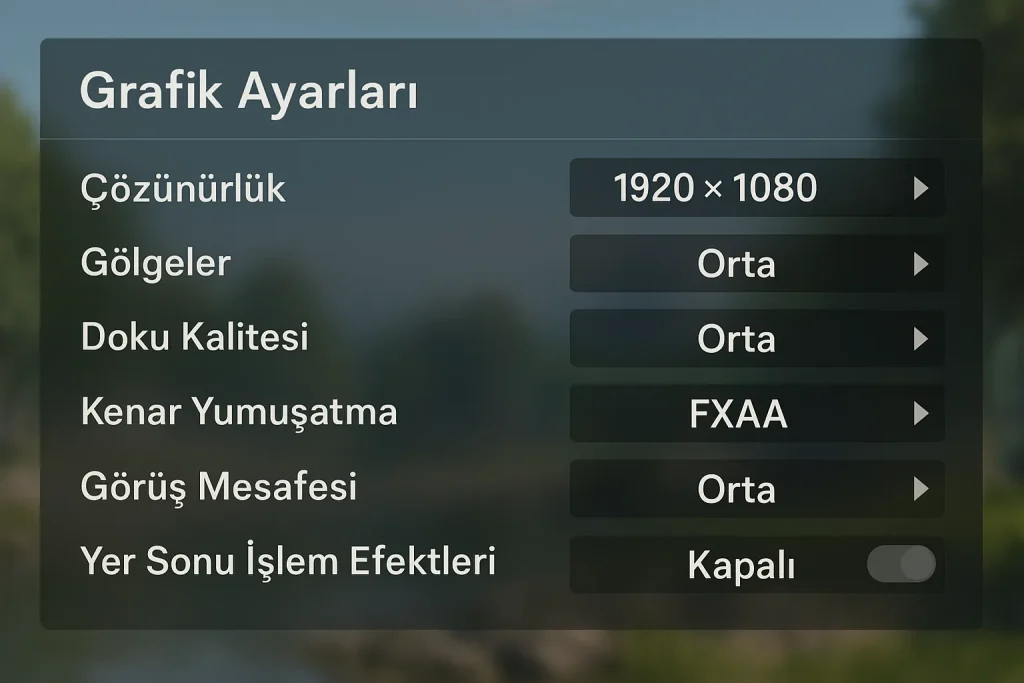
Oyun içi grafik ayarları, performansı en fazla etkileyen unsurlardan biridir. Bazı ayarlar görsel kaliteyi az düşürürken FPS’i ciddi oranda artırabilir.
İşte en kritik ayarlar:
Çözünürlük Ayarları
Çözünürlük ne kadar yüksekse ekran kartının iş yükü o kadar artar. 1080p (1920×1080), hem görüntü kalitesi hem de performans için ideal bir orta noktadır.
- Eski veya zayıf ekran kartınız varsa çözünürlüğü 1600×900 veya daha altına düşürmeyi deneyebilirsiniz.
- Destekleyen oyunlarda Render Scale değerini %80–90 seviyesine çekmek, netliği çok bozmadan FPS kazandırabilir.
Gölgeler (Shadows)
Gölgeler, oyun fps arttırma tarafında en çok kazanç sağlayabileceğiniz ayarlardan biridir. Özellikle yüksek ve ultra gölge ayarları FPS’i ciddi düşürebilir.
- Gölgeleri Low veya Medium seviyeye alın.
- Rekabetçi oyunlarda gölgeleri tamamen kapatmak bile tercih edilebilir.
Texture Quality (Doku Kalitesi)
Doku kalitesi daha çok ekran kartı belleği (VRAM) ile ilişkilidir. Çok yüksek doku ayarları, özellikle düşük VRAM’e sahip kartlarda takılmaya neden olabilir.
- 4–6 GB VRAM: Medium
- 8–12 GB VRAM: High
- Ultra ayarları genelde kozmetiktir; FPS kazancı için bir kademe düşürülebilir.
Anti-Aliasing (Kenar Yumuşatma)
Anti-aliasing, tırtıklı kenarları yumuşatır ancak performans maliyeti yüksektir.
- Zayıf sistemlerde AA’yı kapatmak ciddi FPS artışı sağlayabilir.
- Daha dengeli bir çözüm için FXAA veya TAA Low tercih edilebilir.
- DLSS veya FSR gibi teknolojiler destekleniyorsa, Performance veya Balanced modları FPS’yi belirgin artırır.
Post-Processing ve Diğer Efektler
Aşağıdaki efektler görsel olarak hoş dursa da genelde rekabetçi oyuncular için gereksizdir:
- Motion Blur (Hareket Bulanıklığı)
- Film Grain
- Depth of Field (Alan Derinliği)
- Chromatic Aberration
- Lens Flares
Öneri: Bu efektlerin tamamını kapatmak hem görüntüyü daha net hale getirir hem de oyun fps arttırma açısından önemli katkı sağlar.
View Distance / Render Distance
Açık dünya oyunlarında görüş mesafesi, GPU ve CPU üzerinde ekstra yük oluşturur.
- Tek oyunculu oyunlarda orta-yüksek seviye seçilebilir.
- Rekabetçi oyunlarda, düşmanları rahat göreceğiniz ama FPS’i fazla düşürmeyecek orta bir seviye idealdir.
Windows Ayarları ile Oyun FPS Arttırma
Sadece oyun içi ayarlar değil, Windows tarafındaki bazı optimizasyonlar da FPS ve stabiliteyi doğrudan etkiler.
Oyun Modu (Game Mode)
Ayarlar > Oyun > Oyun Modu yolundan Oyun Modu seçeneğini aktifleştirerek, Windows’un arka plandaki süreçleri oyun öncelikli yönetmesini sağlayabilirsiniz.
Grafik Ayarları ve Donanım Hızlandırma
Ayarlar > Sistem > Görüntü > Grafik kısmında:
- Destekliyorsa donanım hızlandırmalı GPU zamanlamasını açın.
- Oynadığınız oyunu seçerek Yüksek Performanslı GPU’yu kullanmasını sağlayın.
Güç Planı: Yüksek Performans
Denetim Masası > Güç Seçenekleri bölümünden:
- Yüksek Performans veya
- En Yüksek Performans (Ultimate Performance) güç planı seçilebilir.
Bu ayar, işlemcinizin frekans düşürmesini engelleyerek oyun fps arttırma tarafında katkı sağlayabilir.
Arka Plan Uygulamalarını Kapatın
Discord, Chrome, tarayıcı sekmeleri, RGB yazılımları, indirme programları ve gereksiz launcher’lar sistem kaynaklarını tüketerek FPS dalgalanmalarına neden olabilir.
Oyun öncesi Görev Yöneticisi üzerinden CPU ve RAM tüketen gereksiz programları kapatmak her zaman iyi bir pratiktir.
NVIDIA ve AMD Ekran Kartı Ayarları
Sürücü yazılımları üzerinden yapılacak ufak ayarlar bile oyun fps arttırma konusunda ciddi fark yaratabilir.
NVIDIA Denetim Masası Ayarları
NVIDIA Control Panel > Manage 3D Settings bölümünde:
- Power Management Mode: Prefer maximum performance
- Low Latency Mode: On veya Ultra
- Texture Filtering – Quality: High Performance
- Vertical Sync (V-Sync): Off (Rekabetçi oyunlarda kapalı önerilir)
- Shader Cache: On
Bu ayarlar, özellikle CPU sınırlı durumlarda input lag’i azaltır ve FPS’i daha stabil hale getirebilir.
AMD Adrenalin Ayarları
AMD Software: Adrenalin Edition içinde:
- Radeon Anti-Lag: Açık
- Radeon Boost: Uygun oyunlarda açık
- Radeon Chill: Kapalı (FPS sınırlaması yapabilir)
- Image Sharpening: Orta düzey
- Vertical Refresh (V-Sync): Kapalı veya uygulama kontrolünde
Sistem Temizliği ve Depolama ile FPS Arttırma
Gereksiz Dosya ve Programları Temizleyin
Dolu diskler ve gereksiz programlar, hem Windows açılış süresini hem de oyun yükleme sürelerini uzatabilir.
- Disk Temizleme veya Depolama Alanı (Storage Sense) kullanın.
- Aylarca kullanmadığınız program ve oyunları kaldırın.
Oyunları SSD Üzerine Kurun
SSD, FPS’i doğrudan artırmasa da haritaların daha hızlı yüklenmesini, texture pop-in ve anlık takılmaların azalmasını sağlar.
Bu da dolaylı olarak daha akıcı ve stabil bir oyun deneyimi sunar.
Sürücü ve BIOS Güncellemeleri
Ekran Kartı Sürücü Güncellemeleri
NVIDIA ve AMD, yeni çıkan oyunlar için sık sık optimizasyon içeren sürücüler yayınlar. Bu güncellemeler:
- FPS artışı
- Stabilite iyileştirmeleri
- Crash ve bugların azalması
gibi avantajlar sağlayabilir. oyun fps arttırma için ekran kartı sürücülerini güncel tutmak oldukça önemlidir.
Anakart BIOS ve Yonga Seti Sürücüleri
Her zaman gerekli olmasa da BIOS ve chipset sürücü güncellemeleri:
- Sistem stabilitesini artırabilir,
- Yeni işlemci ve RAM desteği getirebilir,
- Güç yönetimi ve performans tarafında iyileştirmeler sunabilir.
Isı, Soğutma ve Throttling Sorunları
Aşırı ısınan işlemci (CPU) ve ekran kartı (GPU), kendini korumak için frekans düşürür (throttling). Bu da ani FPS düşüşleri ve takılmalara sebep olur.
Yapılabilecekler
- Kasanın içini ve fanları tozdan arındırın.
- Kaliteli bir termal macun ve düzgün montajlı bir soğutucu kullanın.
- Kasa hava akışını iyileştirin (önden soğuk hava girişi, arkadan ve üstten sıcak hava çıkışı).
- Fan eğrilerini, oyun sırasında daha agresif çalışacak şekilde ayarlayın.
Genel olarak CPU ve GPU sıcaklıklarının 80–85°C altında kalması, uzun süreli oyun performansı için idealdir.
CPU – GPU Dengesi ve RAM Performansı
Bazı oyunlar GPU’dan çok CPU’ya yük bindirir. Özellikle online ve rekabetçi oyunlarda bu dengeyi iyi kurmak gerekir.
CPU’ya Yüklenen Oyunlara Örnekler
- CS2, Valorant, Rainbow Six Siege
- GTA V, bazı battle royale oyunları
- Simulation ve strateji oyunları (Cities: Skylines, Total War serisi vb.)
Bu tür oyunlarda:
- Arka plan uygulamalarını minimum seviyeye indirin.
- RAM frekansınızın yeterli olduğundan emin olun (DDR4 için en az 3000–3200 MHz, DDR5 için 5200+ MHz önerilebilir).
- Tek kanal yerine çift kanal (dual channel) RAM kullanın.
Overclock ile Oyun FPS Arttırma
Doğru yapıldığında hafif overclock işlemleri, donanıma zarar vermeden ek performans sağlayabilir:
- GPU overclock: Genellikle %5–12 arası FPS artışı mümkün.
- CPU overclock: Özellikle CPU sınırlı oyunlarda ekstra performans sağlayabilir.
- RAM overclock (XMP/EXPO profili): Bellek gecikmelerini azaltarak FPS ve frametime’ları iyileştirebilir.
Overclock yaparken sıcaklık ve voltaj değerlerini mutlaka takip etmeli, stres testleriyle sistem stabilitesini kontrol etmelisiniz.
Sonuç: En Etkili Oyun FPS Arttırma Adımları
Özetle, oyun fps arttırma için tek bir sihirli ayar yoktur; küçük dokunuşların toplamı büyük bir fark yaratır. Doğru grafik ayarları, disiplinli bir Windows optimizasyonu ve güncel sürücülerle sisteminizden alabileceğiniz en yüksek performansı elde edebilirsiniz.
- Gölgeler, anti-aliasing ve post-processing ayarlarını düşürün veya kapatın.
- Çözünürlüğü ve render scale’i sisteminize uygun seviyede tutun.
- Windows’ta Oyun Modu, yüksek performans güç planı ve donanım hızlandırmayı kullanın.
- NVIDIA/AMD yazılımlarında düşük gecikme ve yüksek performans odaklı ayarları aktif edin.
- Sistemi temiz tutun, oyunları mümkünse SSD’ye kurun.
- Sıcaklıkları kontrol altında tutarak throttling’i önleyin.
Tüm bu adımları uygulayarak, hem daha akıcı hem de daha rekabetçi bir oyun deneyimi yakalayabilir, donanımınızdan maksimum verimi alabilirsiniz.


