Bilgisayar Neden Yavaşlar? | Nedenleri ve Çözüm Önerileri
Bilgisayarların zamanla yavaşlaması, hem masaüstü hem de dizüstü kullanıcılarının en çok yaşadığı problemlerden biridir.
Uygulamaların geç açılması, sistemin geç yanıt vermesi veya oyun performansının düşmesi gibi sorunlar, verimliliği ciddi ölçüde etkiler.
Bu yazıda bilgisayar yavaşlama nedenleri üzerine kapsamlı bir analiz yaparak, her bir sebep için uygulanabilir çözüm önerilerini sunuyoruz.
1. Arka Planda Çalışan Gereksiz Programlar
Bilgisayar açıldığında otomatik başlayan programlar RAM ve işlemciyi tüketir. Bu da zamanla sistemin genel performansını düşüren
en yaygın bilgisayar yavaşlama nedenleri arasındadır.
Belirtiler
- Açılış süresinin belirgin şekilde uzaması
- Görev Yöneticisi’nde yüksek CPU veya RAM kullanımı görünmesi
- Masum görünen küçük programların bile sistemi yoruyor olması
Çözüm Önerileri
- Görev Yöneticisi → Başlangıç sekmesinden gereksiz programları devre dışı bırakın.
- Arka planda çalışan, kullanmadığınız uygulamaları kapatın veya kaldırın.
- Windows Hizmetleri bölümünde gereksiz hizmetleri devre dışı bırakın (ileri seviye kullanıcılar için).
2. Yetersiz RAM Kapasitesi
Modern işletim sistemleri ve tarayıcılar, geçmiş yıllara göre çok daha fazla RAM tüketiyor. RAM kapasitesi yetersiz kaldığında
sistem geç tepki veriyor, donmalar yaşanıyor ve bu da ciddi bir performans kaybı oluşturuyor.

Belirtiler
- Tarayıcı sekmeleri arasında geçiş yaparken takılmalar
- Uygulama açarken uzun bekleme süreleri
- Görev Yöneticisi’nde disk kullanımının sık sık %100’e vurması
Çözüm Önerileri
- Güncel bir sistem için en az 8 GB, tercihen 16 GB RAM kullanmayı düşünün.
- Aynı anda çok sayıda program ve sekme açmak yerine, kullanılmayanları kapatın.
- Arka planda çalışan senkronizasyon ve güncelleme uygulamalarını azaltın.
3. Dolu veya Yavaş Depolama (HDD / SSD)
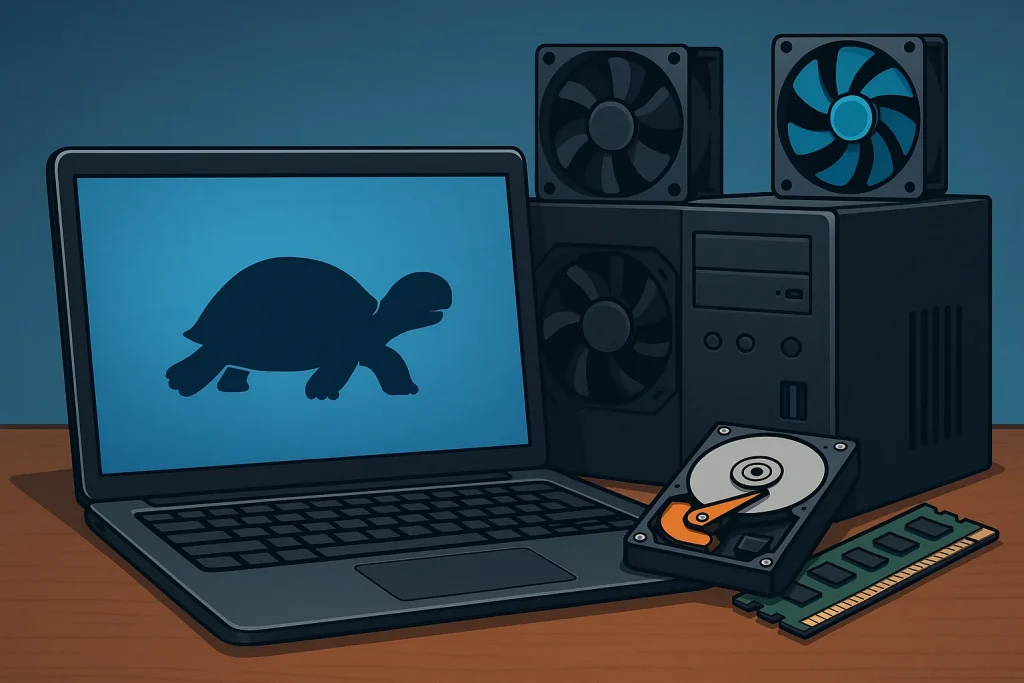
Bilgisayar yavaşlama nedenleri arasında en kritik başlıklardan biri, depolama sürücüsünün dolu, yavaş veya bozulmaya başlamış olmasıdır.
Özellikle sistemin kurulu olduğu disk üzerindeki doluluk oranı performansı doğrudan etkiler.
HDD Kullanıyorsanız
- Geleneksel mekanik diskler (HDD), okuma-yazma hızları düşük olduğu için işletim sistemi ve programlar daha yavaş açılır.
- Diskin sonlarına yaklaştıkça veri erişim süreleri artar, bu da tüm sistemi yavaşlatır.
SSD Kullanıyorsanız
- SSD doluluk oranı %90 seviyesine yaklaştığında performans düşüşü yaşanabilir.
- Yoğun kullanımda SSD hücreleri yıpranabilir ve hızda düşüş gözlenebilir.
Çözüm Önerileri
- Gereksiz büyük dosyaları (film, oyun, yedek) harici diske ya da farklı bir diske taşıyın.
- Disk temizleme araçları ile geçici dosyaları ve çöp klasörlerini düzenli olarak temizleyin.
- Eğer hâlâ HDD kullanıyorsanız, sistem diskinizi SSD’ye yükseltmeyi ciddi şekilde değerlendirin.
4. Isınma Sorunları (Thermal Throttling)
Bilgisayar iç bileşenleri (özellikle işlemci ve ekran kartı) belirli bir sıcaklık değerini aştığında kendilerini korumak için hızlarını düşürür.
Bu duruma thermal throttling denir ve sık rastlanan bir bilgisayar yavaşlama sebebidir.
Belirtiler
- Oyunlarda belirli bir süre sonra FPS düşüşleri
- Fanların sürekli yüksek devirde çalışması, aşırı fan sesi
- Sistem sıcaklığı yükseldikçe bilgisayarın genel olarak ağırlaşması
Çözüm Önerileri
- İşlemci ve ekran kartının üzerindeki termal macunu düzenli aralıklarla yenileyin.
- Kasanın içini, fanları ve toz filtrelerini sık sık temizleyin.
- Gerekirse daha iyi bir hava soğutma veya sıvı soğutma sistemi tercih edin.
- Dizüstü bilgisayar kullanıyorsanız soğutucu pad kullanarak hava akışını iyileştirin.
5. Virüs ve Zararlı Yazılımlar
Kötü amaçlı yazılımlar, arka planda gizlice çalışarak CPU, RAM ve internet bağlantısını kullanabilir.
Bu da hem güvenlik hem de performans açısından ciddi sorunlara yol açar.
Çözüm Önerileri
- Güvenilir bir antivirüs programı kullanarak tam sistem taraması yapın.
- Windows Defender’ı güncel tutup düzenli aralıklarla tarama çalıştırın.
- Bilinmeyen kaynaklardan gelen dosyaları ve USB bellekleri açmadan önce mutlaka tarayın.
- Şüpheli e-posta eklerini ve linkleri kesinlikle açmayın.
6. Eski veya Uyumsuz Sürücüler
Donanım bileşenlerinin doğru ve verimli çalışması için sürücülerin güncel olması gerekir.
Eski veya uyumsuz sürücüler, sistem kararlılığını bozarak bilgisayar yavaşlama nedenleri arasında yer alır.
Belirtiler
- Oyunlarda ani FPS düşüşleri veya takılmalar
- Bazen ortaya çıkan mavi ekran (BSOD) hataları
- USB cihazlarının, Wi-Fi adaptörünün veya ekran kartının doğru çalışmaması
Çözüm Önerileri
- Anakart ve ekran kartı üreticisinin resmi sitesinden en güncel sürücüleri yükleyin.
- Windows Update’i kapatmak yerine kontrollü şekilde düzenli güncelleme alın.
- Özellikle ekran kartı, chipset ve ses kartı sürücülerinin güncel olmasına dikkat edin.
7. Windows Sistem Dosyalarının Bozulması
Yanlış kapanmalar, kesilen güncellemeler veya zararlı yazılımlar, Windows sistem dosyalarının bozulmasına neden olabilir.
Bu da beklenmedik donmalar ve performans sorunları olarak kullanıcıya yansır.
Çözüm Önerileri
- Komut İstemi (Yönetici) açarak
sfc /scannowkomutunu çalıştırın. - Gerekirse DISM komutları ile Windows görüntüsünü onarın.
- Sorun düzelmiyorsa, kişisel dosyalarınızı yedekleyip Windows’u sıfırlamayı düşünebilirsiniz.

8. Gereksiz Tarayıcı Eklentileri ve Çerezler
Özellikle Chrome, Edge ve benzeri modern tarayıcılar; çok sayıda eklenti ve açık sekme ile birlikte ciddi RAM tüketir.
Bu da genel sistem performansını olumsuz etkileyen önemli bir bilgisayar yavaşlama nedenidir.
Çözüm Önerileri
- Kullanmadan bıraktığınız eklentileri tarayıcıdan tamamen kaldırın.
- Tarayıcı geçmişi, çerezler ve önbelleği belirli aralıklarla temizleyin.
- Çok sekme açmak yerine, okuduklarınızı kapatmaya özen gösterin.
- Daha hafif ve performans odaklı tarayıcı alternatiflerini deneyin.
9. Eski Donanım
Teknoloji hızla geliştiği için 6–8 yıllık bilgisayarlar, güncel uygulamalar ve oyunlar karşısında zorlanmaya başlar.
Bu durumda yazılımsal optimizasyonlar tek başına yeterli olmayabilir.
Belirtiler
- Yeni nesil oyunlarda düşük FPS ve takılmalar
- Güncel programların çok geç açılması
- Genel sistem tepkilerinin yavaş olması
Çözüm Önerileri
- Mümkünse SSD, RAM, işlemci (CPU) veya ekran kartı (GPU) gibi bileşenleri yükseltin.
- Sırf temel işler için kullanıyorsanız, ağır programlardan kaçının ve daha hafif alternatiflere yönelin.
- Eski donanımlarda Windows 11 yerine Windows 10 ya da daha hafif bir Linux dağıtımı tercih etmeyi değerlendirin.
10. Arka Planda Güncellemeler ve Senkronizasyonlar
OneDrive, Google Drive, Steam, Epic Games, Adobe Creative Cloud gibi programlar; siz fark etmeden arka planda güncelleme ve
senkronizasyon çalıştırabilir. Bu da ağ ve disk kullanımını artırarak bilgisayarınızı yavaşlatır.
Çözüm Önerileri
- Bulut depolama programlarının senkronizasyon ayarlarını manuel moda alın.
- Steam ve Epic Games gibi oyun platformlarının otomatik güncelleme özelliklerini kapatın.
- Windows Update için aktif saatler belirleyerek, yoğun çalıştığınız saatlerde güncelleme yapılmasını engelleyin.
Sonuç: Bilgisayar Yavaşlama Sorunu Çözülebilir
Gördüğünüz gibi, bilgisayar yavaşlama nedenleri basit yazılımsal hatalardan donanımsal problemlere kadar geniş bir yelpazeye yayılıyor.
Ancak doğru teşhis ve düzenli bakım ile bilgisayarınızı ilk günkü performansına yakın bir seviyeye getirmek çoğu zaman mümkündür.
Temel temizlik işlemleri, sürücü güncellemeleri, virüs taraması ve donanım yükseltmeleriyle ciddi bir performans artışı sağlayabilirsiniz.
Tüm bu adımlara rağmen sorun devam ediyorsa, sistemsel bir arıza veya donanım uyumsuzluğu söz konusu olabilir. Bu durumda profesyonel destek
almak en doğru seçenek olacaktır.